Offene Quizze
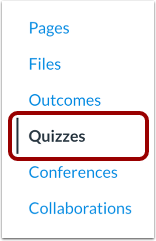
Klicken Sie in der Kursnavigation auf den Link „Quizze“ .
Fragenpools verwalten
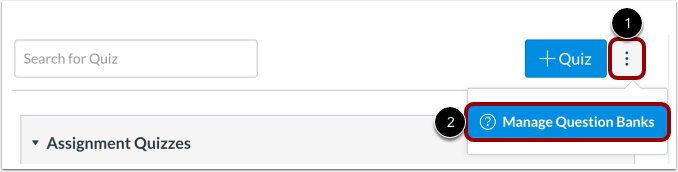
Klicken Sie auf das Symbol „Optionen“ [1] und anschließend auf den Link „Fragenpools verwalten“ [2].
Fragenbank hinzufügen
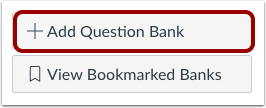
Klicken Sie auf die Schaltfläche „Fragenpool hinzufügen“ .
Fragenpool erstellen
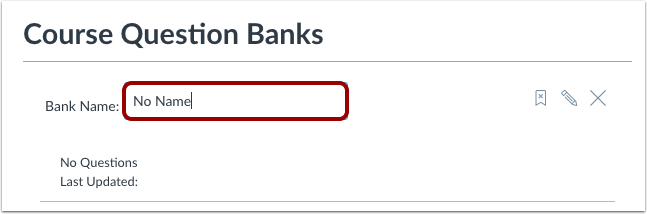
Geben Sie den Namen des Fragenpools ein und drücken Sie die Eingabetaste (auf einer Mac-Tastatur) bzw. die Enter-Taste (auf einer PC-Tastatur).
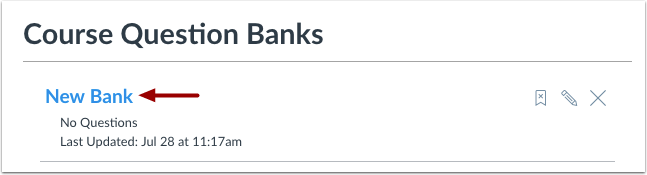
Offener Fragenkatalog
Öffnen Sie den Fragenpool, indem Sie auf den Titel des Fragenpools klicken.
Fragenkatalog-Optionen
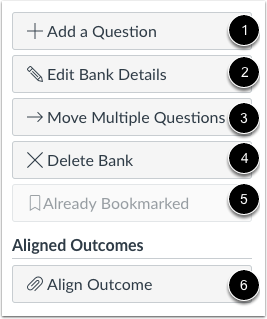
Nach dem Öffnen der Fragenbank können Sie:
- Frage hinzufügen [1]
- Details zum Fragenpool bearbeiten [2]
- Mehrere Fragen verschieben [3]
- Fragenkatalog löschen [4]
- Fragenbank- Lesezeichen überprüfen (neue Fragenbanken werden standardmäßig automatisch als Lesezeichen gespeichert) [5]
- Ergebnisse aufeinander abstimmen [6]
Frage hinzufügen
Klicken Sie auf die Schaltfläche „Frage hinzufügen“ .
Neue Fragen erstellen
Fügen Sie Ihrer Fragensammlung beliebig viele Einzelfragen hinzu. Klicken Sie auf die Schaltfläche „Frage aktualisieren“ , um Ihre Änderungen zu speichern.
Fragen anzeigen
Sehen Sie sich die Fragen in Ihrem Fragenpool an. Um die Details einer Frage anzuzeigen, klicken Sie auf das Kontrollkästchen „Fragendetails anzeigen“ .
Sie können diesen einen Fragenpool in vielen verschiedenen Quizzen verwenden.
Hinweis: Bei Fragenkatalogen mit mehr als 50 Fragen sind keine detaillierten Fragendetails verfügbar.