Sie können eine Frage für die Schüler erstellen, die mit „wahr“ oder „falsch“ beantwortet werden kann.
Falls Sie eine Richtig/Falsch-Frage nach der Veröffentlichung des Quiz bearbeiten müssen, können Sie die Funktion „Quiz neu bewerten“ verwenden, um Quizfragen zu bearbeiten und Canvas anzuweisen, die Noten für Studierende zu aktualisieren, die das Quiz bereits absolviert haben.
00:00: Wie erstelle ich eine Richtig-oder-Falsch-Quizfrage?
00:06: Wie erstelle ich eine Richtig/Falsch-Quizfrage?
00:09: Wenn in einem neuen Quiz die Registerkarte „Fragen“ ausgewählt ist, klicken Sie auf die Schaltfläche „Neue Frage“.
00:15: Quizfragen werden für Dozenten nicht automatisch nummeriert. Um einer Quizfrage einen individuellen Namen zu geben, tragen Sie diesen im Textfeld der Frage ein. Individuelle Namen erleichtern die Identifizierung der Quizfragen. Unabhängig vom Namen sehen die Studierenden die Quizfragen immer in numerischer Reihenfolge, z. B. Frage 1 und Frage 2.
00:36: Klicken Sie auf das Dropdown-Menü und wählen Sie den Fragetyp „Richtig oder Falsch“.
00:41: Geben Sie die Punktzahl der Frage ein. Die Gesamtpunktzahl des Quiz wird anhand der Summe aller Fragen berechnet.
00:49: Um eine Richtig-oder-Falsch-Frage zu erstellen, müssen Sie die folgenden Angaben machen:
00:55: Der Fragetext, in den Sie mithilfe des Rich Content Editors Videos, Bilder, mathematische Gleichungen oder Flash-Aktivitäten einfügen können.
01:04: Und der Text für die Antwortkommentare, die am Ende der Frage erscheinen.
01:09: Bewegen Sie den Mauszeiger links neben die richtige Antwort, um einen grünen Pfeil anzuzeigen. Klicken Sie auf den grünen Pfeil, um die Antwort als richtig zu markieren. Die richtige Antwort erkennen Sie daran, dass sowohl der Pfeil als auch das Kommentarfeld um die Antwort herum grün werden.
01:25: In diesem Beispiel ist die wahre Antwort die richtige Antwort.
01:29: Geben Sie Text in das Feld „Antwortkommentare“ ein oder fügen Sie ihn dort ein. Um die Größe des Rich-Content-Editors zu ändern, klicken Sie auf die Plus- und Minus-Symbole. Alternativ können Sie das Symbol zum Ändern der Größe anklicken und ziehen.
01:40: Bitte beachten Sie, dass alle Antwortkommentare sichtbar sind, sobald ein Quiz eingereicht wurde, und nicht vor den Schülern verborgen werden können.
01:48: Klicken Sie auf die Schaltfläche „Frage aktualisieren“.
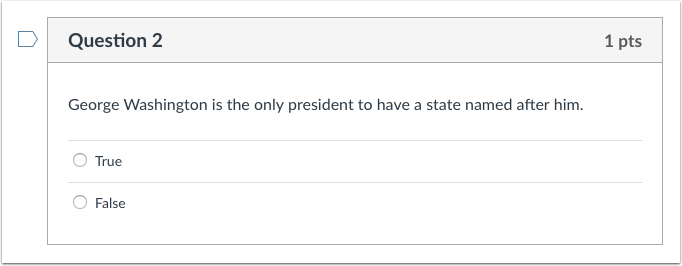
01:51: Das sieht ein Schüler, wenn er in einem Quiz auf eine Richtig-oder-Falsch-Frage stößt.
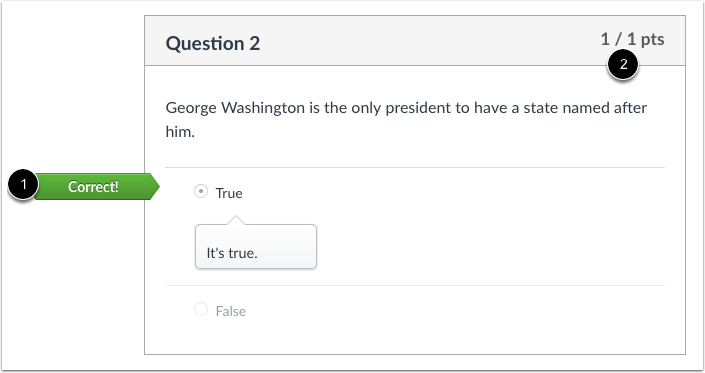
01:56: So sieht es für die Studierenden aus, wenn sie nach dem Absenden des Quiz die richtigen Antworten einsehen dürfen. Sie sehen dann, ob ihre Antwort richtig oder falsch war. Bei einer falschen Antwort auf eine Richtig/Falsch-Frage gibt es keine Punkte.
02:11: In diesem Video wurde erklärt, wie man eine Richtig-oder-Falsch-Quizfrage erstellt.
Frage hinzufügen
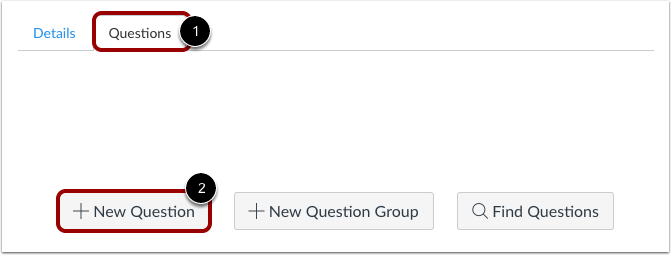
Wenn Sie in einem neuen Quiz die Registerkarte „Fragen “ [1] ausgewählt haben, klicken Sie auf die Schaltfläche „Neue Frage“ [2].
Name, Typ und Punkte festlegen
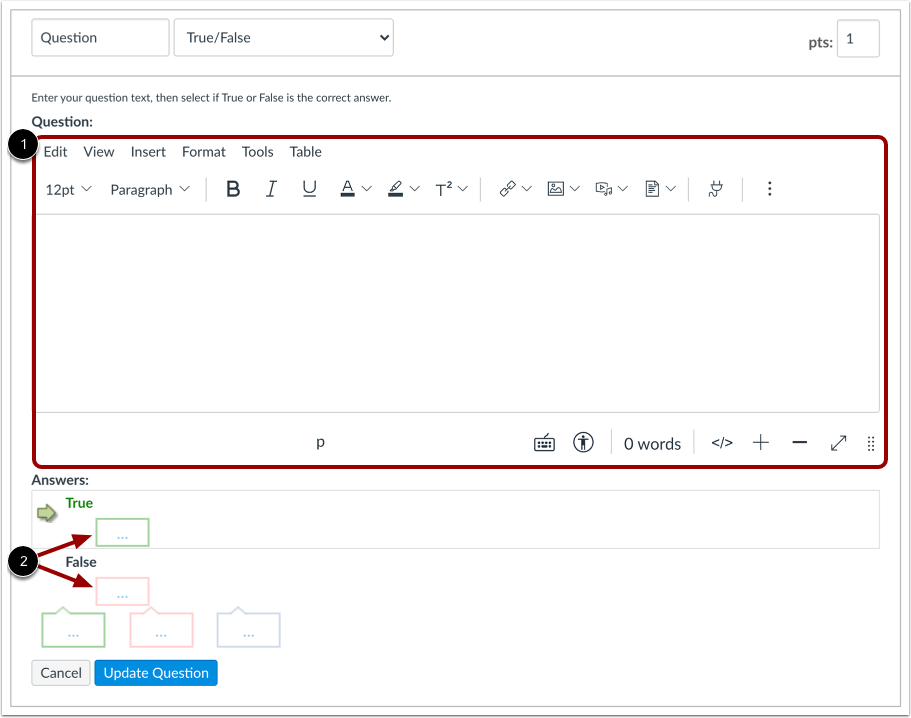
Quizfragen werden für Dozenten nicht automatisch nummeriert. Um einer Quizfrage einen individuellen Namen zu geben, tragen Sie diesen im Textfeld der Frage ein [1]. Individuelle Namen erleichtern die Identifizierung der Quizfragen. Unabhängig vom Namen sehen Studierende die Quizfragen immer in numerischer Reihenfolge (z. B. Frage 1, Frage 2).
Klicken Sie auf das Dropdown-Menü und wählen Sie den Fragetyp „Richtig/Falsch“ [2].
Geben Sie die Punktzahl der Frage ein (die Gesamtpunktzahl des Quiz wird anhand der Summe aller Fragen berechnet) [3].
Hinweis: Die Punktzahl im Quiz unterstützt maximal zwei Dezimalstellen. Bei Eingabe von mehr als zwei Dezimalstellen wird die Punktzahl auf die nächste Hundertstelstelle gerundet.
Details zur Richtig/Falsch-Frage bearbeiten
Um eine Richtig/Falsch-Frage zu erstellen, müssen Sie folgende Angaben machen:
- Der Fragetext (verwenden Sie den Rich Content Editor, um Videos, Bilder, mathematische Gleichungen oder Flash-Aktivitäten einzufügen)
- Text für die Antwortkommentare am Ende der Frage
Wählen Sie die richtige Antwort aus.
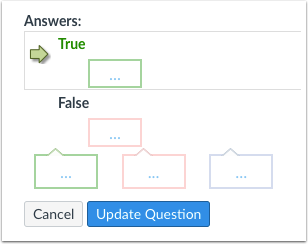
Bewegen Sie den Mauszeiger über die linke Seite der richtigen Antwort, um einen grünen Pfeil anzuzeigen. Klicken Sie auf den grünen Pfeil links neben der richtigen Antwort. Die richtige Antwort erkennen Sie daran, dass sowohl der Pfeil als auch das Kommentarfeld um die Antwort herum grün werden. In diesem Beispiel ist die Antwort „wahr“ die richtige.
Vollständige Details zur Richtig/Falsch-Frage
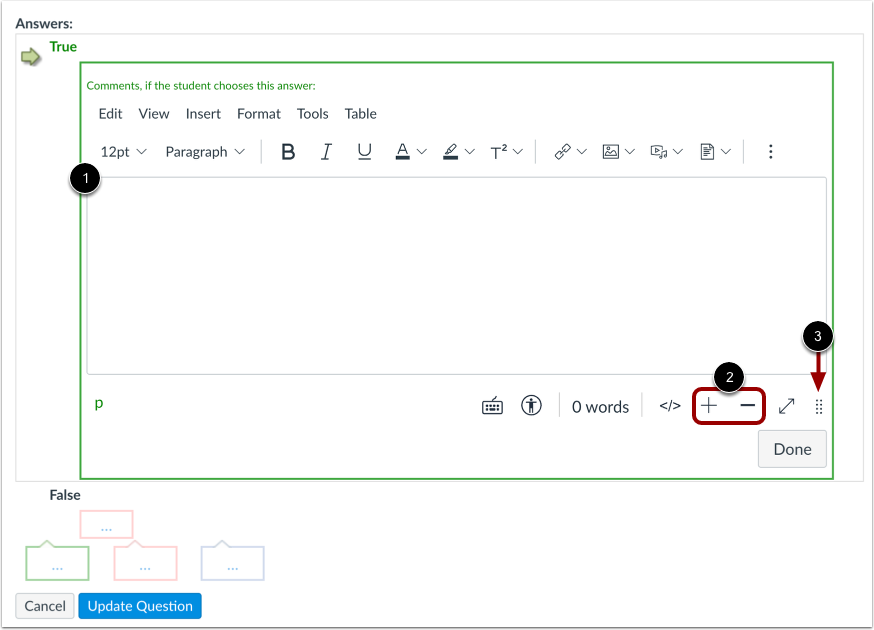
Geben Sie im Feld „Antwortkommentare“ [1] Text ein oder fügen Sie ihn ein. Um die Größe des Rich-Content-Editors zu ändern , klicken Sie auf die Plus- und Minus -Symbole [2]. Alternativ können Sie das Symbol „Größe ändern“ [3] anklicken und ziehen.
Hinweis: Sämtliche Kommentare zu den Antworten sind sofort nach Abgabe des Quiz sichtbar und können den Schülern nicht vorenthalten werden.
Frage aktualisieren
Klicken Sie auf die Schaltfläche „Frage aktualisieren“ .
Fügen Sie bei Bedarf weitere Einzelfragen hinzu.
Die Sicht eines Schülers auf eine Richtig/Falsch-Frage
Dies ist das, was ein Schüler sieht, wenn er in einem Quiz auf eine Richtig/Falsch-Frage stößt.
Die Sicht der Studierenden auf Richtig/Falsch-Feedback
Dies sehen die Schüler, wenn ihnen erlaubt wird, die richtigen Antworten nach dem Absenden des Quiz einzusehen.
Sie erfahren, ob ihre Antwort richtig oder falsch war [1] und erhalten die entsprechende Punktzahl [2]. Bei einer falschen Antwort auf eine Richtig/Falsch-Frage werden keine Punkte vergeben.