Standardmäßig zeigt die Analyseseite ein interaktives Diagramm mit allen Kursnoten an. Alternativ können Sie die Analysedaten auch als Tabelle mit Prozentangaben anzeigen lassen. Die Daten dienen nur der Ansicht und können nicht direkt bearbeitet werden. Sie können die Analysedaten sowohl für laufende als auch für abgeschlossene Kurse einsehen.
Die Kursanalyse ermöglicht es Ihnen, die durchschnittliche Kursnote basierend auf den eingereichten Aufgaben der Studierenden zu verfolgen. Die durchschnittliche Kursnote ergibt sich aus dem Durchschnitt aller Studierendennoten aus dem Notenbuch. Die Kursanalyse zeigt Ihnen die Aktivitäten der Studierenden, eingereichte Aufgaben, Noten und Namen der Studierenden an. Die Kennzahlen zu Seitenaufrufen und Teilnahme umfassen aggregierte Daten über alle Geräte hinweg, einschließlich der Canvas-Mobil-Apps.
Für die Kursanalyse werden nur Daten aktiver Studierender berücksichtigt. Gelöschte, abgemeldete oder inaktive Studierende werden von der Kursanalyse ausgeschlossen.
Wenn Course Analytics erst kürzlich aktiviert wurde, kann es bis zu 24 Stunden dauern, bis die Datentabelle mit den aktuellen Kursnoten gefüllt ist.
Anmerkungen:
- Falls der Link zu den Kursanalysen in der Kursnavigation nicht angezeigt wird, müssen Sie ihn möglicherweise in den Kurseinstellungen unter dem Reiter „Navigation“ aktivieren. Sollte der Link zu den Kursanalysen dort nicht verfügbar sein, hat Ihre Institution diese Funktion deaktiviert.
- Die Daten in der Kursanalyse werden alle 24 Stunden aktualisiert. Bitte überprüfen Sie, wann die Daten im Kurs zuletzt aktualisiert wurden, da die Inhalte im Vergleich zu den aktuellen Kursaktivitäten und den eingereichten Aufgaben der Studierenden möglicherweise veraltet sind.
- Damit die Kursanalyse in Canvas angezeigt werden kann, müssen möglicherweise Cookies von Drittanbietern in Ihren Browsereinstellungen aktiviert werden.
- Aufgaben ohne Fälligkeitsdatum werden ganz rechts in der Diagramm- und Tabellenansicht angezeigt, da die Sortierung auf den Fälligkeitsdaten basiert.
Offener Kurs
Klicken Sie in der globalen Navigation auf den Link Kurse [1] und anschließend auf den Namen des Kurses [2].
Open Course Analytics
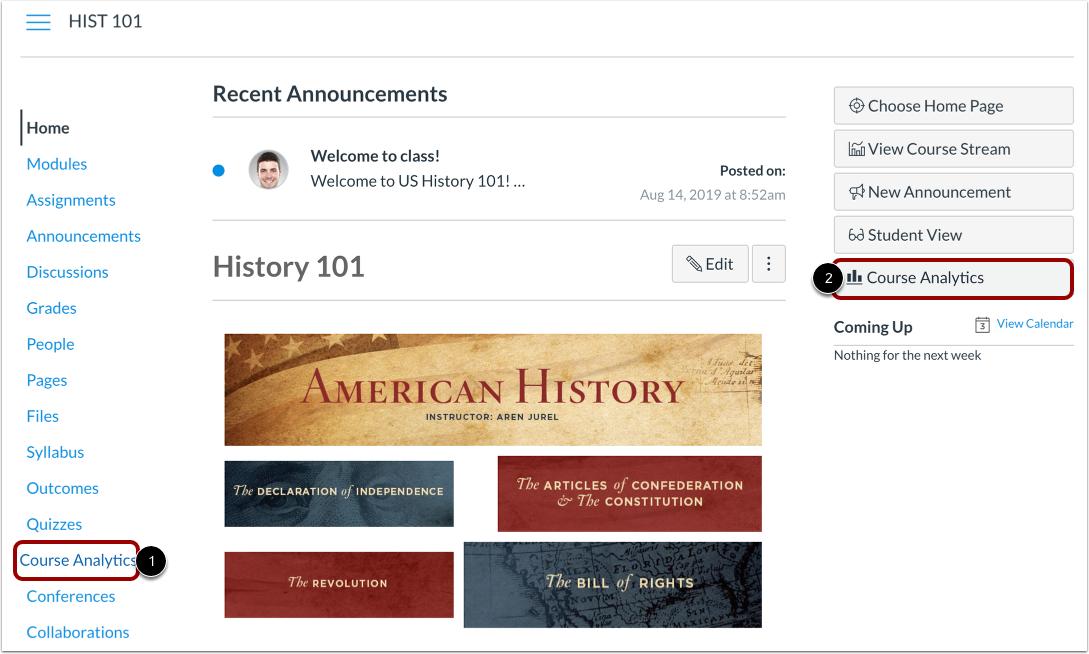
Um die Kursanalyse zu öffnen, klicken Sie auf den Link „Kursanalyse“ in der Kursnavigation [1] oder auf die Schaltfläche „Kursanalyse“ auf der Startseite des Kurses [2].
Hinweis : Falls Sie den Link zu den Kursanalysen nicht sehen können, müssen Sie ihn möglicherweise über die Registerkarte „Navigation“ in den Kurseinstellungen sichtbar machen.
Analyse der Noten im offenen Kurs
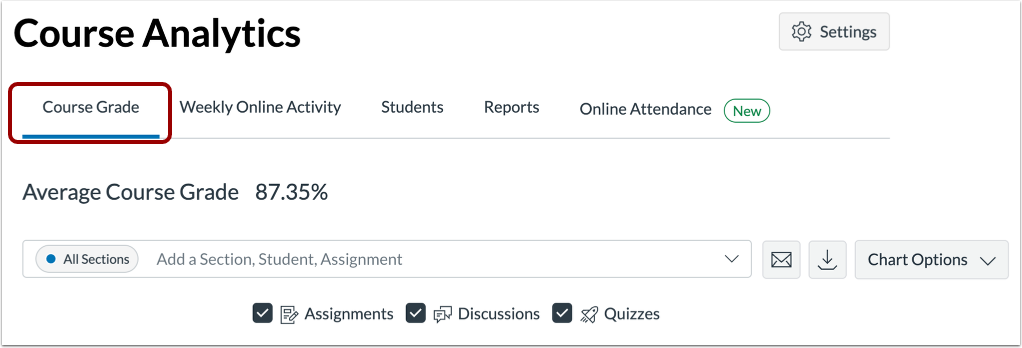
Klicken Sie auf die Registerkarte „Kursnote“ .
Datentabelle anzeigen
Klicken Sie auf das Symbol Diagrammoptionen [1] und wählen Sie die Option Datentabelle [2].
Wenn eine Zuordnung nicht sofort nach ihrer Erstellung in der Tabelle erscheint, kann dies an dem 24-Stunden-Datenaktualisierungsfenster liegen.
Datenstatus anzeigen
Wenn der Kurs abgeschlossen ist, enthält die Analyseseite die Kennzeichnung „Abgeschlossen“.
Filter anzeigen
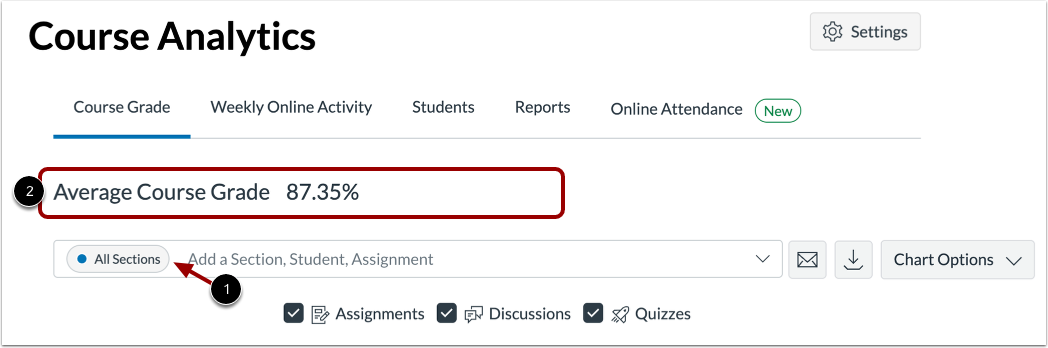
Die Analyseseite ist dynamisch und basiert auf gefilterten Inhalten. Standardmäßig wird in allen Ergebnissen der Kursdurchschnitt angezeigt, der nicht entfernt werden kann [1].
Sie können auch den durchschnittlichen Notenprozentsatz für alle Schüler einsehen [2], der von keinem Filter beeinflusst wird.
Nach Zuweisung filtern
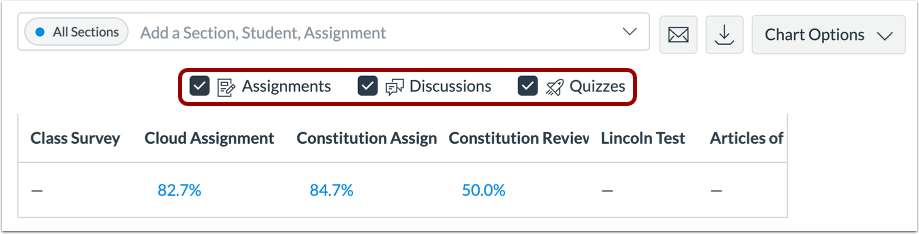
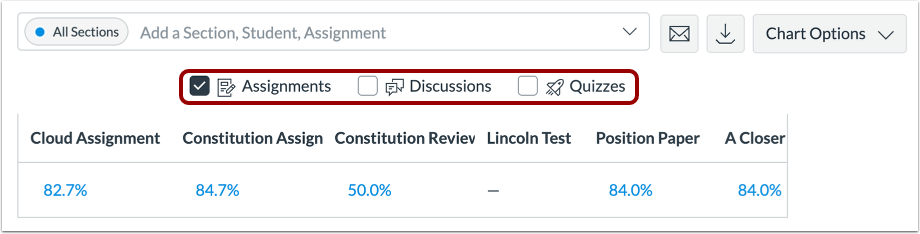
Standardmäßig wählt die Analysefunktion alle Aufgabentypen aus, die auf der Seite angezeigt werden sollen.
Um nach Aufgabentyp zu filtern, entfernen Sie das Kontrollkästchen neben dem gewünschten Aufgabentyp. Das Diagramm aktualisiert die Ergebnisse dynamisch basierend auf dem im Filter ausgewählten oder entfernten Aufgabentyp.
Hinweis: Es muss stets mindestens ein Aufgabentyp angegeben werden.
Kursdaten vergleichen
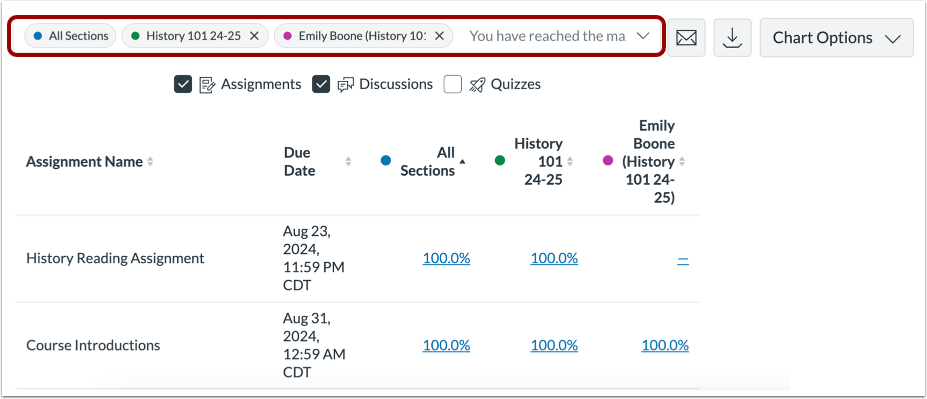
Für analytische Vergleiche können Sie Tabellendaten vergleichen, indem Sie einen Abschnitt, einen Studenten oder eine Aufgabe filtern.
Studententabelle ansehen
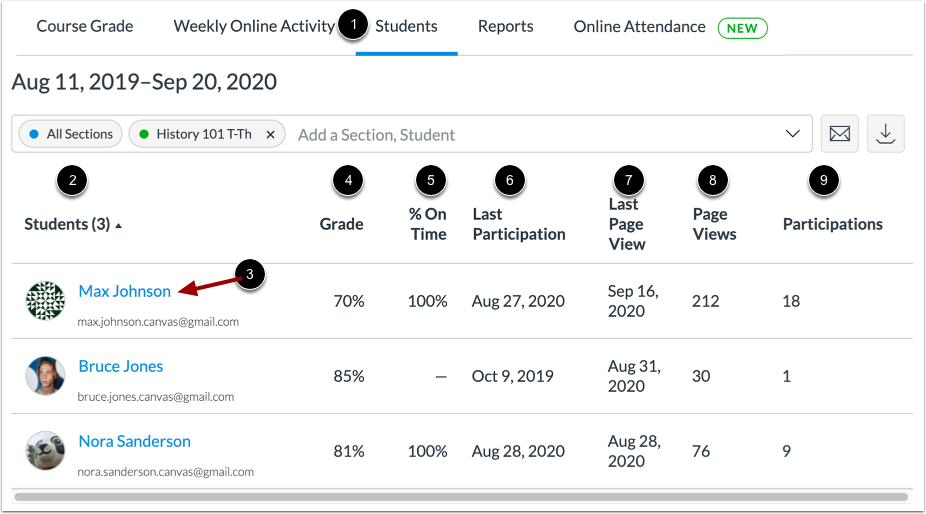
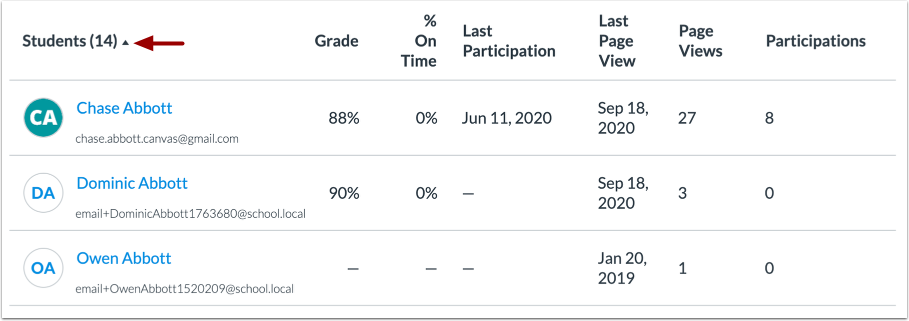
Auf der Registerkarte „Studenten“ [1] können Sie auch die einzelnen Studenten anzeigen, die zu jedem Filter gehören.
Die Tabelle zeigt für jeden Schüler die folgenden Daten an:
- Studierende [2]: Die Liste der Studierenden im Kurs, sortiert nach Nachnamen. Um die Analysedaten des jeweiligen Studierenden anzuzeigen , klicken Sie auf den Namen des Studierenden [3].
- Note [4]: Aktuelle Kursnote.
- Pünktlich [5]: der Prozentsatz der Aufgaben, die am oder vor dem Fälligkeitstermin eingereicht wurden.
- Letzte Teilnahme [6]: das Datum, an dem der Student zuletzt mit dem Kurs interagiert hat.
- Letzter Seitenaufruf [7]: das Datum, an dem der Student zuletzt auf den Kurs zugegriffen hat.
- Seitenaufrufe [8]: die Gesamtzahl der Seitenaufrufe des Studenten.
- Teilnahmen [9]: die Gesamtzahl der Teilnahmen des Studenten.
Hinweis: In der Tabelle werden nur Studierende mit aktiver oder abgeschlossener Immatrikulation angezeigt. Abgemeldete oder inaktive Studierende werden nicht aufgeführt.
Weitere Studierende anzeigen
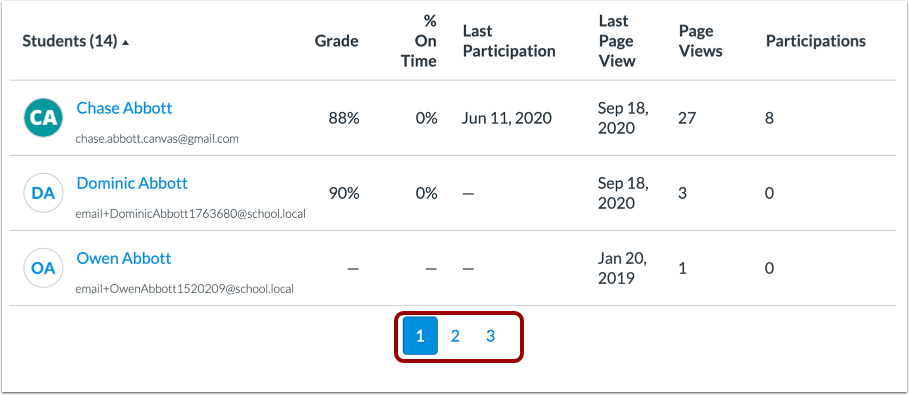
Standardmäßig werden in der Studententabelle jeweils 20 Studenten angezeigt. Weitere Seiten können Sie über die Seitennavigation aufrufen.
Studentendaten sortieren
Standardmäßig ist die Tabelle nach Nachname, Vorname sortiert. Sie können jedoch jede Spalte aufsteigend oder absteigend sortieren, indem Sie auf die Spaltenüberschrift klicken. Die sortierte Spalte wird durch einen Sortierpfeil gekennzeichnet.
Nachricht an die Schüler, die
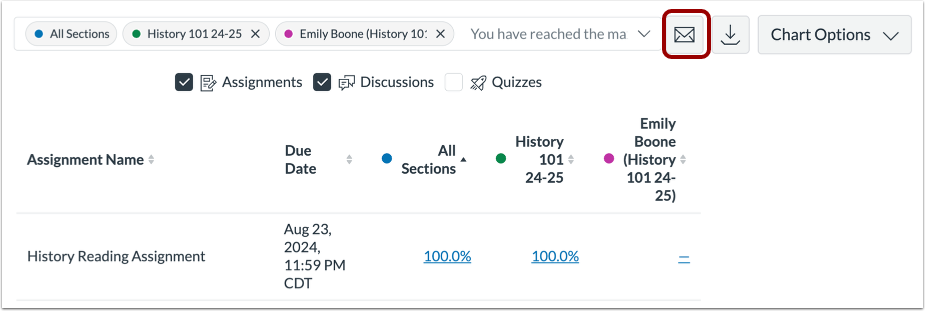
Um eine Nachricht an Studierende zu senden, deren Noten oder Abgaben bestimmte Kriterien erfüllen, klicken Sie auf die Schaltfläche „Nachricht“ .
Tabelle als CSV exportieren
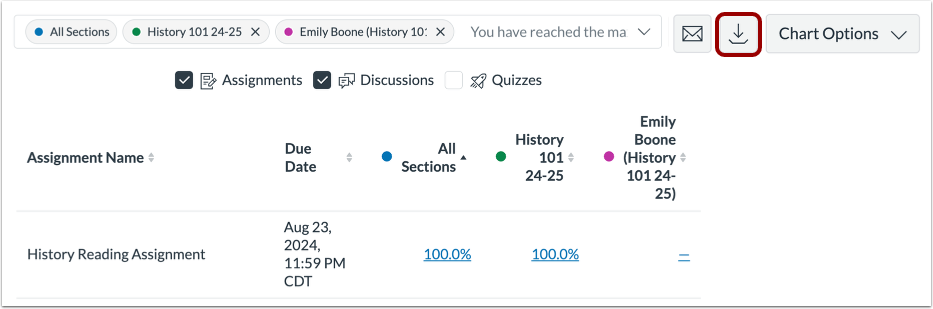
Um Analysedaten als CSV-Datei zu exportieren, klicken Sie auf die Schaltfläche „CSV herunterladen“ .
Die CSV-Daten werden entsprechend den gefilterten Daten exportiert.
In den CSV-Dateien werden der vollständige Name des Studenten, der sortierbare Name, die Canvas-Benutzer-ID, die SIS-Benutzer-ID oder die E-Mail-Adresse (falls zutreffend), die Gesamtnote des Kurses, der Prozentsatz der fristgerecht abgegebenen Aufgaben, der Zeitpunkt des letzten Seitenaufrufs, der Zeitpunkt der letzten Teilnahme und der Zeitpunkt der letzten Abmeldung des Studenten angezeigt.