Der Microsoft Immersive Reader verbessert Ihr Leseerlebnis durch optimierte Barrierefreiheit und gesteigertes Leseverständnis. Sie können den Microsoft Immersive Reader beim Anzeigen der Kursstartseite, des Kursplans oder einzelner Aufgaben und Seiten verwenden. Weitere Informationen finden Sie auf der Website des Microsoft Immersive Readers .
Anmerkungen:
- Sie können Microsoft Immersive für Ihr Benutzerkonto in den Benutzereinstellungen aktivieren. Wenn die Funktion jedoch für das gesamte Konto aktiviert ist, hat die Kontoeinstellung Vorrang vor der Benutzereinstellung, und die Benutzereinstellung ist wirkungslos.
- Im Rich Content Editor eingebettete Inhalte externer Tools können vom Immersive Reader nicht gelesen werden.
Open Immersive Reader
Beim Anzeigen von Seiten , Aufgaben , Kurs-Startseiten und dem Lehrplan eines Kurses klicken Sie auf die Schaltfläche „Immersiver Reader“ .
Immersiver Reader anzeigen
Der Microsoft Immersive Reader bietet eine Vielzahl von Tools und Optionen zur Verbesserung Ihres Leseerlebnisses.
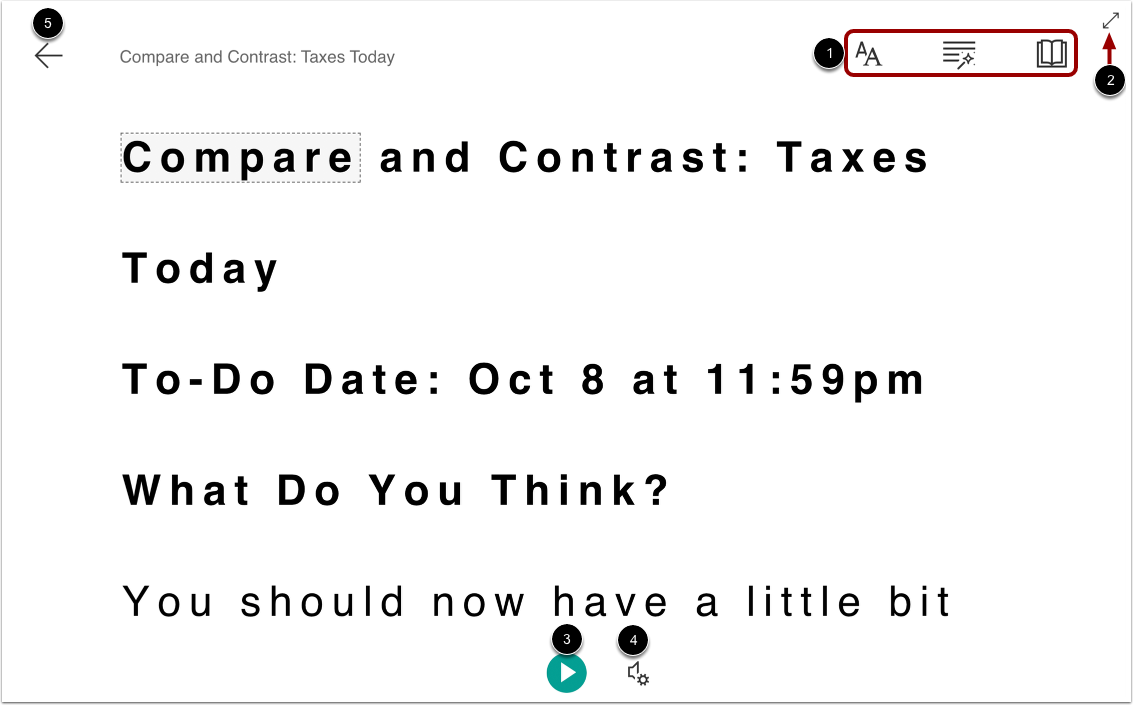
Über die Symbolleiste [1] können Sie Text, Grammatik und Leseeinstellungen verwalten. Um die Anzeige im Vollbildmodus zu erweitern, klicken Sie auf die Schaltfläche „Vollbild“ [2].
Um den Seitentext vorlesen zu lassen, klicken Sie auf die Wiedergabetaste [3]. Um die Audioeinstellungen anzupassen, klicken Sie auf die Schaltfläche Spracheinstellungen [4].
Um den Reader zu schließen und zu Canvas zurückzukehren, klicken Sie auf die Schaltfläche „Beenden“ [5].
Hinweis: Weitere Informationen zur Funktionalität von Microsoft Immersive Reader finden Sie auf der Microsoft Immersive Reader-Website .