Mit Course Analytics können Sie die wöchentliche Online-Aktivität in Ihrem Kurs mithilfe eines interaktiven Diagramms verfolgen. Die Daten dienen nur der Ansicht und können nicht direkt geändert werden. Sie können die Analysen sowohl für laufende als auch für abgeschlossene Kurse einsehen.
Die wöchentliche Online-Aktivität setzt sich aus Seitenaufrufen und Beteiligungen zusammen. Die durchschnittlichen Seitenaufrufe geben die durchschnittliche Aktivität der Studierenden im gesamten Kurs wieder und können zur Identifizierung von Kurstrends genutzt werden. Die Beteiligungsanalysen basieren auf den konkreten Aktionen, die ein Studierender im Kurs durchführt. Die Kennzahlen für Seitenaufrufe und Beteiligung umfassen aggregierte Daten über alle Geräte hinweg, einschließlich der Canvas-Mobil-Apps.
Für die Kursanalyse werden nur aktive und abgeschlossene Studierendeneinschreibungen berücksichtigt. Gelöschte oder inaktive Nutzereinschreibungen generieren keine Daten.
Ausgeschiedene Studierende werden auch von der wöchentlichen Online-Aktivitätsanalyse ausgeschlossen.
Wenn Course Analytics erst kürzlich aktiviert wurde, kann es bis zu 24 Stunden dauern, bis die wöchentlichen Online-Aktivitätsdaten angezeigt werden.
Standardmäßig zeigt die Analyseseite ein interaktives Diagramm aller Daten an. Sie können jedoch jederzeit zur Tabellenansicht wechseln.
Anmerkungen:
- Falls der Link zu den Kursanalysen in der Kursnavigation nicht angezeigt wird, müssen Sie ihn möglicherweise in den Kurseinstellungen unter dem Reiter „Navigation“ aktivieren. Sollte der Link zu den Kursanalysen dort nicht verfügbar sein, hat Ihre Institution diese Funktion deaktiviert.
- Die Daten in der Kursanalyse werden alle 24 Stunden aktualisiert. Bitte überprüfen Sie, wann die Daten im Kurs zuletzt aktualisiert wurden, da die Inhalte im Vergleich zu den aktuellen Kursaktivitäten und den eingereichten Aufgaben der Studierenden möglicherweise veraltet sind.
- Die wöchentlichen Online-Aktivitäten werden im Format Montag bis Sonntag angezeigt.
- Damit die Kursanalyse in Canvas angezeigt werden kann, müssen möglicherweise Cookies von Drittanbietern in Ihren Browsereinstellungen aktiviert werden.
- Falls aktuelle Studierendenaktivitäten in der Grafik fehlen, kann dies an der 24-stündigen Datenaktualisierungsverzögerung liegen. Da mobile Geräte Daten je nach Signalstärke oder Synchronisierungszeitpunkt zwischenspeichern oder in eine Warteschlange stellen können, spiegeln die Seitenaufrufdaten der Canvas-Mobil-Apps möglicherweise nicht den genauen Zugriffszeitpunkt wider.
Offener Kurs
Klicken Sie in der globalen Navigation auf den Link Kurse [1] und anschließend auf den Namen des Kurses [2].
Open Course Analytics
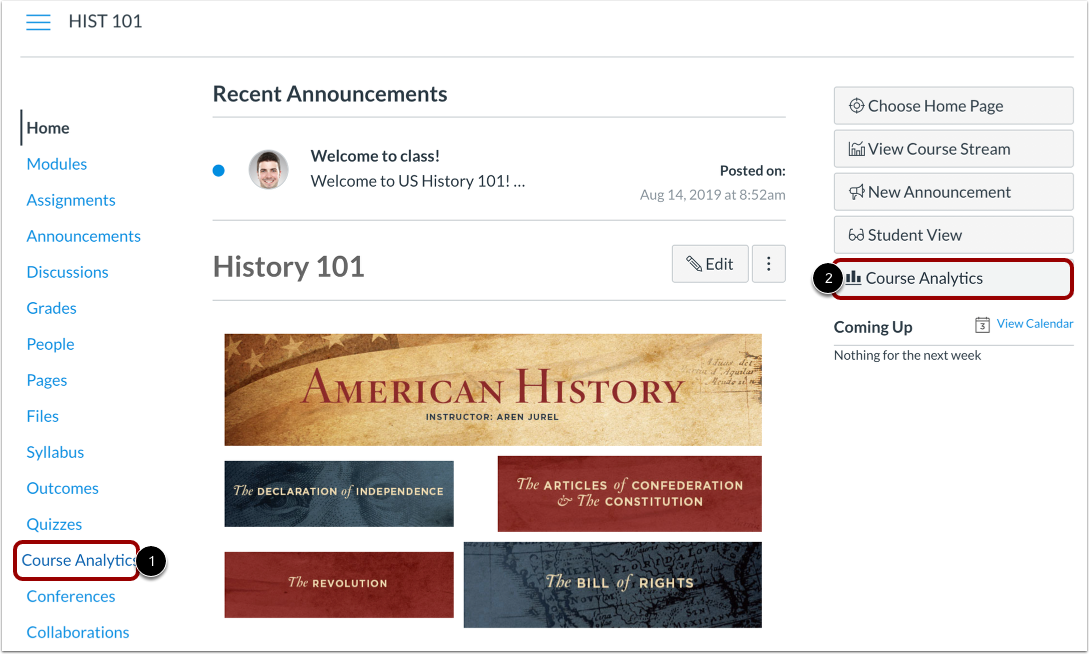
Um die Kursanalyse zu öffnen, klicken Sie auf den Link „Kursanalyse“ in der Kursnavigation [1] oder auf die Schaltfläche „Kursanalyse“ auf der Startseite des Kurses [2].
Hinweis : Falls Sie den Link zu den Kursanalysen nicht sehen können, müssen Sie ihn möglicherweise über die Registerkarte „Navigation“ in den Kurseinstellungen sichtbar machen.
Wöchentliche Online-Aktivitäten ansehen
Klicken Sie auf den Reiter „Wöchentliche Online-Aktivitäten“ .
Datenstatus anzeigen
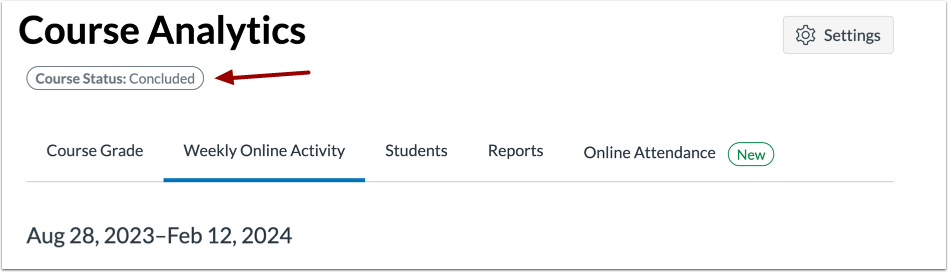
Wenn der Kurs abgeschlossen ist, enthält die Analyseseite die Kennzeichnung „Abgeschlossen“.
Kursdaten anzeigen
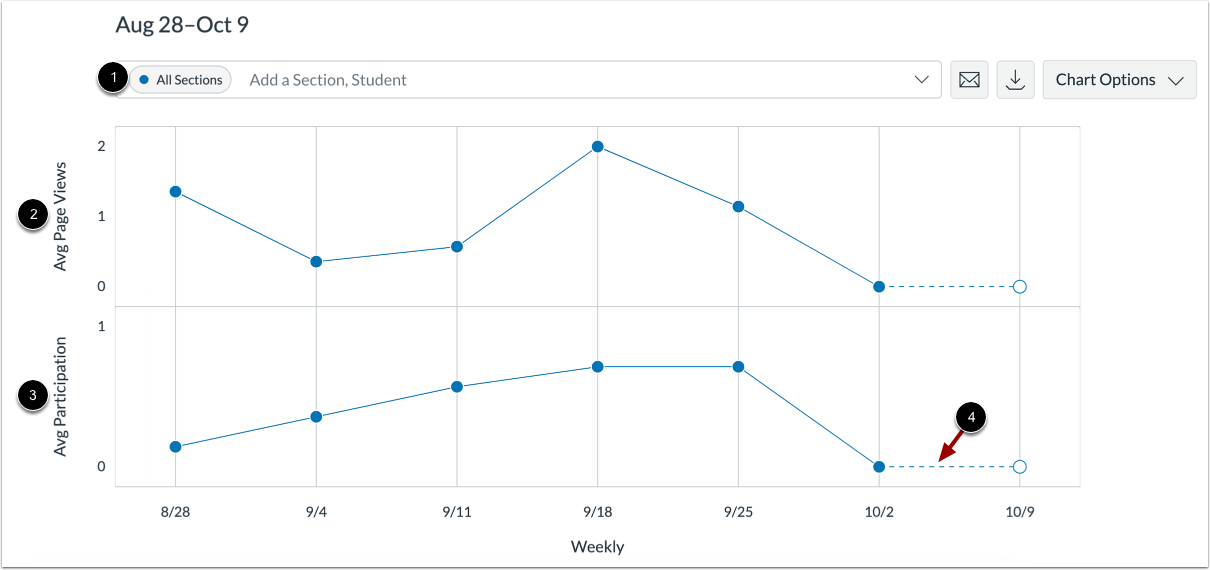
Die Analyseseite ist dynamisch und basiert auf gefilterten Inhalten. Standardmäßig werden alle Abschnitte angezeigt und können nicht entfernt werden [1].
Die gefilterten Daten werden als Diagramm mit zwei Zeilen angezeigt: durchschnittliche Seitenaufrufe [2] und durchschnittliche Beteiligungen [3]. Folgende Aktionen generieren Beteiligungen:
- Ankündigungen: Veröffentlicht einen neuen Kommentar zu einer Ankündigung
- Aufgaben: reicht eine Aufgabe ein
- Zusammenarbeit: Lädt eine Zusammenarbeit zum Anzeigen/Bearbeiten eines Dokuments
- Konferenzen: nimmt an einer Webkonferenz teil
- Diskussionen: Veröffentlicht einen neuen Kommentar in einer Diskussion
- Seiten: Erstellt eine Seite
- Quizze: reicht ein Quiz ein
- Quizze: beginnt mit der Teilnahme an einem Quiz
Die Daten für die laufende Woche sind durch eine gestrichelte Linie gekennzeichnet [4].
Hinweis: Die Definition der Teilnahme basiert auf den bundesweiten Richtlinien zur Studierendenanwesenheit in Online-Kursen. Da die Kommunikation zwischen Studierenden und Lehrenden häufig außerhalb des Lernmanagementsystems (LMS) stattfindet, wird sie nicht als Teilnahmekennzahl berücksichtigt. Im Rahmen der Kursanalyse ist jedoch der Verlauf der zwischen Studierenden und Lehrenden ausgetauschten Nachrichten enthalten, sodass dieser zusammen mit den Teilnahmekennzahlen eingesehen werden kann.
Kursdaten vergleichen
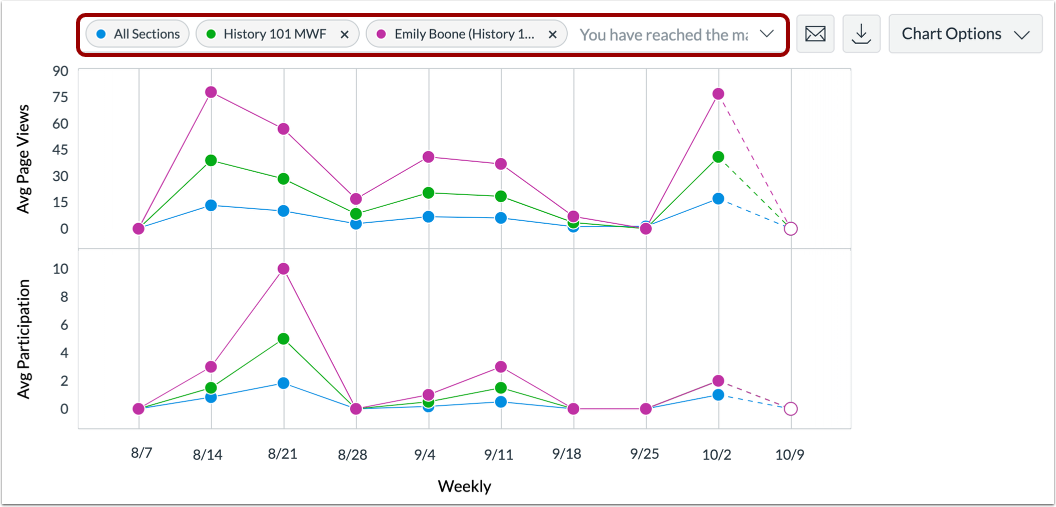
Für analytische Vergleiche können Sie Diagrammdaten vergleichen, indem Sie einen Abschnitt oder einen Schüler filtern.
Ressourcentabelle anzeigen
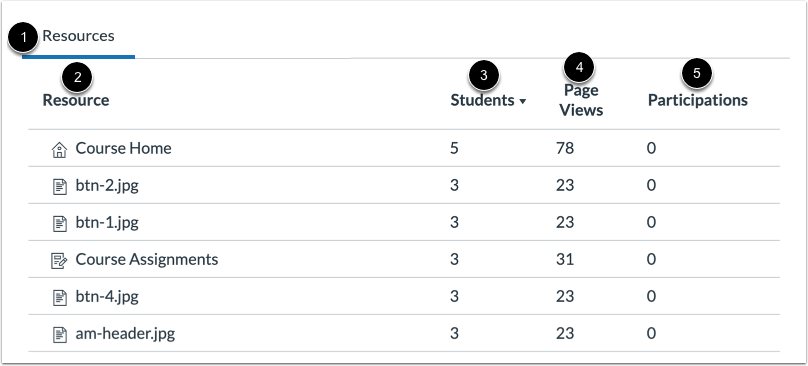
Sie können auch die Anzahl der Seitenaufrufe und die Beteiligung an einer bestimmten Ressource im Kurs einsehen.
Auf der Registerkarte Ressourcen [1] können Sie den Ressourcennamen [2], die Anzahl der Studierenden, die auf die Seite zugegriffen haben [3], die Anzahl der Seitenaufrufe [4] und die Anzahl der Teilnahmen an der Seite [5] einsehen.
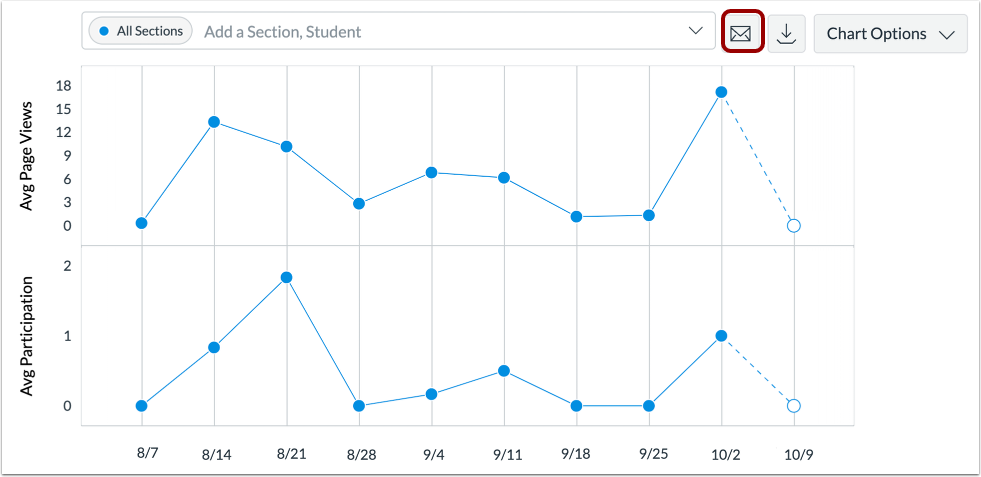
Nachricht an die Schüler, die
Um eine Nachricht an Schüler zu senden, die eine bestimmte Ressource angesehen oder nicht genutzt haben, klicken Sie auf die Schaltfläche „Nachricht“ .
Tabelle als CSV exportieren
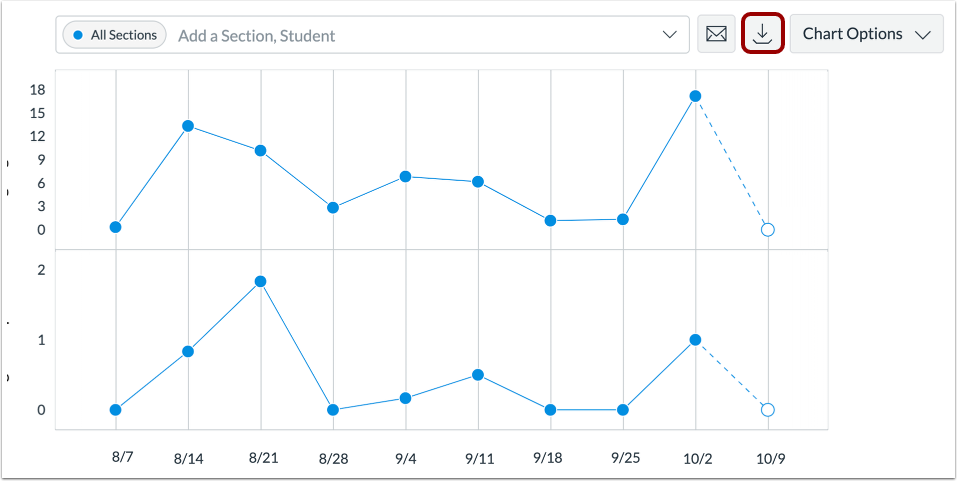
Um Analysedaten als CSV-ZIP-Datei zu exportieren, klicken Sie auf die Schaltfläche „CSV herunterladen“ .
Die CSV-Daten werden entsprechend den gefilterten Daten exportiert.
Die heruntergeladene ZIP-Datei enthält CSV-Dateien für Diagrammdaten, Schülertabellendaten und Ressourcentabellendaten.
CSV-Dateien können den vollständigen Namen eines Schülers, den sortierbaren Namen, den Wochenbeginn, Filter, durchschnittliche und gesamte Seitenaufrufe, durchschnittliche und gesamte Teilnahmen sowie die Ressource anzeigen.