Sie können einem klassischen oder neuen Quiz eine Bewertungsmatrix hinzufügen, um den Studierenden die Erwartungen an das Quiz und Ihre Bewertungskriterien zu verdeutlichen. Bewertungsmatrizen werden gelegentlich auch dann verwendet, wenn Sie innerhalb der Matrix ein Ergebnis definieren möchten, das Sie für die Ausrichtung nutzen möchten. Neben Quizzen können Bewertungsmatrizen auch für benotete Diskussionen und Aufgaben verwendet werden.
Anmerkungen:
- Einem Übungsquiz oder einer unbewerteten Umfrage kann keine Bewertungsmatrix hinzugefügt werden.
- Diese Informationen gelten sowohl für klassische als auch für neue Quizze.
Offene Quizze
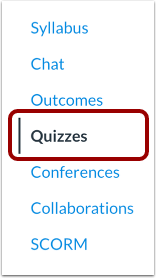
Klicken Sie in der Kursnavigation auf den Link „Quizze“ .
Offenes Quiz
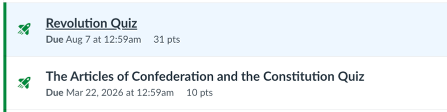
Klicken Sie auf den Namen des Quiz.
Bewertungskriterien für die Präsentation
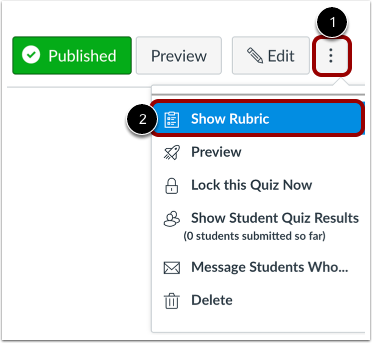
Klicken Sie auf das Symbol „Optionen“ [1] und wählen Sie den Link „Rubrik anzeigen“ [2].
Rubrik hinzufügen
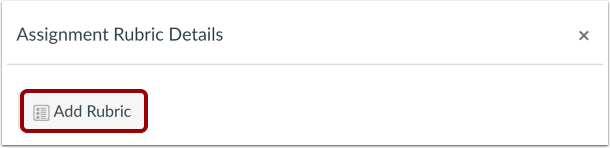
Klicken Sie auf die Schaltfläche „Rubrik hinzufügen“ .
Finden Sie eine Rubrik
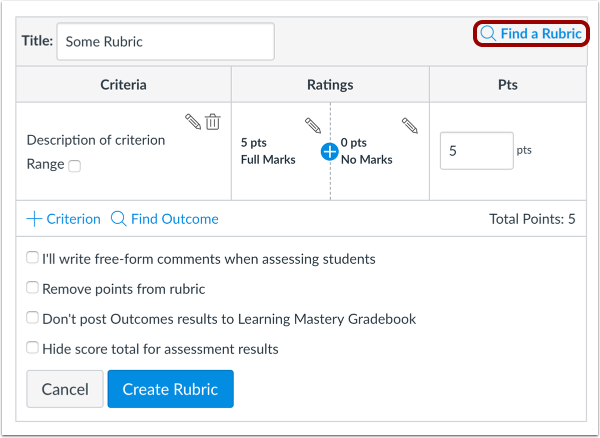
Um eine bereits vorhandene Bewertungsmatrix zu finden, klicken Sie auf den Link „Bewertungsmatrix finden“ .
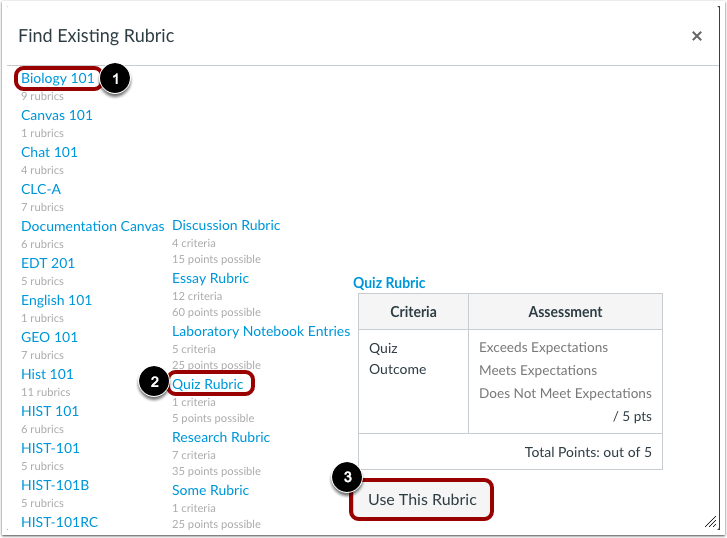
Sie finden hier Bewertungsraster, die in früheren Quiz erstellt wurden, sowie Bewertungsraster aus anderen Kursen, in denen Sie die Rolle eines Dozenten innehaben.
Auswahlkriterien
Wählen Sie in der ersten Spalte einen Kurs oder ein Konto [1] aus. Suchen Sie in der zweiten Spalte den Namen einer Bewertungsmatrix [2] und klicken Sie darauf. Sie können die Kriterien und Punkte jeder Bewertungsmatrix einsehen. Um eine Bewertungsmatrix für das Quiz auszuwählen, scrollen Sie zum Ende der jeweiligen Matrix und klicken Sie auf die Schaltfläche „Diese Bewertungsmatrix verwenden“ [3].
Bearbeitungsrubrik
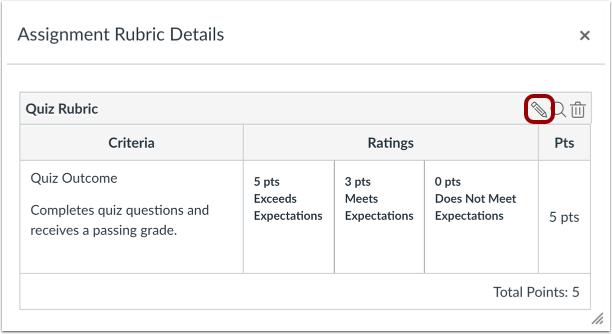
Um die Rubrik erneut zu öffnen und die Rubrikeinstellungen auszuwählen, klicken Sie auf das Bearbeitungssymbol .
Neue Rubrik erstellen
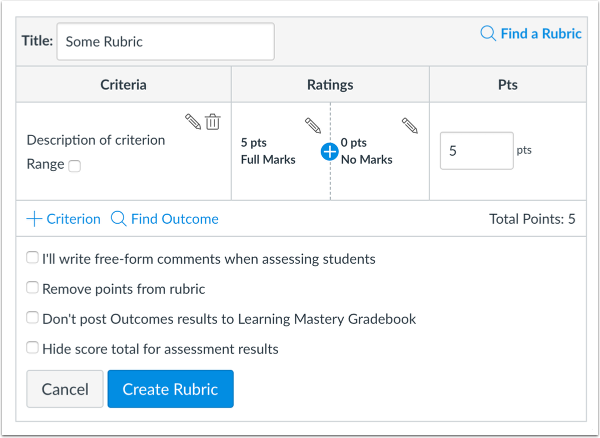
Falls Sie keine passende Bewertungsmatrix für Ihr Quiz finden, können Sie eine neue erstellen . Neue Bewertungsmatrizen werden in Ihrem Kurs für die spätere Verwendung gespeichert.
Rubrikeinstellungen auswählen
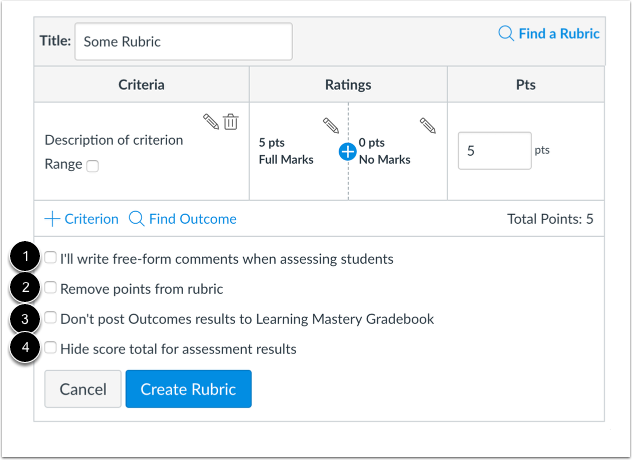
Sobald Sie eine Rubrik hinzugefügt haben, können Sie mehrere Optionen für die Rubrik auswählen.
Wenn Sie in SpeedGrader Freitextkommentare für Studierende verfassen möchten, aktivieren Sie das Kontrollkästchen „Ich schreibe Freitextkommentare…“ [1]. Ist diese Option ausgewählt, werden keine Noten zur Beurteilung der Studierenden verwendet und die Kriterienwerte manuell vergeben.
Um Punkte aus der Bewertungsmatrix zu entfernen, aktivieren Sie das Kontrollkästchen „Punkte aus der Bewertungsmatrix entfernen“ [2]. Ist diese Option ausgewählt, werden der Bewertungsmatrix keine Punkte mehr zugeordnet, die Studierenden können aber weiterhin anhand der Kriterien der Bewertungsmatrix bewertet werden.
Wenn Sie das Notenbuch für Lernkompetenz aktiviert haben, aber die Ergebnisse nicht im Notenbuch veröffentlicht werden sollen, aktivieren Sie das Kontrollkästchen „Ergebnisse nicht im Notenbuch für Lernkompetenz veröffentlichen“ [3]. Ist diese Option ausgewählt, können Studierende die Bewertungskriterien und Ergebnisse auf den Seiten „Noten“ und „Abgabedetails“ einsehen, die Ergebnisse werden jedoch nicht im Notenbuch für Lernkompetenz veröffentlicht.
Wenn Sie nicht möchten, dass die Studierenden die Gesamtpunktzahl der Bewertungsmatrix sehen, aktivieren Sie das Kontrollkästchen „Gesamtpunktzahl für Bewertungsergebnisse ausblenden“ [4]. Die Studierenden können weiterhin die Punktwerte für jedes Kriterium einsehen, die Gesamtpunktzahl wird jedoch nicht am Ende der Bewertungsmatrix angezeigt. Diese Option gilt für Studierende, wenn sie Bewertungsmatrizen auf der Notenseite aufrufen.
Rubrik speichern
Klicken Sie auf die Schaltfläche „Bewertungskriterien aktualisieren“ .
Hinweis: Wenn Sie eine neue Bewertungsmatrix erstellt haben, wird in der Aufgabenstellung die Schaltfläche „Bewertungsmatrix erstellen“ angezeigt.
Bewertungsraster anzeigen
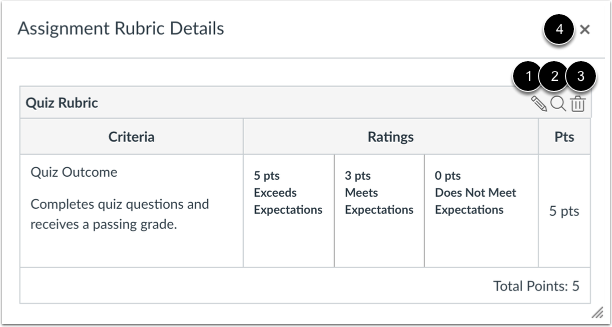
Sehen Sie sich die Bewertungskriterien für die Aufgabe an.
Um die Bewertungsmatrix zu bearbeiten, klicken Sie auf das Bearbeitungssymbol [1]. Um die Bewertungsmatrix durch eine vorhandene zu ersetzen, klicken Sie auf das Suchsymbol [2]. Um die Bewertungsmatrix aus der Aufgabe zu entfernen, klicken Sie auf das Löschsymbol [3].
Um die Rubrik zu schließen und zum Quiz zurückzukehren, klicken Sie auf das Symbol Schließen [4].
Kopier-Bewertungsraster
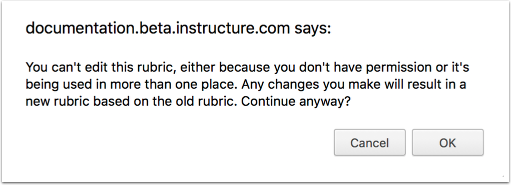
Wenn Sie versuchen, eine Bewertungsmatrix zu bearbeiten, die in mehreren Aufgaben (Aufgaben, benoteten Diskussionen oder Quiz) verwendet wurde, zeigt Canvas eine Warnmeldung an, dass die Bewertungsmatrix nicht bearbeitet werden kann. Dies bedeutet, dass die Bewertungsmatrix nicht direkt bearbeitet werden kann, Sie aber eine Kopie davon erstellen können.
Um eine Kopie der Bewertungsmatrix zu erstellen, klicken Sie auf „OK“ . Canvas erstellt dann eine Kopie der Bewertungsmatrix. Die bearbeitete Version ersetzt automatisch die vorherige Bewertungsmatrix im Quiz.
Die kopierte Rubrik wird außerdem in der Liste der Kursrubriken zur späteren Verwendung gespeichert.
Studentensicht
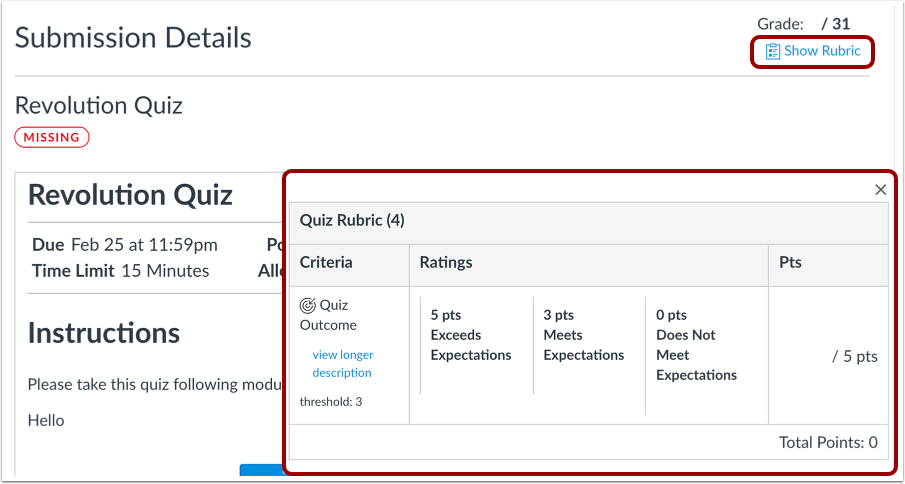
Die Studierenden können die Bewertungskriterien für das Quiz auf der Seite „Abgabedetails“ einsehen , die über die Notenseite erreichbar ist.