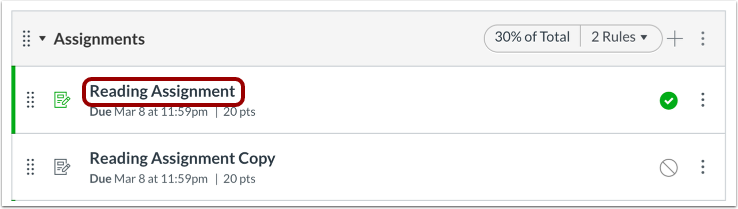
Sie können eine Aufgabe in Ihrem Kurs duplizieren. Wenn eine Aufgabe dupliziert wird, wird dem Aufgabennamen das Wort „ Kopie“ angehängt.
Durch das Duplizieren einer Aufgabe wird die kopierte Aufgabe standardmäßig auf den Status „unveröffentlicht“ gesetzt. Alle Elemente der Aufgabe werden dupliziert, einschließlich Name, Beschreibung, Punktwert und Optionen, außer in den folgenden Fällen:
- Bei kopierten Peer-Review-Aufgaben bleiben die Peer-Review-Einstellungen und das Zuweisungsdatum für die Überprüfung erhalten, die Anzahl der Überprüfungen pro Benutzer wird jedoch auf null gesetzt.
- Kopierte Aufgaben werden immer allen Kursteilnehmern zugewiesen; differenzierte Aufgaben werden nicht für einzelne Benutzer, Gruppen oder Kurse gespeichert.
- Wenn eine differenzierte Aufgabe ein Fälligkeitsdatum für „Alle anderen“ enthält, behält die kopierte Aufgabe gegebenenfalls das Fälligkeitsdatum für „Alle anderen“ bei.
- Wenn eine differenzierte Aufgabe kein Abgabedatum für alle anderen enthält, enthält die kopierte Aufgabe kein Abgabedatum.
Anmerkungen:
- Klassische Quizze können nicht dupliziert werden. Sie können das Quiz jedoch in die neuen Quizze migrieren und es dort duplizieren.
- Mit Ausnahme der neuen Quizze-Bewertungen können Aufgaben, die als externes Tool (LTI) als Abgabetyp konfiguriert sind, nicht dupliziert werden.
Offene Aufgaben
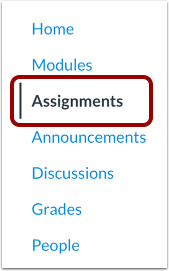
Klicken Sie in der Kursnavigation auf den Link „Aufgaben“ .
Doppelte Zuweisung
Suchen Sie die Aufgabe, die Sie duplizieren möchten, und klicken Sie auf das Symbol „Optionen“ [1]. Klicken Sie anschließend auf den Link „Duplizieren“ [2].
Duplikat anzeigen
Sehen Sie sich die Aufgabenkopie in Ihrem Kurs an.
Hinweis: Sofern dies für Ihren Kurs zutrifft, werden auf der Seite „Aufgaben“ nach dem Aktualisieren der Seite alle Blueprint-Kurs- oder Synchronisierungssymbole für SIS angezeigt.