Sie können ein Bewertungsschema hinzufügen, um die Aufgabenbewertung anzupassen. Sie können von Ihrer Institution erstellte Bewertungsschemata verwenden, bereits erstellte Bewertungsschemata nutzen oder ein neues Bewertungsschema erstellen.
Anmerkungen:
- Wenn eine Aufgabe Teil ausgewählter Inhalte in einem Kursexport ist, wird auch das Bewertungsschema für die Aufgabe importiert.
- Die Verwendung eines von Ihrer Institution erstellten Bewertungsschemas auf Kontoebene verknüpft das Schema mit Ihrem Kurs – es wird nicht als neues Schema auf Kursebene importiert.
Offene Aufgaben
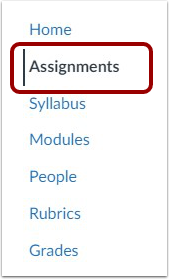
Klicken Sie in der Kursnavigation auf den Link „Aufgaben“ .
Offene Aufgabe
Klicken Sie auf den Titel der Aufgabe, die Sie bearbeiten möchten.
Bearbeitungsaufgabe
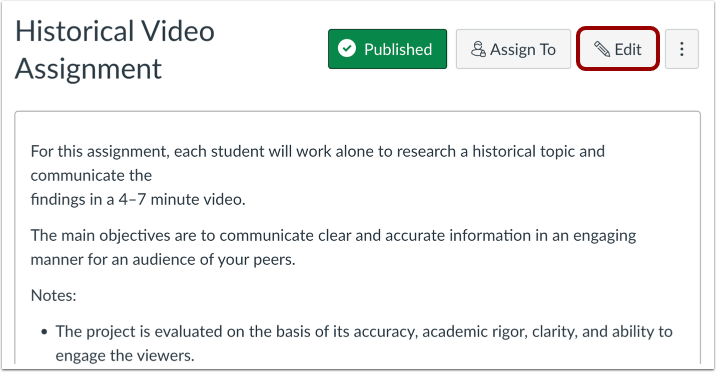
Klicken Sie auf die Schaltfläche „Bearbeiten“ .
Bearbeitungsbewertungstyp
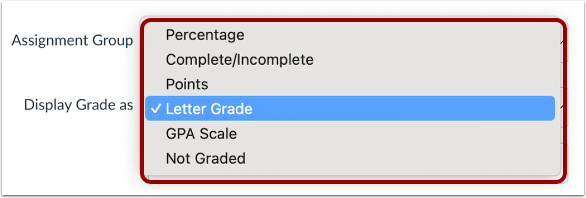
Klicken Sie auf das Dropdown-Menü „Note anzeigen als“ und wählen Sie die Option „Buchstabennote“ oder die Option „GPA-Skala“ .
Hinweis: Sie können nur dann ein individuelles Benotungsschema verwenden, wenn Sie als Anzeigeoption „Buchstabennoten“ oder „GPA-Skala“ auswählen.
Bewertungsschema anzeigen
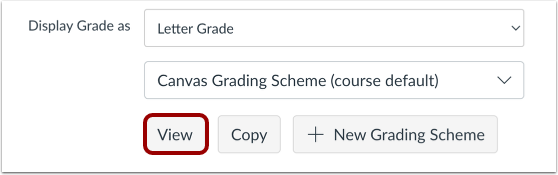
Um das aktuelle Bewertungsschema anzuzeigen, klicken Sie auf die Schaltfläche „ Anzeigen “.
Suchbewertungssysteme
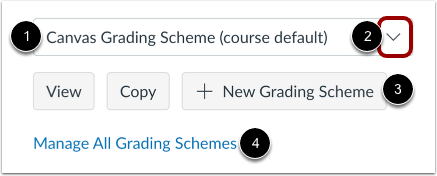
Canvas zeigt das aktuell für die Aufgabe aktivierte Bewertungsschema an [1]. Um ein anderes Bewertungsschema auszuwählen, klicken Sie auf das Dropdown-Menü „Bewertungsschema“ [2].
Sie können auch ein neues Bewertungsschema erstellen [3] oder Ihre eigenen Bewertungsschemata verwalten [4].
Hinweis: Aufgaben werden standardmäßig nach dem Standardbewertungsschema des Kurses bewertet, sofern Sie kein anderes auswählen. Erfahren Sie, wie Sie ein Standardbewertungsschema für den Kurs aktivieren .
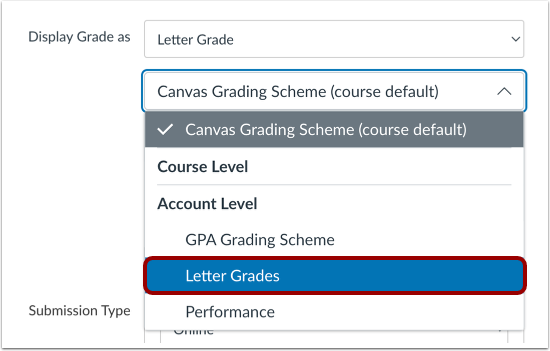
Bewertungsschema auswählen
Um einen Bewertungsstandard auszuwählen, klicken Sie auf den Titel des Bewertungsschemas.
Aufgabe speichern
Klicken Sie auf die Schaltfläche „Speichern “.
Benotung
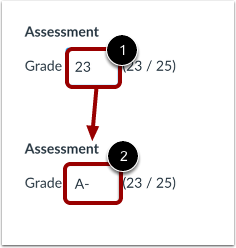
Geben Sie in SpeedGrader die Punktzahl für die Aufgabe ein [1]. Die Punktzahl ändert sich in die Bezeichnung, die im Bewertungsschema als Perzentilbereich angegeben ist [2]. In diesem Beispiel entspricht die Punktzahl (23 von 25) 92 % und wird als A- ausgedrückt.
Hinweis: Bei Aufgaben, bei denen eine Lehrkraft eine Note vergibt, verwenden wir den oberen Grenzwert des Bewertungsschemas. Wenn beispielsweise im Bewertungsschema eine Note B mit 85–89 % angegeben ist, verwenden wir in der Datenbank 89 % als tatsächliche Note.