Beim Erstellen eines Quiz können Sie in „Neue Quiz“ Stimulusinhalte einfügen. Stimulusinhalte bieten den Lernenden einen Textabschnitt mit zugehörigen Fragen.
Hinweis: Sie können einem Aufgabenpool Stimulusinhalte hinzufügen. Die zu den Stimulusinhalten gehörenden Fragen werden jedoch nicht automatisch in den Aufgabenpool aufgenommen und müssen manuell hinzugefügt werden.
00:07: Wie füge ich Stimulusinhalte in neue Quizze ein?
00:11: Um eine Frage zu erstellen, klicken Sie an beliebiger Stelle im Quiz auf die Schaltfläche „Hinzufügen“.
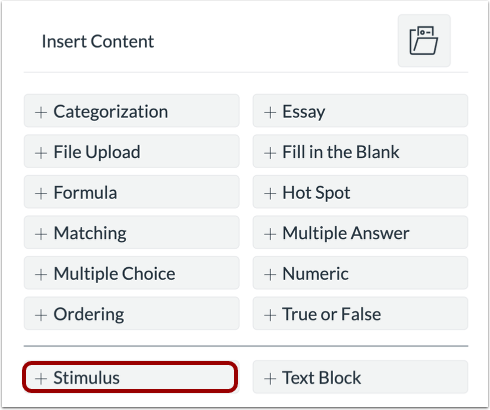
00:15: Klicken Sie auf die Schaltfläche „Stimulus hinzufügen“.
00:18: Um einen Stimulus-Titel zu erstellen, fügen Sie dem Feld „Titel“ einen Titel hinzu.
00:23: Um Anweisungen für den Stimulus hinzuzufügen, fügen Sie diese dem Feld „Anweisungen“ hinzu.
00:29: Um Inhalte für den Stimulus hinzuzufügen, geben Sie den Inhalt in das Rich-Content-Feld ein oder fügen Sie ihn dort ein.
00:33: Editor. Um Text zu formatieren oder Medien, Links oder Tabellen hinzuzufügen,
00:37: Verwenden Sie die Symbole des Rich Content Editors.
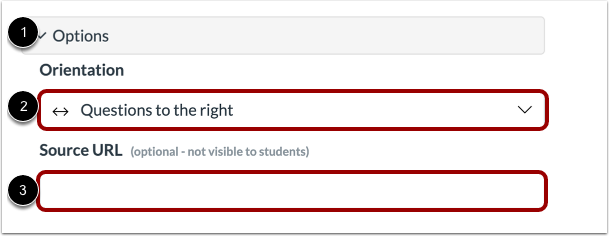
00:41: In den Stimulusoptionen können Sie auswählen, wo sich die Fragen befinden und
00:45: Eine Quell-URL. Hier können Sie auswählen, wo die angehängten Fragen platziert werden.
00:49: Klicken Sie bezüglich des Stimulus auf das Dropdown-Menü „Orientierung“.
00:53: Sie können die beigefügten Fragen rechts neben dem Stimulus platzieren oder
00:57: unterhalb des Stimulus. Um eine Quell-URL hinzuzufügen,
01:00: Geben Sie die URL in das Feld „Quell-URL“ ein.
01:04: Um eine Quell-URL hinzuzufügen, geben Sie die URL in das Feld „Quell-URL“ ein.
01:10: Um eine Frage an den Reiz anzuhängen,
01:12: Klicken Sie auf die Schaltfläche „Frage anhängen“. Klicken Sie anschließend auf den Fragetyp.
01:15: Sie möchten etwas anhängen. Sie können auch Inhalte aus einer Artikeldatenbank auswählen.
01:19: Alle Fragetypen können mit Stimulusinhalten verknüpft werden.
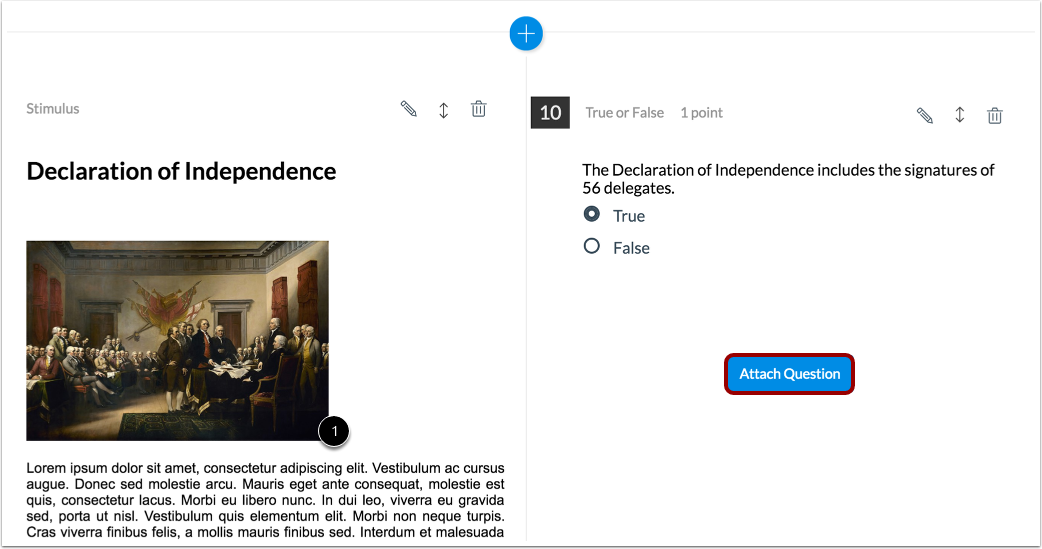
01:24: Der Reiz und die Frage werden im Quiz nebeneinander angezeigt.
01:29: Um eine weitere Frage an den Stimulus anzuhängen, klicken Sie auf die Schaltfläche „Frage anhängen“.
01:35: Dieser Leitfaden behandelte, wie man Stimulusinhalte in neue Quiz einfügt.
Frage hinzufügen
Um eine Frage zu erstellen, klicken Sie an beliebiger Stelle im Quiz auf die Schaltfläche „Hinzufügen “.
Stimulusfrage hinzufügen
Klicken Sie auf die Schaltfläche „Stimulus hinzufügen“ .
Stimulus hinzufügen
Um einen Stimulus-Titel zu erstellen, fügen Sie einen Titel in das Feld „Titel“ [1] ein. Um Anweisungen für den Stimulus hinzuzufügen, fügen Sie Anweisungen in das Feld „Anweisungen“ [2] ein.
Hinweis: Der Titel der Eingangsfrage ist für die Schüler, die das Quiz absolvieren, sichtbar.
Stimulierungsinhalte hinzufügen
Um Inhalte für den Stimulus hinzuzufügen, geben Sie diese im Rich-Content-Editor [1] ein oder fügen Sie sie dort ein. Um Text zu formatieren oder Medien, Links oder Tabellen hinzuzufügen, verwenden Sie die Symbole des Rich-Content-Editors [2].
Stimulusoptionen auswählen
Bei den Stimulusoptionen [1] können Sie auswählen, wo sich die Fragen befinden und eine Quell-URL.
Um die Position der beigefügten Fragen im Verhältnis zum Stimulus auszuwählen, klicken Sie auf das Dropdown-Menü „Orientierung“ [2]. Sie können die beigefügten Fragen rechts oder unterhalb des Stimulus platzieren.
Um eine Quell-URL hinzuzufügen, geben Sie die URL im Feld Quell-URL [3] ein.
Zum Artikelbank hinzufügen
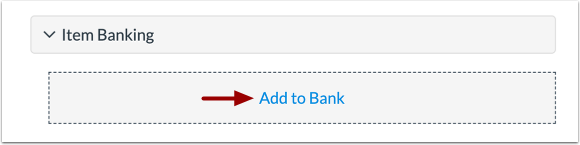
Um den Stimulus zu einer Item-Datenbank hinzuzufügen, klicken Sie auf den Link "Zur Datenbank hinzufügen" .
Frage anhängen
Um eine Frage an den Stimulus anzuhängen, klicken Sie auf die Schaltfläche „Frage anhängen“ [1]. Wählen Sie anschließend den gewünschten Fragetyp aus [2]. Alternativ können Sie Inhalte aus einem Fragenpool auswählen [3].
Alle Fragetypen können mit Stimulusinhalten verknüpft werden.
Hinweis: Wenn dem Reiz keine Frage zugeordnet ist, erscheint der Reiz nicht in den Quizfragen der Schüler.
Stimulus ansehen
Der Reiz und die Frage werden im Quiz nebeneinander angezeigt.
Um eine weitere Frage an den Stimulus anzuhängen, klicken Sie auf die Schaltfläche „Frage anhängen“ .
Hinweis: Jede zu einem Reiz gehörende Frage wird neben dem Reiz angezeigt, wenn das Quiz so eingestellt ist, dass jeweils nur eine Frage angezeigt wird.