Externe Anwendungen, die LTI 1.3 und LTI Advantage unterstützen, erfordern eine Konfiguration mithilfe einer Client-ID. Wenden Sie sich an Ihren Canvas-Administrator, um die Client-ID zu erhalten.
Hinweis: Die manuelle Konfiguration einer externen App erfordert eine Kontoberechtigung. Falls Sie keine externe App konfigurieren können, ist diese Berechtigung für Ihre Benutzerrolle nicht aktiviert.
00:07: Wie konfiguriere ich eine externe App für einen Kurs mithilfe einer Client-ID?
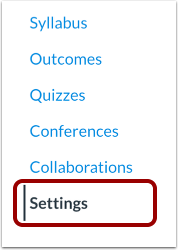
00:12: Klicken Sie in der Kursnavigation auf den Link Einstellungen.
00:16: Klicken Sie auf den Tab „Apps“.
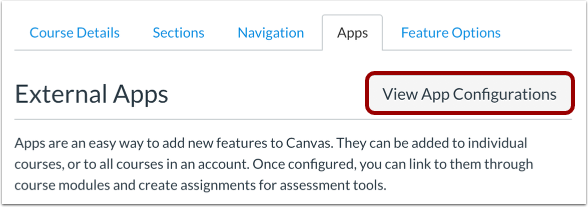
00:18: Um eine App zu konfigurieren, klicken Sie auf die Schaltfläche „App-Konfigurationen anzeigen“.
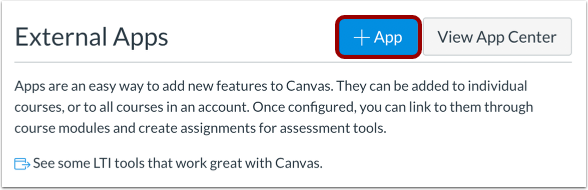
00:23: Klicken Sie auf die Schaltfläche „App hinzufügen“.
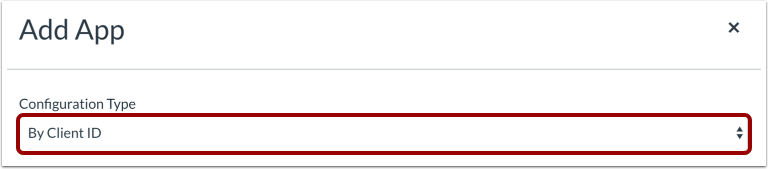
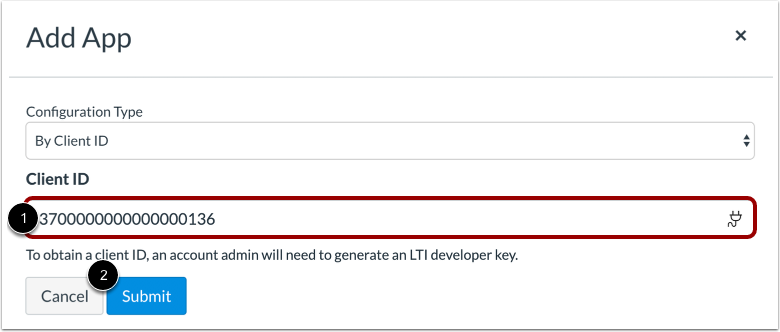
00:26: Wählen Sie im Dropdown-Menü „Konfigurationstyp“ die Option „Nach Client-ID“ aus.
00:32: Geben Sie die Client-ID in das Feld „Client-ID“ ein.
00:36: Klicken Sie anschließend auf die Schaltfläche „Absenden“.
00:39: Wenn die angegebene Client-ID nicht in den Entwicklerschlüsseln Ihres Kontos gefunden wird, zeigt Canvas eine Fehlermeldung an.
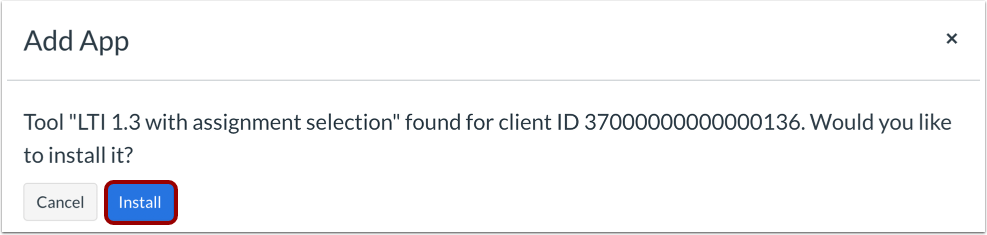
00:46: Um die App zu installieren, klicken Sie auf die Schaltfläche „Installieren“.
00:50: Sehen Sie sich Ihre App an.
00:51: Um die App zu verwalten, klicken Sie auf das Symbol „Einstellungen“. Um festzulegen, wo die App in Canvas angezeigt wird, klicken Sie auf den Link „Platzierungen“.
00:59: Um die Bereitstellungs-ID der App anzuzeigen, klicken Sie auf den Link „Bereitstellungs-ID“. Um die App zu löschen, klicken Sie auf den Link „Löschen“.
01:07: In diesem Leitfaden wurde beschrieben, wie man eine externe App für einen Kurs mithilfe einer Client-ID konfiguriert.
Einstellungen öffnen
Klicken Sie in der Kursnavigation auf den Link „Einstellungen“ .
Apps öffnen
Klicken Sie auf den Tab „Apps“ .
App-Konfigurationen anzeigen
Um eine App zu konfigurieren, klicken Sie auf die Schaltfläche „App-Konfigurationen anzeigen“ .
Neue App hinzufügen
Klicken Sie auf die Schaltfläche „App hinzufügen“ .
Konfigurationstyp festlegen
Wählen Sie im Dropdown-Menü „Konfigurationstyp“ die Option „Nach Client-ID“ aus.
Geben Sie die Client-ID ein.
Geben Sie die Client-ID im Feld Client-ID [1] ein.
Klicken Sie anschließend auf die Schaltfläche „Absenden“ [2].
Hinweis: Falls Sie keine Client-ID besitzen, wenden Sie sich bitte an Ihren Canvas-Administrator.
Fehlermeldung anzeigen
Wenn die angegebene Client-ID nicht in den Entwicklerschlüsseln Ihres Kontos gefunden wird, zeigt Canvas eine Fehlermeldung an.
App installieren
Um die App zu installieren, klicken Sie auf die Schaltfläche „ Installieren “.
App ansehen
Sehen Sie sich Ihre App an [1].
Um Ihre App zu verwalten, klicken Sie auf das Symbol „Einstellungen“ [2].
Um die App zu bearbeiten, klicken Sie auf den Link „Konfigurieren“ [3]. Um festzulegen, wo die App in Canvas angezeigt wird , klicken Sie auf den Link „Platzierungen “ [4]. Um die App zu löschen, klicken Sie auf den Link „Löschen“ [5].