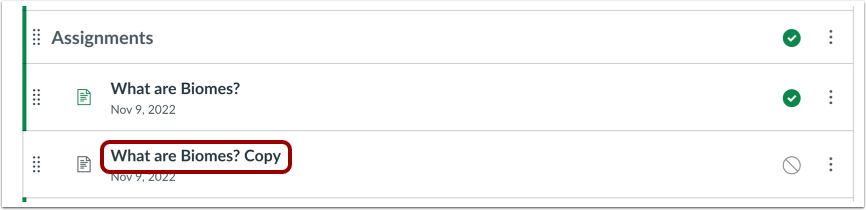
Sie können Aufgaben, bewertete Diskussionen und Seiten innerhalb eines Moduls duplizieren. Beim Kopieren eines Modulelements wird dem Elementnamen das Wort „ Kopie“ angehängt.
Das Duplizieren eines Modulelements setzt das kopierte Element standardmäßig auf den Status „unveröffentlicht“. Das Duplizieren von Aufgaben , Seiten und Diskussionen wird in Modulen derzeit unterstützt. Bitte beachten Sie die Ausnahmen, die mit den einzelnen Elementtypen verbunden sind.
Duplizierte Elemente auf der Modulseite verhalten sich genauso wie neu erstellte Elemente in einem Modul. Das Element wird auf der Modulseite angezeigt und ist auch auf der zugehörigen Indexseite sichtbar.
Anmerkungen:
- Externe Links, Quizze, Header und Dateien können nicht einzeln dupliziert werden. Sie können jedoch im Rahmen der Duplizierung eines gesamten Moduls dupliziert werden.
- Mit dem klassischen Canvas-Quiz-Tool erstellte Quizze können nicht dupliziert werden.
00:07: Wie kann ich ein Modulelement duplizieren?
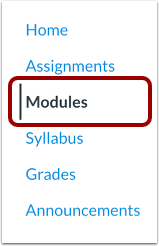
00:10: Klicken Sie in der Kursnavigation auf den Link „Module“.
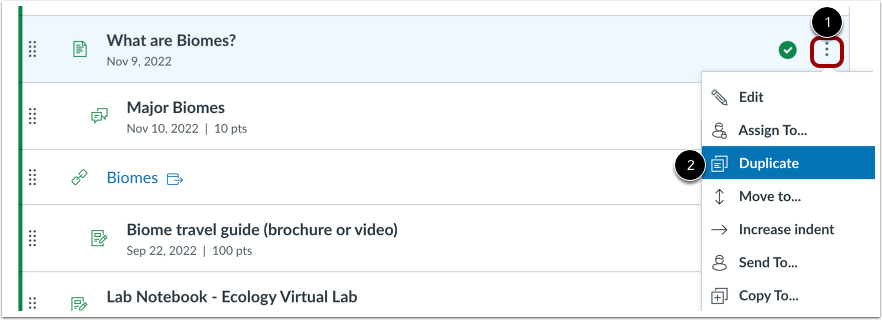
00:13: Suchen Sie das Modulelement, das Sie duplizieren möchten, und klicken Sie auf das Symbol „Optionen“.
00:17: Klicken Sie auf den Link „Duplizieren“.
00:21: Sehen Sie sich das doppelte Modulelement in Ihrem Kurs an.
00:24: In diesem Leitfaden wurde beschrieben, wie man ein Modulelement dupliziert.
Offene Module
Klicken Sie in der Kursnavigation auf den Link „Module“ .
Doppeltes Modulelement
Suchen Sie das Modulelement, das Sie duplizieren möchten, und klicken Sie auf das Symbol „Optionen“ [1]. Klicken Sie anschließend auf den Link „Duplizieren“ [2].
Hinweis: Falls ein Modulelement nicht dupliziert werden kann, wird der Link „Duplizieren“ im Optionsmenü nicht angezeigt.
Duplikat anzeigen
Sehen Sie sich das doppelte Modul in Ihrem Kurs an.
Hinweis: Sofern dies für Ihren Kurs zutrifft, werden auf der Modulseite nach dem Aktualisieren der Seite alle Blueprint-Kurs- oder Synchronisierungssymbole für SIS angezeigt.