Sie können ein bestehendes Bewertungsschema als Standardbewertungsschema für Ihren Kurs festlegen, indem Sie Ihre Kurseinstellungen bearbeiten. Falls Sie das Bewertungsschema Ihres Kurses zu einem späteren Zeitpunkt ändern möchten, können Sie die Bewertungsschemata einsehen und verwalten .
Für die Kursaufgaben wird das standardmäßige Bewertungsschema des Kurses verwendet. Alternativ können Sie für eine Aufgabe ein anderes Bewertungsschema auswählen .
Wenn Sie die Benotungsschemata für Ihren gesamten Kurs deaktivieren möchten, können Sie das entsprechende Kontrollkästchen in den Kurseinstellungen deaktivieren. Ihr Kurs ist dann keinem Benotungsschema mehr zugeordnet. Sollten Sie später wieder ein Benotungsschema verwenden wollen, müssen Sie es erneut aktivieren.
Anmerkungen:
- Beim Export eines Kurses wird das aktivierte Kursbewertungsschema als Standardbewertungsschema kopiert.
- Die Verwendung eines von Ihrer Institution erstellten Bewertungsschemas auf Kontoebene verknüpft das Schema mit Ihrem Kurs – es wird nicht als neues Schema auf Kursebene importiert.
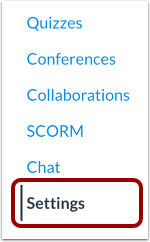
00:10: Klicken Sie in der Kursnavigation auf den Link Einstellungen.
00:13: Klicken Sie auf die Registerkarte „Kursdetails“.
00:16: Um ein von Ihrem Konto bereitgestelltes Standardbewertungsschema zu verwenden, klicken Sie auf „Bewertung“.
00:20: Öffnen Sie das Dropdown-Menü „Schema“ und wählen Sie das Bewertungsschema aus.
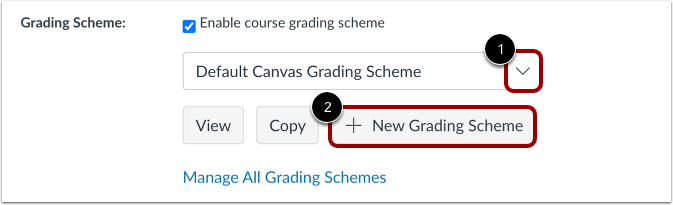
00:25: Um ein Bewertungsschema für Ihren Kurs zu erstellen, klicken Sie auf „Neue Bewertung hinzufügen“.
00:29: Schema-Schaltfläche.
00:30: Klicken Sie auf das Kontrollkästchen „Kursbewertungsschema aktivieren“.
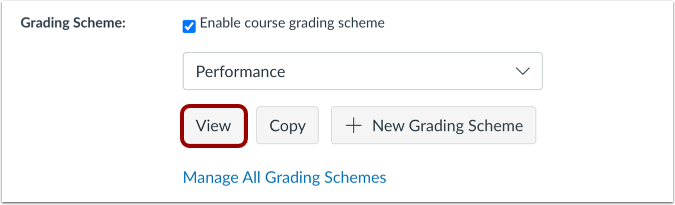
00:34: Um das von Ihnen festgelegte Bewertungsschema anzuzeigen, klicken Sie auf die Schaltfläche „Anzeigen“.
00:38: Canvas zeigt das Standard-Canvas-Bewertungsschema an.
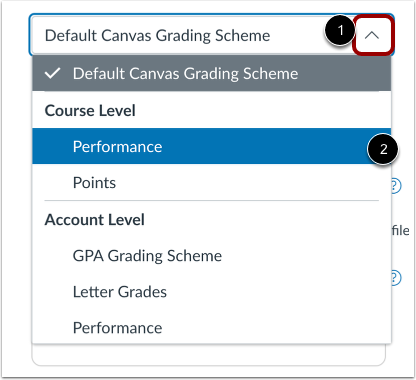
00:41: Wenn Sie ein anderes Bewertungsschema auswählen möchten, klicken Sie auf „Bewertungsschema“.
00:45: Dropdown-Menü und Auswahl einer Kurs- oder Kontostufenbewertung
00:49: Schema.
00:50: Klicken Sie auf die Schaltfläche „Kursdetails aktualisieren“.
Einstellungen öffnen
Klicken Sie in der Kursnavigation auf den Link „Einstellungen“ .
Details zum offenen Kurs
Klicken Sie auf die Registerkarte „Kursdetails“ .
Bewertungssystem aktivieren
Klicken Sie auf das Kontrollkästchen „Kursbewertungsschema aktivieren“ .
Bewertungsschema
Um ein von Ihrem Konto bereitgestelltes Standard-Bewertungsschema zu verwenden, klicken Sie auf das Dropdown-Menü „Bewertungsschema“ [1] und wählen Sie das Bewertungsschema aus.
Um ein Bewertungsschema für Ihren Kurs zu erstellen , klicken Sie auf die Schaltfläche „Neues Bewertungsschema hinzufügen“ [2].
Bewertungsschema anzeigen
Um das von Ihnen festgelegte Bewertungsschema anzuzeigen, klicken Sie auf die Schaltfläche „ Anzeigen “.
Bewertungsschema auswählen
Canvas zeigt das Standard-Canvas-Bewertungsschema an. Wenn Sie ein anderes Bewertungsschema auswählen möchten, klicken Sie auf das Dropdown-Menü „Bewertungsschema“ [1] und wählen Sie ein Bewertungsschema auf Kursebene oder auf Kontoebene [2].
Kursdetails aktualisieren
Klicken Sie auf die Schaltfläche „Kursdetails aktualisieren“ .