Mit den Leistungs- und Benutzerfreundlichkeitsverbesserungen können Sie Quizfragen in SpeedGrader manuell bewerten. Die manuelle Bewertung ist für Essay- und Datei-Upload-Fragen erforderlich, aber Sie können auch die Punktzahlen für automatisch bewertete Fragen korrigieren.
Wenn Sie dieselbe Quizfrage für jeden Schüler einzeln bewerten möchten, lernen Sie, wie Sie jeweils eine Quizfrage bewerten .
Anmerkungen:
- Bei Quizzen, die Fragen aus einem Fragenpool verwenden, wird die Reihenfolge der Fragen für jeden Studierenden neu angeordnet. Die Reihenfolge der Fragen kann innerhalb von SpeedGrader für jede Abgabe variieren.
- Die Quizbewertung gilt erst dann als abgeschlossen und Benachrichtigungen an die Studierenden werden erst versendet, wenn jeder Frage des Quiz eine Punktzahl zugewiesen wurde. Falls die Punktzahl einer Frage null beträgt, muss diese manuell von der Standardeinstellung „nicht bewertet“ auf null Punkte geändert werden.
- Derzeit ist SpeedGrader nur über das Notenbuch mit neuen Quizzen zugänglich.
- Bei der Verwendung eines Bewertungsrasters für neue Quizze sollten Sie die einzelnen Fragen zuerst bewerten, bevor Sie den Bewertungsraster ausfüllen. Wenn der Bewertungsraster zuerst bewertet wird, wird die Bewertung des Bewertungsrasters durch die Aktualisierung der Quiz-Ergebnisse mit der Summe der Einzelpunktzahlen überschrieben.
- Falls die Benutzeroberfläche anders aussieht als in dieser Lektion gezeigt, ist die Option „Leistungs- und Benutzerfreundlichkeitsverbesserungen für SpeedGrader“ möglicherweise deaktiviert. Weitere Informationen finden Sie im Leitfaden: Wie bewerte ich Quizfragen in SpeedGrader?
Offene Quizze
Klicken Sie in der Kursnavigation auf „Quizze“ .
SpeedGrader öffnen
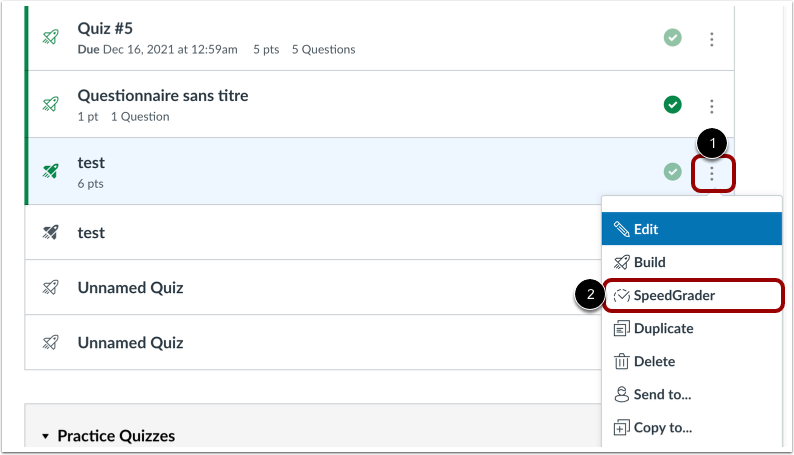
Klicken Sie auf der Seite „Quizzes“ auf das Optionssymbol des Quiz, das Sie bewerten möchten [1], und klicken Sie dann auf den Link „SpeedGrader“ [2].
Frage anzeigen
Um eine Frage anzuzeigen, scrollen Sie durch das Quiz, um die gewünschte Frage zu finden.
Wenn eine Frage manuell bewertet werden muss, können Sie direkt im Benachrichtigungsfenster auf die Fragennummer klicken.
Punktzahl zuweisen
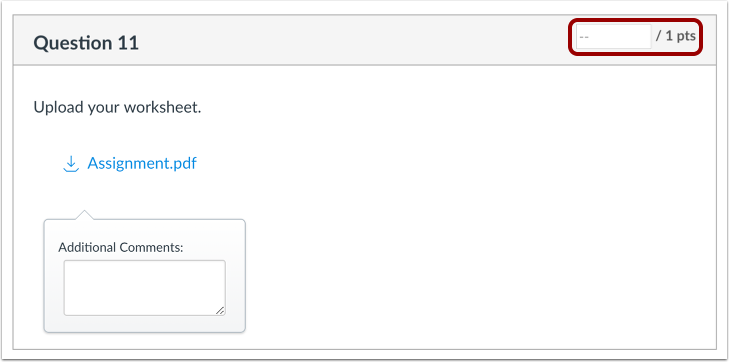
Geben Sie im Feld „Punkte“ die Punktzahl für die Frage ein.
Note vergeben
Sie können auch Korrekturpunkte eingeben, um die Gesamtpunktzahl eines Schülers im Quiz anzupassen [1]. Um eine Quizpunktzahl zu vergeben, klicken Sie auf die Schaltfläche „Punktzahlen aktualisieren“ [2].