Sie können die Schüler Ihres Kurses per Drag & Drop verschieben, um einen Sitzplan für Ihr Klassenzimmer zu erstellen.
Sobald Sie Ihren Sitzplan erstellt haben, lernen Sie, wie Sie in Ihrem Kurs die Anwesenheitskontrolle durchführen .
Hinweis: Roll Call unterstützt derzeit keine Druckfunktion für Sitzpläne. Sie können jedoch jederzeit einen Screenshot aus Ihrem Browser ausdrucken.
Offene Teilnahme
Klicken Sie in der Kursnavigation auf den Link „Anwesenheit“ .
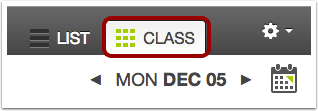
Klassenansicht öffnen
Klicken Sie auf die Registerkarte „Klasse“ .
Sitzplan bearbeiten
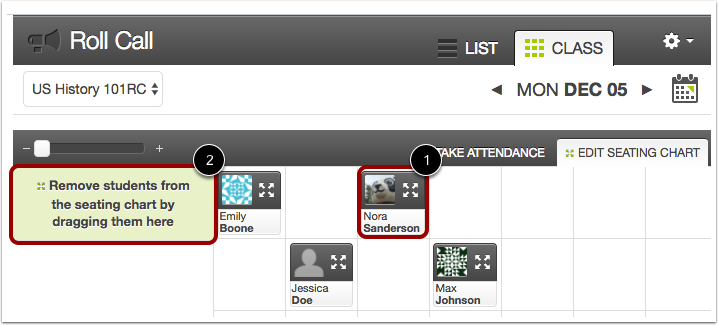
Um einen Sitzplan für Ihre Klasse zu erstellen, klicken Sie auf die Registerkarte „Sitzplan bearbeiten“ .
Sitzplan erstellen
Wenn Sie den Sitzplan zum ersten Mal bearbeiten, erscheinen alle Namen Ihrer Schüler in der linken Spalte. Ziehen Sie die Schüler per Drag & Drop in das Raster und ordnen Sie sie nach Wunsch an [1]. Um Schüler aus dem Sitzplan zu entfernen, ziehen Sie sie in das grüne Feld in der linken Spalte [2]. Sie können die Position der Schüler im Raster bei Bedarf anpassen.