00:07: Wie füge ich Benutzer zu einem Kurs hinzu?
00:10: Klicken Sie in der Kursnavigation auf den Link „Personen“.
00:13: Klicken Sie auf die Schaltfläche „Personen hinzufügen“.
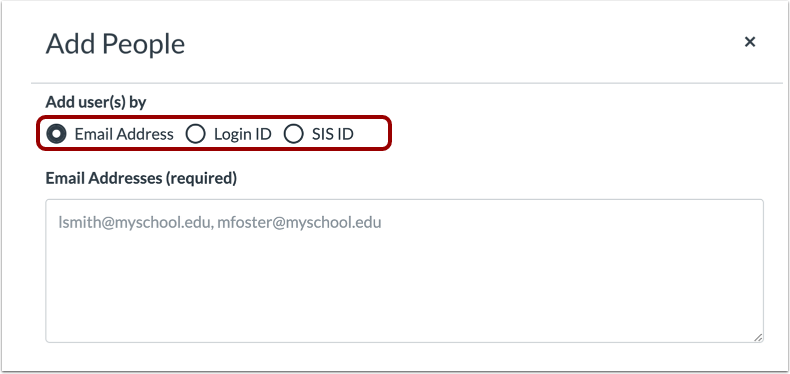
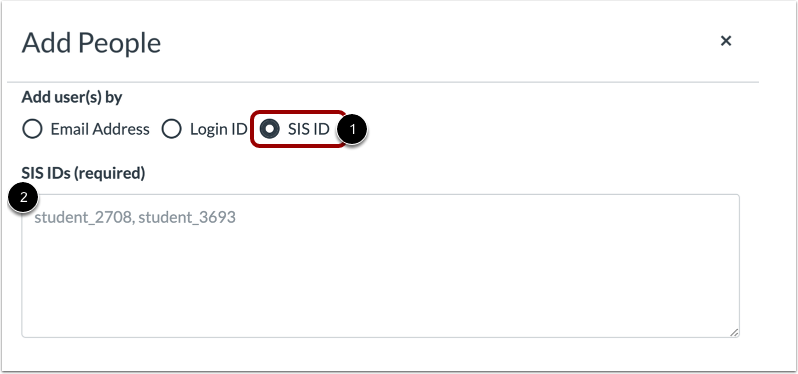
00:16: Um einen Benutzer hinzuzufügen. Sie können nach Benutzern mit bis zu einer von drei Optionen suchen.
00:20: E-Mail-Adresse, Anmelde-ID oder IAS-ID.
00:25: Um eine Suchoption auszuwählen, klicken Sie auf das Optionsfeld für Ihre bevorzugte Suchmethode.
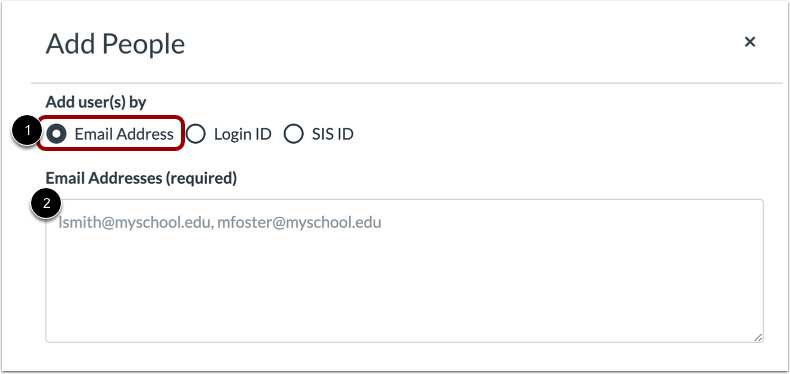
00:30: Standardmäßig ist das Suchfeld so eingestellt, dass nach E-Mail-Adressen gesucht wird.
00:35: Geben Sie im Textfeld die E-Mail-Adresse für die
00:38: Benutzer. Sie können mehrere Benutzer gleichzeitig kopieren und einfügen.
00:41: Zeitangabe, z. B. aus einer CSV-Datei (Comma Separated Values),
00:45: durch Einfügen eines Kommas oder Zeilenumbruchs zwischen
00:48: Benutzer. Bei der Suche nach E-Mail-Adresse wird die vom Benutzer von seiner Institution zugewiesene E-Mail-Adresse verwendet.
00:52: sollte nach Möglichkeit verwendet werden.
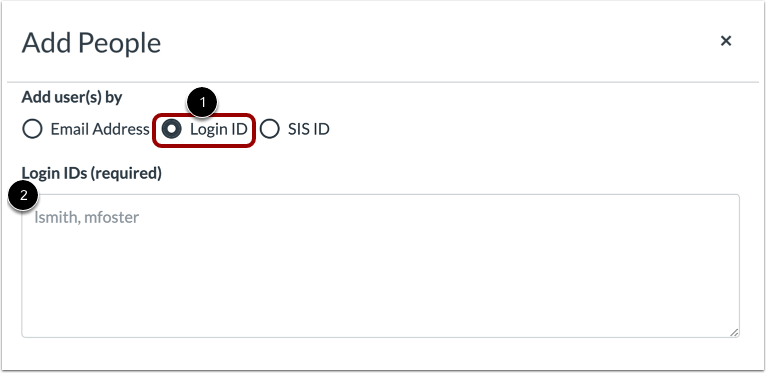
00:55: Um einen Benutzer anhand seiner Anmelde-ID hinzuzufügen, klicken Sie auf die Optionsschaltfläche „Anmelde-ID“.
00:59: im Textfeld. Geben Sie die Anmelde-ID des Benutzers ein.
01:03: Sie können mehrere Anmelde-IDs gleichzeitig kopieren und einfügen, indem Sie
01:08: Ein Komma oder Zeilenumbruch wird zwischen Log und IDs eingefügt.
01:12: Wenn Ihre Institution Ihnen erlaubt, az's, IAS-IDs in anzuzeigen
01:16: In Ihrem Kurs können Sie auch nach Benutzern anhand der Aziz-ID suchen.
01:20: Um nach Benutzern mit A zu suchen, klicken Sie einfach auf die entsprechende Schaltfläche.
01:24: Augen-ID-Optionsfeld im Textfeld auswählen, ESI eingeben
01:30: ID für den Benutzer. Sie können kopieren und einfügen, mehrere Augen erleichtern,
01:34: IDs auf einmal durch Einfügen eines Kommas oder Zeilenumbruchs zwischen Eis
01:39: IDs.
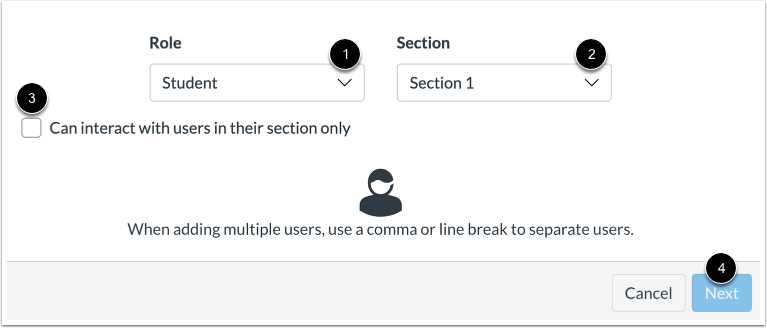
01:41: Weisen Sie im Dropdown-Menü „Rolle“ den Benutzern basierend auf den verfügbaren Optionen eine Rolle für den Kurs zu.
01:45: Kursrollen.
01:47: Weisen Sie im Dropdown-Menü „Abschnitt“ dem/den Benutzer(n) einen Abschnitt im Kurs zu.
01:51: Wenn Sie die Interaktion der Benutzer auf andere Benutzer in ihrem Bereich beschränken möchten,
01:55: Aktivieren Sie das Kontrollkästchen "Nur mit Benutzern in ihrem Bereich interagieren".
01:59: Klicken Sie auf die Schaltfläche „Weiter“.
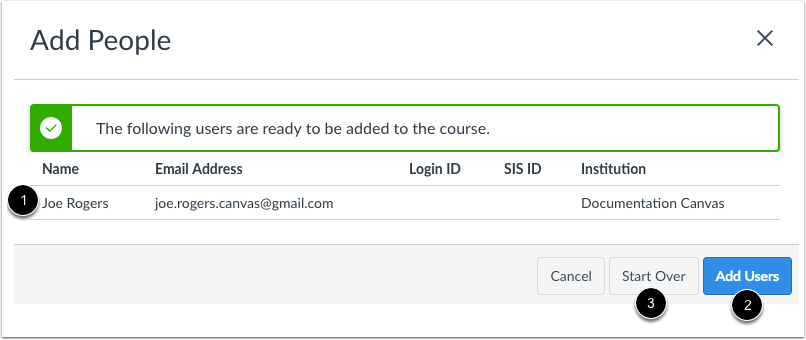
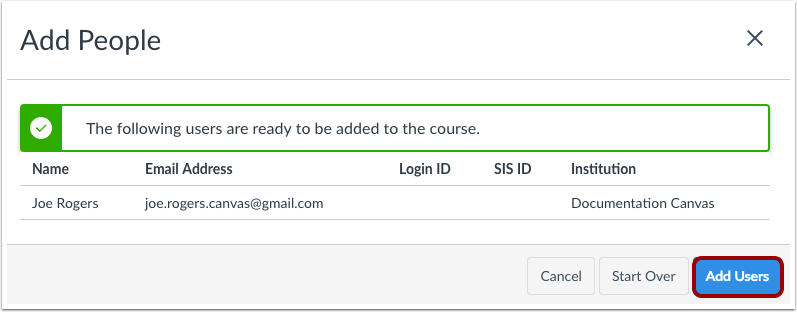
02:02: Wenn Canvas einen bestehenden Benutzer findet, können Sie den Benutzer bestätigen, bevor Sie ihn hinzufügen.
02:06: Der Benutzer wird dem Kurs hinzugefügt. Der Name des Benutzers wird auf der Seite angezeigt.
02:11: mit den Benutzerinformationen, die Sie bei der Benutzersuche verwendet haben.
02:14: Obwohl Canvas möglicherweise zusätzliche Suchspalten anzeigt, sind die vorhandenen Informationen in
02:18 Uhr: Das Benutzerkonto wird nicht angezeigt. Wenn Sie bereit sind, klicken Sie auf
02:23: die Schaltfläche „Benutzer hinzufügen“. Falls Canvas den gewünschten Benutzer nicht gefunden hat
02:27: Benutzer, Sie können auf die Schaltfläche "Von vorne beginnen" klicken.
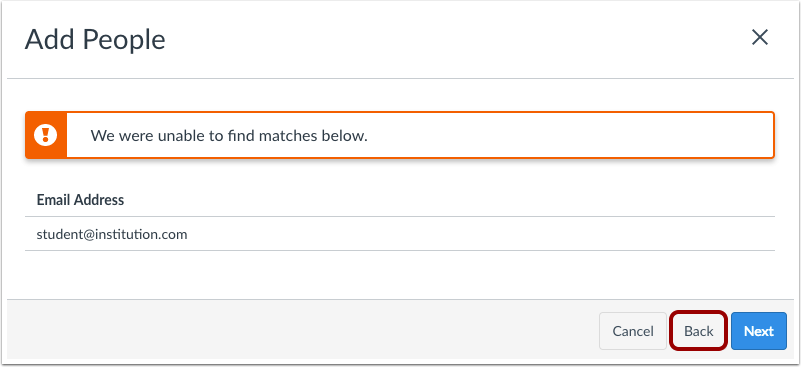
02:31: Wenn die offene Registrierung für Ihre Institution deaktiviert ist und Canvas nicht
02:35: Canvas benachrichtigt Sie, dass ein passender Benutzer gefunden wurde.
02:39: Kein Ergebnis gefunden. Um eine neue Suche zu starten, klicken Sie auf die Schaltfläche „Zurück“.
02:44: Wenn die offene Registrierung für Ihre Institution aktiviert ist und Canvas aktiv ist
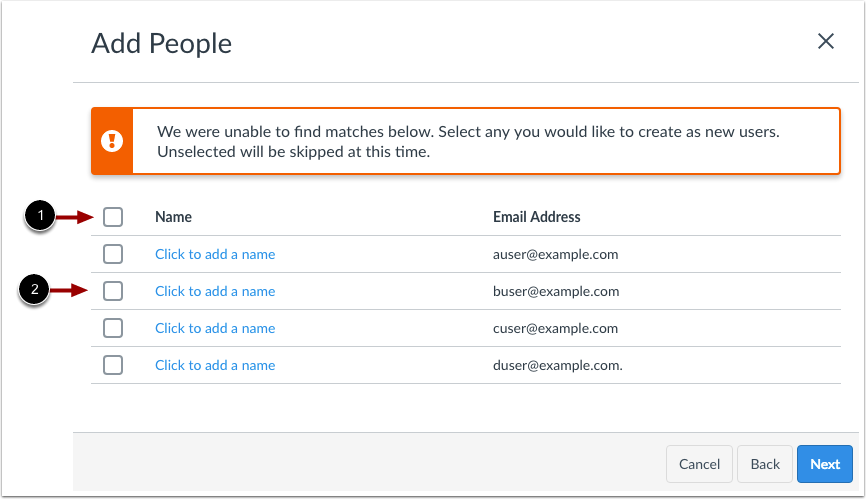
02:48: Es konnte kein passender Benutzer gefunden werden. Sie können die Benutzer Ihrem Kurs hinzufügen.
02:52: Canvas fragt Sie möglicherweise, ob Sie ein neues Benutzerkonto erstellen möchten, falls der Benutzer
02:56: Im Kurskonto ist kein Benutzername hinterlegt, die E-Mail-Adresse des Benutzers
03:00: ist mit einem anderen Benutzer innerhalb des Kontos verknüpft.
03:03: Oder die Institution verwendet keine delegierte Authentifizierung.
03:07: Alle Benutzer in den Suchergebnissen hinzufügen. Klicken Sie auf das Kontrollkästchen „Alle auswählen“, um
03:12: Einen einzelnen Benutzer hinzufügen. Klicken Sie das Kontrollkästchen neben dem Namen des Benutzers an.
03:17: Wenn Sie nach Benutzern in einem Format gesucht haben, das den Namen eines Benutzers enthält,
03:21: Ausgewählte Benutzer werden automatisch in die Teilnehmerliste aufgenommen.
03:25: Sie können den Benutzernamen bei Bedarf anpassen, falls der Benutzer
03:30: Der Name wurde nicht angegeben. Sie können einen Namen hinzufügen, der dem Benutzer zugeordnet werden soll.
03:34: E-Mail-Adresse, andernfalls verwendet Canvas die E-Mail-Adresse des Benutzers.
03:38: als Benutzername. Klicken Sie auf die Schaltfläche „Weiter“.
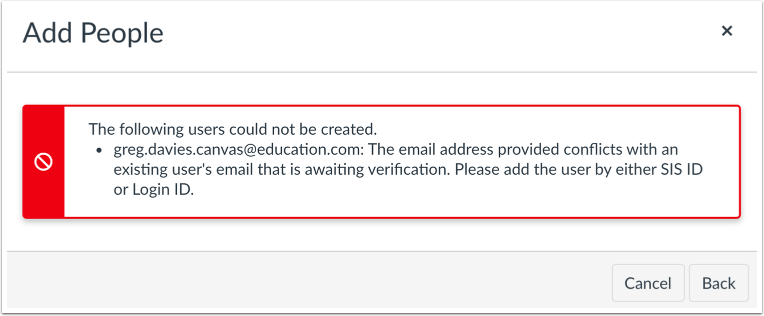
03:42: Wenn Sie einen Benutzer per E-Mail hinzufügen und dessen E-Mail-Adresse nicht verifiziert wurde,
03:46: Möglicherweise wird eine Fehlermeldung angezeigt. Wenn Sie einen Benutzer mit einem nicht verifizierten Konto nicht hinzufügen können.
03:51: E-Mail an Ihren Kurs, Sie müssen warten, bis der Benutzer seine E-Mail-Adresse bestätigt hat.
03:55: Adresse oder Benutzer hinzufügen, entweder über den Aufsatz, ich sage ID
03:59: oder Anmelde-ID.
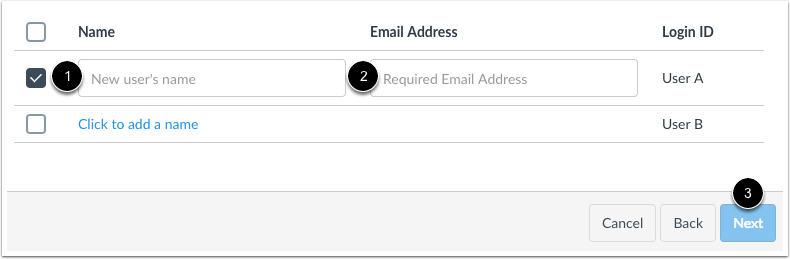
04:01: Wenn Sie einen Benutzer über einen Login oder seine ISID hinzufügen möchten,
04:06: kann optional einen Namen hinzufügen, der dem Benutzer zugeordnet werden soll.
04:08: Sie müssen außerdem eine E-Mail-Adresse für den Benutzer angeben.
04:13: Falls kein Benutzername eingegeben wird, verwendet Canvas die E-Mail-Adresse des Benutzers als
04:18: Der Name des Benutzers. Sobald Sie eine E-Mail-Adresse eingegeben haben,
04:22: Sie können auf die Schaltfläche „Weiter“ klicken.
04:25: Bestätigen Sie, dass der Benutzer, den Sie dem Kurs über Ihre ausgewählte Suchmethode hinzufügen, hier ist der Link.
04:29: die Schaltfläche "Benutzer hinzufügen".
04:32: Solange der Nutzer die Kurseinladung nicht annimmt, wird sein Status wie folgt angezeigt:
04:36: Ausstehend. Bitte beachten Sie, dass Beobachtereinladungen nur als ausstehend angezeigt werden.
04:40: falls der eingeladene Beobachter noch kein Canvas-Konto besitzt.
04:45: Wenn Sie einen Benutzer ohne Canvas-Konto hinzugefügt haben, kann dieser Benutzer ein Konto erstellen.
04:49: im Rahmen des Kurseinladungsprozesses. Sobald der Benutzer
04:53: Wenn der Benutzer die Kurseinladung angenommen hat, können Sie im Kurs mit ihm interagieren.
04:57: Sie können dem Benutzer auch über Konversationen Nachrichten senden.
05:02: Gegebenenfalls können Sie die Rolle eines Benutzers in Canvas bearbeiten.
05:07: In diesem Leitfaden wurde erklärt, wie man Benutzer zu einem Kurs hinzufügt.