00:00: Wie erstelle ich eine Lückentextfrage in neuen Quizzen?
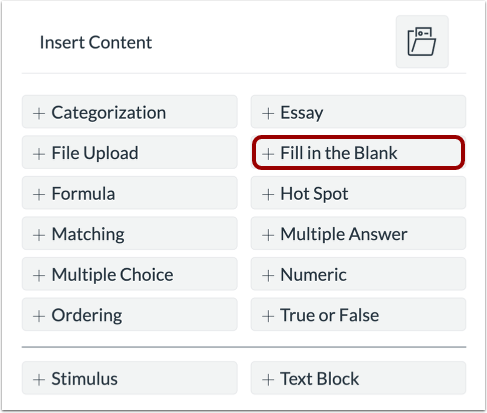
00:04: Um eine Frage zu erstellen, klicken Sie an beliebiger Stelle im Quiz auf die Schaltfläche „Hinzufügen“.
00:09: Klicken Sie auf die Schaltfläche "Füllfeld hinzufügen".
00:12: Fügen Sie im Feld „Fragentitel“ einen Fragentitel hinzu. Fragentitel
00:16: sind optional und für Studierende nicht sichtbar.
00:20: Fügen Sie im Feld „Fragestellung“ die Fragestellung hinzu.
00:23: Der Fragetext enthält zusätzliche Anweisungen und Informationen für
00:27: Ihre Lückentextfrage.
00:29: Geben Sie eine Anweisung ein und setzen Sie ein Wort in Backticks, um anzugeben, wo ein Benutzer
00:34: Tragen Sie die Antwort ein (z. B. „Rosen sind ‚rot‘,
00:36: Veilchen sind `blau`). Sie können den Rich-Content-Editor oder HTML verwenden.
00:41: Ansicht zum Formatieren und Hinzufügen von Inhalten zu Ihrer Frage.
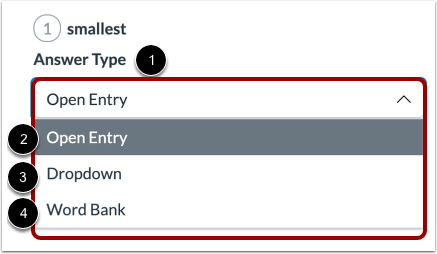
00:45: Und im Menü „Antworttyp“ wählen Sie den Antworttyp aus, der für ein leeres Feld verwendet werden soll.
00:49: Lückentext-Antworttypen sind offene Eingabefelder
00:53: nach unten oder Wortbank.
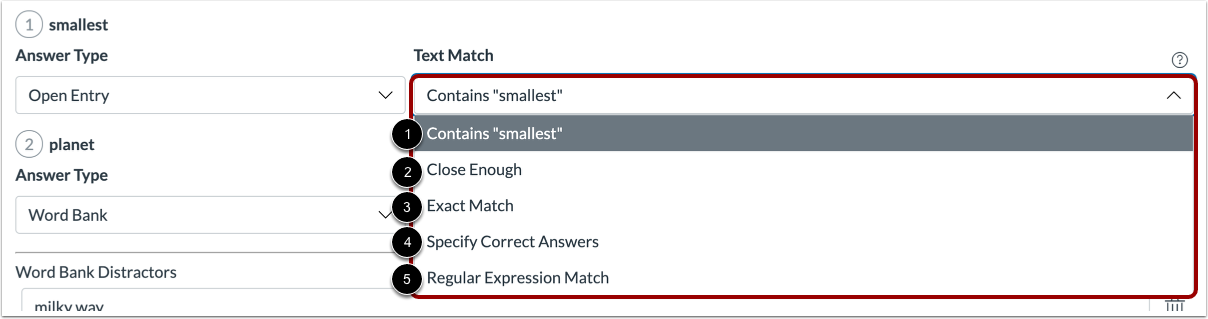
00:55: Bei offenen Antworttypen müssen Sie eine Textübereinstimmung auswählen.
01:00: Option aus dem Menü „Textvergleich“. Folgende Optionen stehen zur Verfügung:
01:05: Enthält: Ermöglicht es, dass der Text an beliebiger Stelle in den Antworten der Schüler vorkommt.
01:09: Die Antworten der Schüler müssen jedoch der vorgegebenen Rechtschreibung entsprechen.
01:13: und Fall. Wenn beispielsweise die Lücke "Panda" enthält, lautet die Antwort "Es ist
01:17: Die Antwort "ein Panda" wird als richtig gewertet, während die Antwort "Panda" als falsch gewertet wird.
01:22: Die Funktion „nah genug“ verwendet die Levenshtein-Distanz, um zu bestimmen, ob die Antwort nahe genug ist.
01:27: Genug für die richtige Antwort. Die Levenshtein-Distanz ist die Anzahl der einzelnen
01:31: Zeichenbearbeitungen erforderlich, um ein Wort durch ein anderes zu ersetzen.
01:34: Sie können die Groß-/Kleinschreibung ignorieren.
01:38: Exakte Übereinstimmung: Groß-/Kleinschreibung und Rechtschreibung müssen beachtet werden.
01:41: Genau.
01:43: Richtige Antworten angeben: Ermöglicht mehrere richtige Antworten
01:47: muss angegeben werden. Zum Beispiel, wenn die Antwort "panda" lautet
01:51: und die angegebenen richtigen Antworten lauten "Panda" und "Panda", an
01:55: Die Antwort „Panda“ oder „Panda“ wird als richtig gewertet.
01:57: Eine Antwort wie „PANDA“ wird als falsch gewertet.
02:01: Übereinstimmung mit regulären Ausdrücken: Erfordert die Verwendung spezieller Textzeichenfolgen
02:05: die Suchmuster beschreiben. Der folgende Schritt enthält einige Beispiele.
02:09: der grundlegenden Konzepte, die in regulären Ausdrücken verwendet werden.
02:13: Reguläre Ausdrücke werden für Anfänger nicht empfohlen und können nicht
02:17: wird in diesem Leitfaden ausführlich erklärt. Um mehr darüber zu erfahren
02:21: Reguläre Ausdrücke, lesen Sie den Wikipedia-Eintrag zu regulären Ausdrücken.
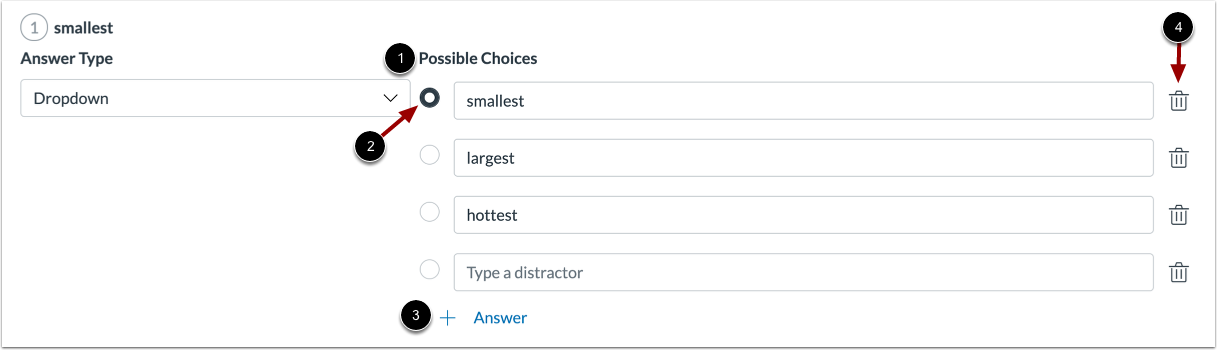
02:26: Bei Dropdown-Antworttypen geben Sie die Antwortmöglichkeiten in das Feld „Mögliche Auswahlen“ ein.
02:31: Felder. Klicken Sie auf die Schaltfläche neben der richtigen Antwort.
02:35: Um weitere Antworten hinzuzufügen, klicken Sie auf den Link „Antwort hinzufügen“. Zum Löschen
02:39: Wenn Sie eine Antwort erhalten, klicken Sie auf das Löschsymbol.
02:42: Um eine Antwort zu löschen, klicken Sie auf das Löschsymbol.
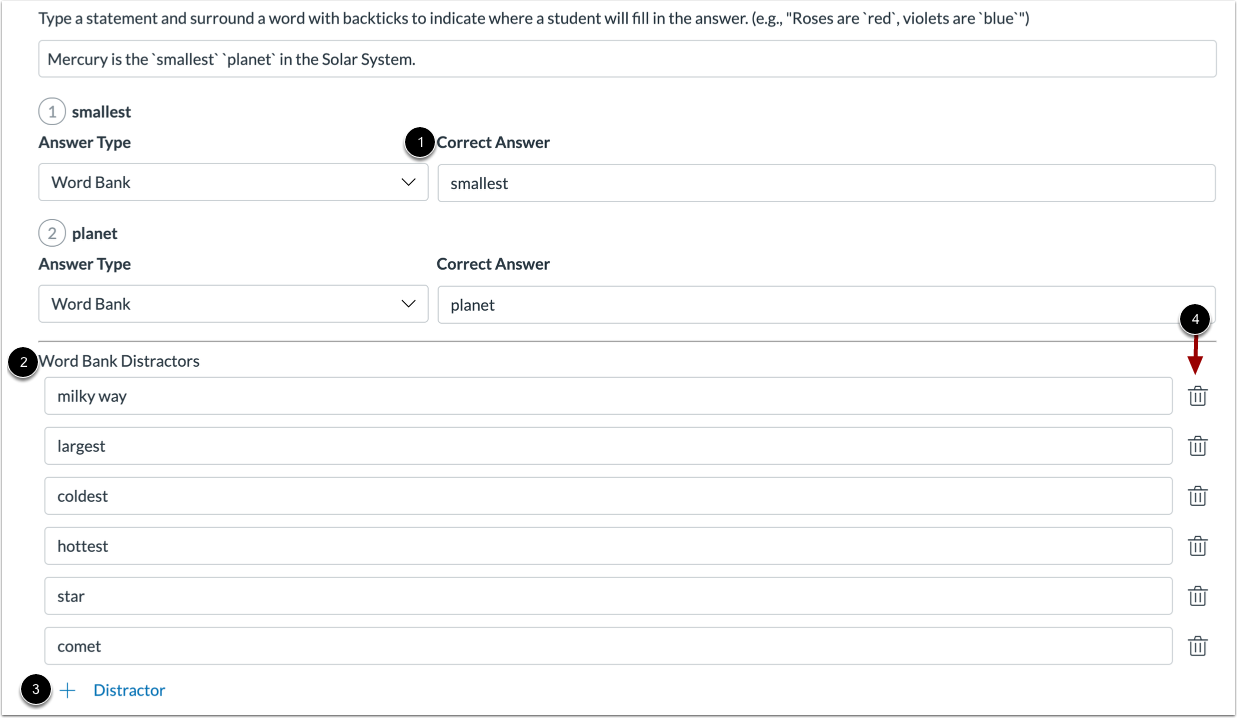
02:46: Für Antworttypen aus der Wortliste. Tragen Sie die Antwortmöglichkeiten in das Feld „Richtige Antwort“ ein.
02:50: Felder. Geben Sie Wörter in den Abschnitt „Wortbank-Ablenker“ ein.
02:54: 2.
02:56: Geben Sie Wörter im Abschnitt „Wortbank-Ablenker“ ein.
03:00: Um weitere Ablenkungswörter hinzuzufügen, klicken Sie auf den Link "Ablenkungswort hinzufügen".
03:05: Um ein Störwort zu löschen, klicken Sie auf das Löschsymbol.
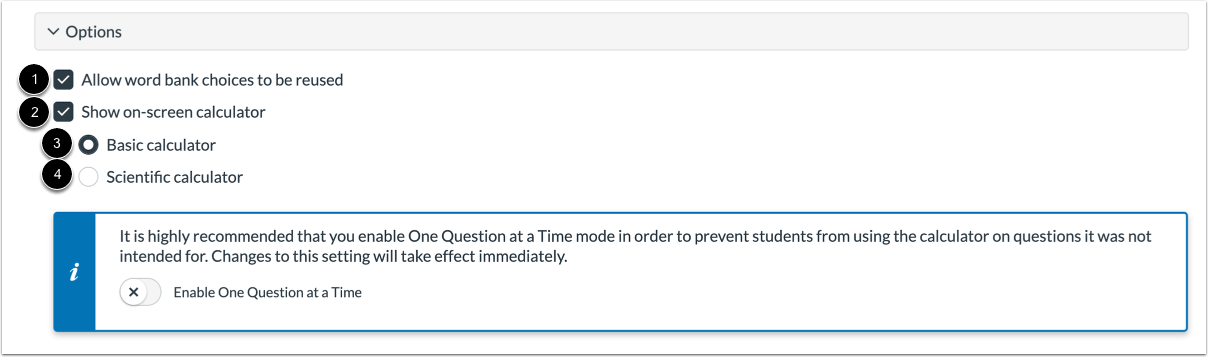
03:10: Um Wortlisteneinträge wiederzuverwenden, klicken Sie auf „Wortlisteneinträge wiederverwenden“.
03:14: Kontrollkästchen.
03:16: Um den Schülern die Verwendung eines Bildschirmrechners für diese Aufgabe zu ermöglichen.
03:20: Klicken Sie auf das Kontrollkästchen „Taschenrechner auf dem Bildschirm anzeigen“? Falls
03:25: Wenn Sie diese Option auswählen, können Sie einen einfachen Taschenrechner oder einen wissenschaftlichen Taschenrechner aktivieren.
03:29: Der einfache Taschenrechner zeigt Zahlen und einfache Rechenoperationen an.
03:33: Funktionen. Addieren, subtrahieren, multiplizieren, dividieren, die
03:37: Wissenschaftlicher Taschenrechner, bietet mehr Optionen für fortgeschrittene Berechnungen.
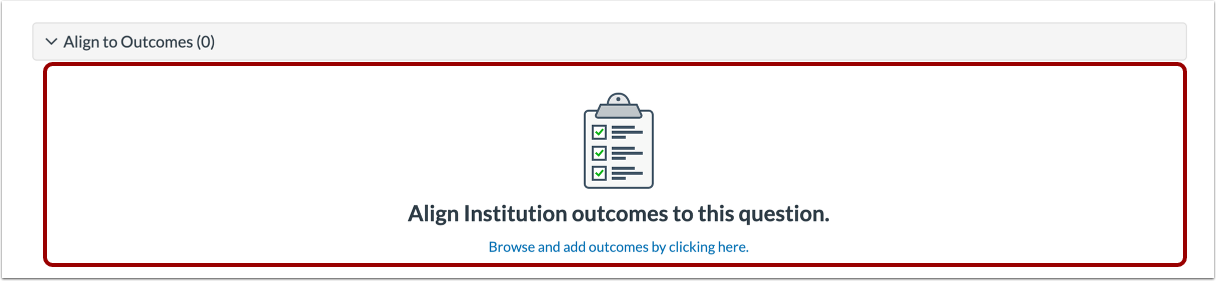
03:43: Um die Frage einem Ergebnis zuzuordnen, klicken Sie irgendwo in den Bereich „Zuordnung zu Ergebnissen“.
03:47: Abschnitt.
03:49: Wenn Sie eine Frage speichern möchten, um sie in anderen Quizzen zu verwenden, können Sie sie einem Eintrag hinzufügen.
03:53: Bank. Um die Frage zu einer Item-Bank hinzuzufügen,
03:56: Klicken Sie auf den Link „Zum Bankkonto hinzufügen“.
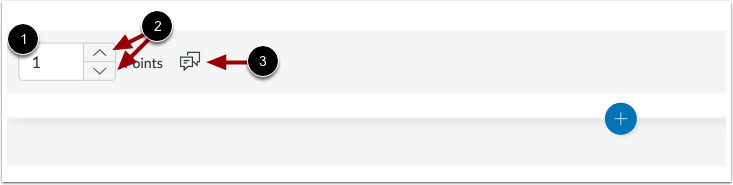
03:59: Um die Punktzahl für die Frage anzupassen, geben Sie die Punktzahl in das Feld „Punkte“ ein.
04:03: Oder verwenden Sie die Pfeile, um den Punktwert zu erhöhen oder zu verringern.
04:08: Um Feedback für die Schüler zu hinterlassen, klicken Sie auf das Feedback-Symbol.
04:12: Um die Frage zu speichern, klicken Sie auf die Schaltfläche „Fertig“.
04:15: In diesem Leitfaden wurde erklärt, wie man in „Neue Quizze“ eine Lückentextfrage erstellt.