Diese Lektion richtet sich an Benutzer an Institutionen, die die Benutzeroberfläche Canvas for Elementary aktiviert haben.
Diese Lektion zeigt Ihnen, wie Sie als Dozent in Canvas für die Grundschule die Selbsteinschreibung für meinen Kurs aktivieren. Falls Ihr Kurs anders aussieht als in dieser Lektion, folgen Sie bitte der Anleitung zur Aktivierung der Selbsteinschreibung in Canvas Classic.
Wenn Ihr Canvas-Administrator die Selbsteinschreibung für Ihre Institution aktiviert hat und der Kurs öffentlich sichtbar ist, können Sie die Selbsteinschreibung für Ihren Kurs aktivieren. Die Selbsteinschreibung ermöglicht es Studierenden, sich über eine geheime URL für einen Kurs anzumelden.
Hinweis: Falls Ihnen die Optionen zur Selbstanmeldung nicht angezeigt werden, hat Ihre Einrichtung die Selbstanmeldung deaktiviert.
Offenes Thema
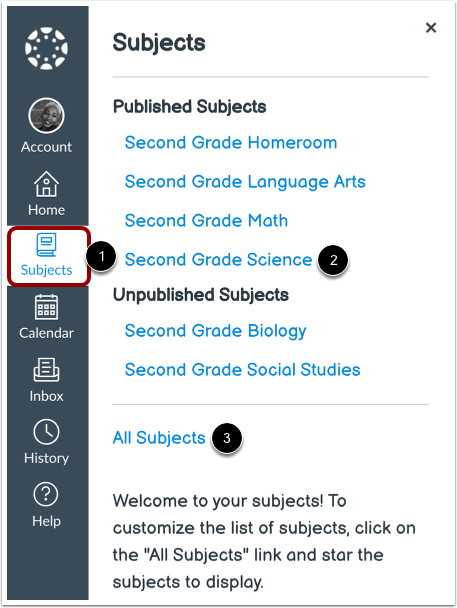
Klicken Sie in der globalen Navigation auf den Link „Fächer“ [1]. Klicken Sie anschließend auf den Fachnamen [2].
Um eine Liste aller Ihrer Fächer anzuzeigen, klicken Sie auf den Link Alle Fächer [3].
Thema verwalten
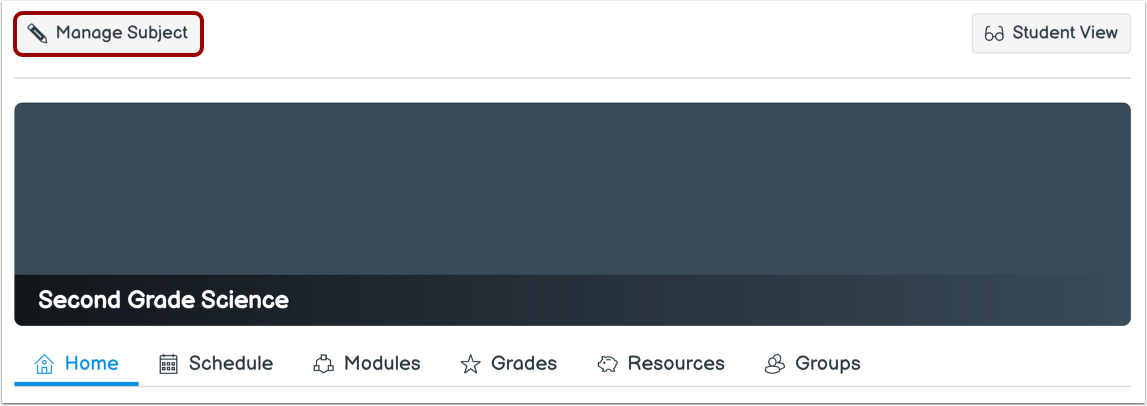
Klicken Sie auf die Schaltfläche „Betreff verwalten“ .
Themeneinstellungen öffnen
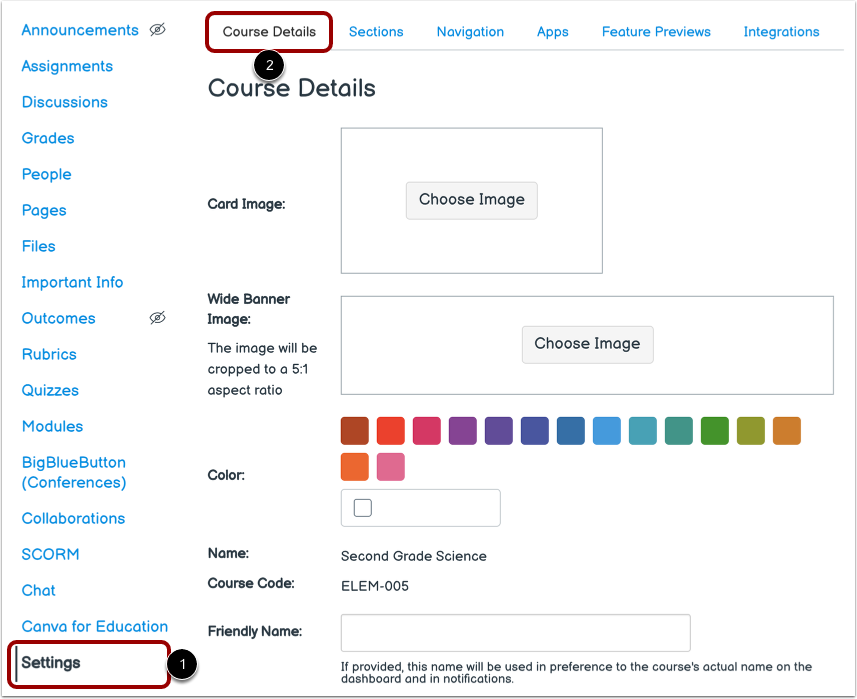
Die Seite „Einstellungen“ wird angezeigt [1]. Klicken Sie auf die Registerkarte „Kursdetails“ [2].
Selbstregistrierung aktivieren
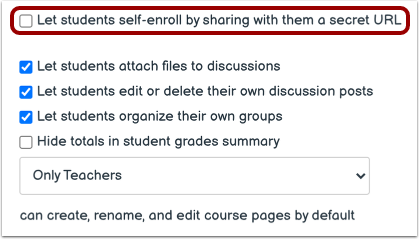
Um Studierenden die Möglichkeit zu geben, sich mithilfe einer geheimen URL selbst in Ihren Kurs einzuschreiben, aktivieren Sie das Kontrollkästchen „Studierende sollen sich selbst einschreiben können, indem ihnen eine geheime URL mitgeteilt wird“ .
Selbstanmeldung auf der Startseite des Fachs zulassen
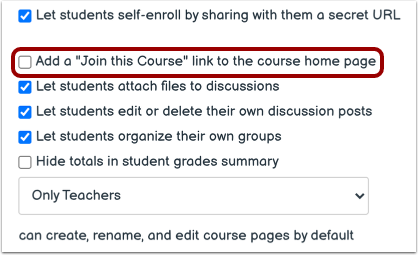
Um es Studierenden zu ermöglichen, sich von der Homepage des Kurses aus in Ihren Kurs einzuschreiben, aktivieren Sie das Kontrollkästchen "Link "Diesem Kurs beitreten" zur Homepage des Kurses hinzufügen" .
Details zum Aktualisierungsthema
Klicken Sie auf die Schaltfläche „Kursdetails aktualisieren“ .
URL zur Selbstregistrierung anzeigen
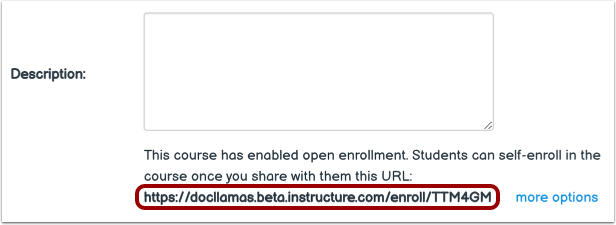
Kopieren Sie die bereitgestellte geheime URL und teilen Sie sie weiter.