Falls Sie in Ihrem Kurs keine passende Rubrik finden, können Sie eine neue erstellen. Die Rubrik wird anschließend in Ihrem Kurs gespeichert und steht Ihnen später zur Verfügung. Sie können die Rubrik einer Aufgabe hinzufügen und sie zur Benotung und zum Hinzufügen von Kommentaren verwenden. Die erstellten Rubriken können Sie auf der Seite „Rubriken verwalten“ verwalten.
Diese Lektion zeigt, wie man auf der Seite „Bewertungsraster verwalten“ eine Bewertungsmatrix erstellt. Sie können eine Bewertungsmatrix auch direkt beim Hinzufügen zu einer Aufgabe erstellen; der Vorgang ist derselbe.
Die Kriterien eines Bewertungsrasters können eine Punktespanne oder einen individuellen Punktwert umfassen.
Anmerkungen:
Offene Bewertungskriterien
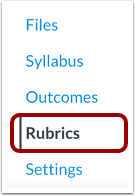
Klicken Sie in der Kursnavigation auf den Link „Rubriken“ .
Rubrik hinzufügen
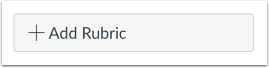
Klicken Sie auf die Schaltfläche „Rubrik hinzufügen“ .
Titel hinzufügen
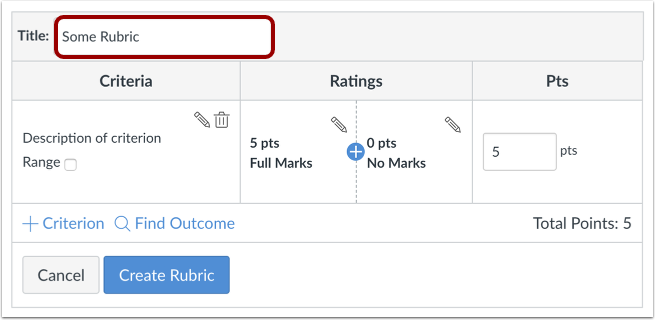
Fügen Sie im Feld „Titel“ einen Titel für die Bewertungsmatrix hinzu. Dieser Titel dient der Identifizierung der Bewertungsmatrix, sodass sie leicht einer Aufgabe, einer benoteten Diskussion oder einem Quiz zugeordnet werden kann.
Beschreibung des Bearbeitungskriteriums
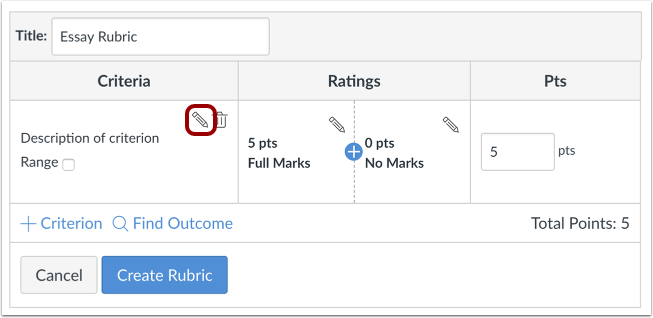
Die Rubrik enthält einen Standardkriterieneintrag. Um die Kriterienbeschreibung zu bearbeiten, klicken Sie auf das Bearbeitungssymbol .
Hinweis: Kriterien können derzeit nicht neu angeordnet werden, nachdem sie einer Rubrik hinzugefügt wurden. Wenn Sie Kriterien in einer bestimmten Reihenfolge anzeigen möchten, erstellen Sie diese bitte in der gewünschten Reihenfolge.
Beschreibungen eingeben
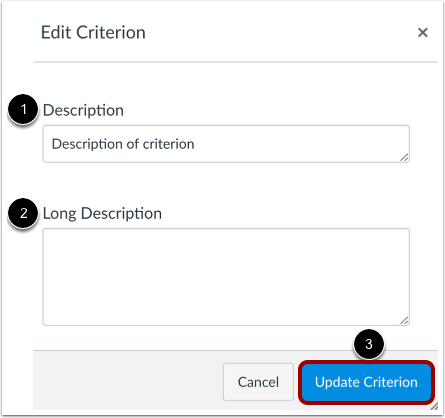
Geben Sie im Feld „Beschreibung“ [1] eine kurze Beschreibung des Kriteriums ein. Um eine ausführlichere Beschreibung hinzuzufügen, geben Sie eine längere Beschreibung ein [2]. Die ausführlichere Beschreibung bietet den Studierenden weitere Informationen zum Kriterium. Klicken Sie auf die Schaltfläche „Kriterium aktualisieren“. [3].
Bereich auswählen
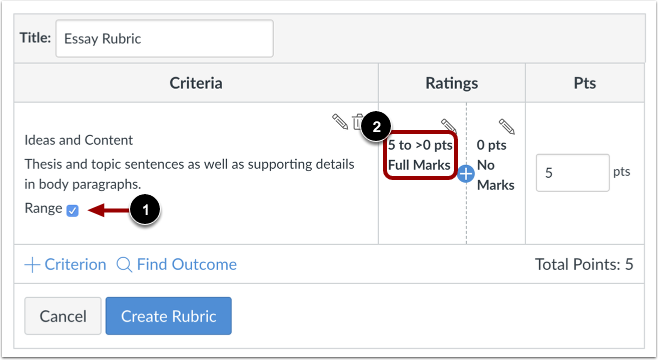
Standardmäßig werden Rubrikbewertungen als Einzelpunktwerte erstellt. Um stattdessen einen Punktebereich zu erstellen, aktivieren Sie das Kontrollkästchen „Bereich“ [1]. Bereiche ermöglichen es Ihnen, eine Bewertung für einen Bereich von Punktoptionen anstatt nur für einen einzelnen Punktwert zu vergeben.
Wenn diese Option aktiviert ist, wird die erste Bewertung (volle Punktzahl) als Gesamtpunktzahl im Bereichsformat angezeigt [2]. Jede Bewertung zeigt eine maximale und eine minimale Punktzahl an. Für jede Bewertung wird der Maximalwert als Punktzahl festgelegt.
Abgesehen von der Bereichsanzeige funktionieren Kriterienbereiche genauso wie Einzelpunktbewertungen. Beispielsweise erhält ein Bereich mit maximal fünf und minimal drei Punkten den vollen Punktwert von fünf Punkten.
Gesamtpunktzahl bearbeiten
Die Bewertung erfolgt standardmäßig nach dem 5-Punkte-System, wobei 5 Punkte für die volle Punktzahl und 0 Punkte für das Nichterreichen der Punktzahl vergeben werden.
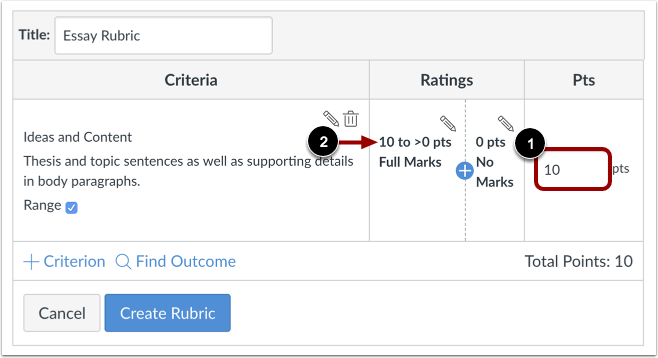
Um die Gesamtpunktzahl des Kriteriums anzupassen, geben Sie die gewünschte Punktzahl in das Feld „ Punkte“ ein [1]. Die erste Bewertung (volle Punktzahl) wird auf die neue Gesamtpunktzahl aktualisiert, und alle Teilbewertungen werden entsprechend angepasst [2].
Bewertungen hinzufügen
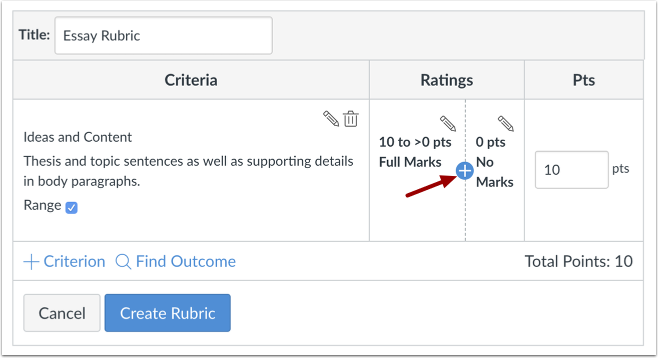
Um eine neue Bewertung für das Kriterium hinzuzufügen, klicken Sie auf das Symbol „Hinzufügen “.
Bewertung aktualisieren
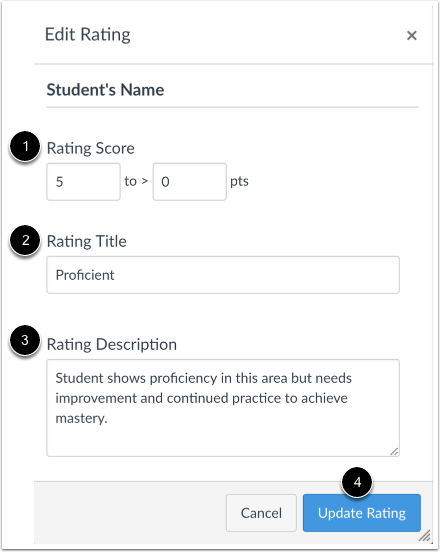
Im Fenster „Bewertung bearbeiten“ vervollständigen Sie die Beschreibung des Bewertungskriteriums. Standardmäßig zeigt das Feld „Bewertungspunktzahl“ den Punktwert zwischen den beiden vorhandenen Bereichen an [1]. Um den Punktwert für die Bewertungspunktzahl zu ändern, geben Sie den neuen Wert in das Feld „Bewertungspunktzahl“ ein. Punkte können ganze Zahlen (1, 5, 10) oder Dezimalzahlen (0,3, 0,5, 2,75) sein. Wenn Sie jedoch einen Bereich verwenden, müssen die Punktwerte ganze Zahlen sein.
Geben Sie im Feld „Bewertungstitel“ [2] einen Titel für die Bewertung ein.
Geben Sie im Feld „Bewertungsbeschreibung“ [3] eine Beschreibung für die Bewertung ein.
Klicken Sie auf die Schaltfläche „Bewertung aktualisieren“ [4].
Kriterien verwalten
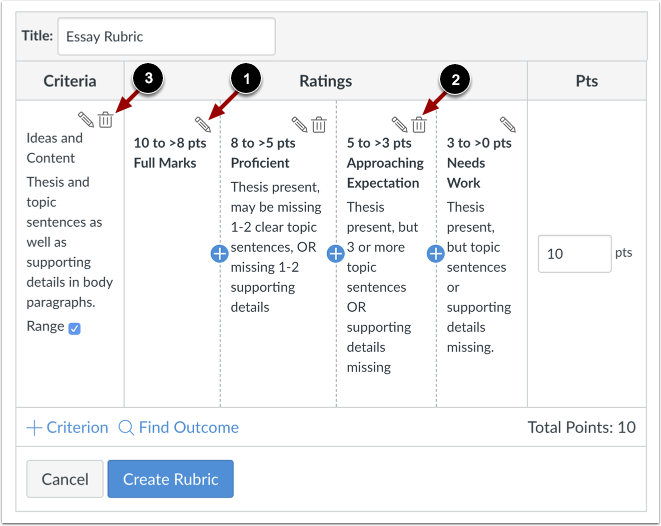
Um eine Bewertung zu bearbeiten, klicken Sie auf das Bearbeitungssymbol [1]. Die Änderung eines bestimmten Bewertungswerts wirkt sich auf die Gesamtpunktzahl des Kriteriums aus. Wenn Sie die Punktzahl einer Bewertung anpassen, werden die Werte aller Bewertungen automatisch angepasst und die aktualisierte Punktzahl für das Kriterium ermittelt.
Um eine Bewertung zu löschen, klicken Sie auf das Löschsymbol [2] der Bewertung. Beachten Sie, dass Sie die erste und letzte Bewertung für das Kriterium nicht löschen können.
Um das gesamte Kriterium zu löschen, klicken Sie auf das Symbol „Kriterium löschen “ [3].
Kriterium hinzufügen
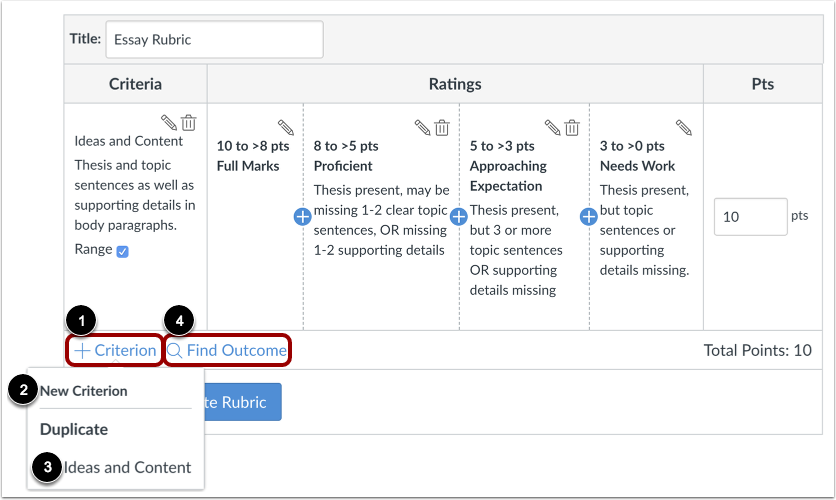
Um ein weiteres Kriterium hinzuzufügen, klicken Sie auf den Link „Kriterium hinzufügen“ [1]. Um ein neues Kriterium zu erstellen, klicken Sie auf die Option „ Neues Kriterium“ [2]. Um ein vorhandenes Kriterium zu duplizieren, klicken Sie auf den Namen des Kriteriums, das Sie duplizieren möchten [3].
Um ein Ergebnis zu finden , das mit der Rubrik übereinstimmt, klicken Sie auf den Link Ergebnis finden [4].
Hinweis: Ergebnisse können nicht direkt in einer Bewertungsmatrix bearbeitet werden.
Rubrik erstellen
Klicken Sie auf die Schaltfläche „Rubrik erstellen“ .
Bewertungsraster anzeigen
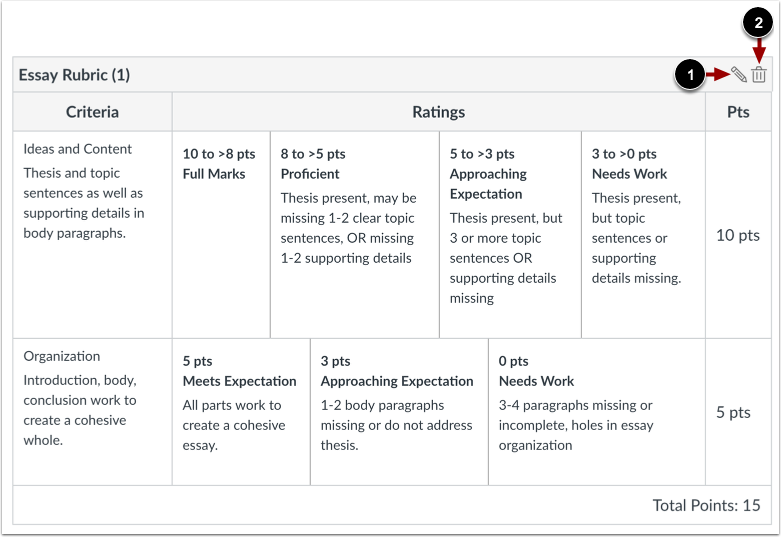
Sehen Sie sich die neue Rubrik an.
Um die Bewertungsmatrix zu bearbeiten, klicken Sie auf das Bearbeitungssymbol [1]. Um die Bewertungsmatrix zu löschen, klicken Sie auf das Löschsymbol [2].
Hinweis: Durch das Löschen einer Rubrik wird diese vollständig aus der Liste der verfügbaren Rubriken in all Ihren Kursen entfernt. Das Löschen einer Rubrik kann nicht rückgängig gemacht werden.