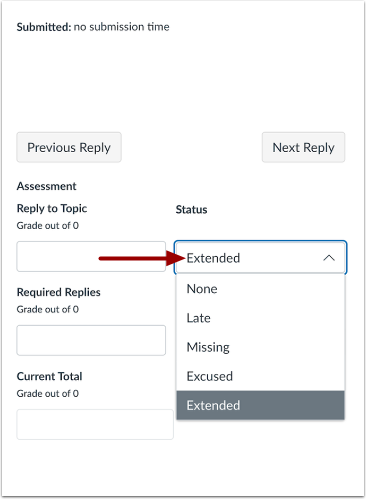
In der SpeedGrader-Seitenleiste können Sie den Abgabestatus für Aufgaben, Diskussionen oder Quizze von Studierenden oder Gruppen bearbeiten. Verfügbare Status sind: Verspätet, Fehlend, Entschuldigt und Keine Angabe.
Wenn der Abgabestatus auf „verspätet“ oder „fehlend“ gesetzt ist, wird dieser Status auf der Notenseite des Studierenden angezeigt. Wenn Sie nicht möchten, dass Statusbezeichnungen auf der Notenseite eines Studierenden angezeigt werden, setzen Sie den Aufgabenstatus auf „Keine“.
Als entschuldigt gekennzeichnete Aufgaben werden nicht in die Gesamtnote des Studierenden eingerechnet. Wenn eine Aufgabe als entschuldigt gekennzeichnet ist, wird dies auf der Seite „Aufgabendetails“ und der Notenübersicht des Studierenden angezeigt. Entschuldigte Aufgaben können nicht eingereicht werden.
Anmerkungen:
SpeedGrader anzeigen
SpeedGrader bietet verschiedene Bereiche, die Ihnen helfen, Schülerarbeiten zu finden und anzusehen, Arbeiten zu bewerten und Kommentare zu den Arbeiten hinzuzufügen.
Einreichungsstatus anzeigen
Den Aufgabenstatus können Sie hier einsehen [1]. Um den Abgabestatus zu ändern, klicken Sie auf die Dropdown-Schaltfläche [2].
Wählen Sie den Status „Verspätet“ aus.
Um den Status „Verspätet“ auszuwählen, klicken Sie auf die Option „Verspätet“ [1].
Der Status „Verspätet“ kennzeichnet eine Aufgabe, die nach dem Abgabetermin eingereicht wurde. Sie können im Feld „Tag(s)“ oder „Stunde(n)“ [2] eintragen, wie verspätet die Abgabe erfolgte. Die Bezeichnung des Feldes richtet sich nach den Richtlinien für verspätete Abgaben im Notenbuch.
SpeedGrader zeigt die verhängte Verspätungsstrafe [3] und die Endnote für die Aufgabe [4] an.
Hinweis: Das Feld Tag(e)/Stunde(n) unterstützt bis zu zwei Dezimalstellen.
Wählen Sie den Status „Fehlend“ aus.
Um den Status "Fehlend" [1] auszuwählen, klicken Sie auf die Option "Fehlend" .
Der Status „Fehlend“ weist auf eine Online-Aufgabe hin, die nicht eingereicht wurde und deren Abgabetermin überschritten ist.
Hinweis: Wenn Sie im Notenbuch eine Richtlinie für fehlende Abgaben aktivieren , wird durch die Eingabe von MI oder mi in der Aufgabenzelle [2] der Aufgabe der Status "fehlend" zugewiesen.
Wählen Sie den Status „Entschuldigt“.
Um den Status „Entschuldigt“ auszuwählen, klicken Sie auf die Option „Entschuldigt“ .
Der Status „Entschuldigt“ bedeutet, dass der/die Studierende von der Abgabe einer Aufgabe befreit ist. Entschuldigte Aufgaben können nicht erneut eingereicht werden und fließen nicht in die Gesamtnote ein. Sie können eine Aufgabe auch entschuldigen, indem Sie „EX“ in das Aufgabenfeld eingeben.
Benutzerdefinierten Status auswählen
Je nach Institution können Sie möglicherweise einen benutzerdefinierten Status anzeigen und auswählen.
Um einen benutzerdefinierten Status auszuwählen, klicken Sie auf die Option „Benutzerdefinierter Status“. Sie können die benutzerdefinierten Status nicht ändern.
Wählen Sie „Keinen Status“ aus.
Um keinen Status auszuwählen, klicken Sie auf die Option „Keine“ .
Der Status „Keine“ bedeutet, dass kein Status vorhanden ist oder dass die Aufgabe vor dem Fälligkeitstermin eingereicht wurde.
Sie können auch den Status „Keine Angabe“ für verspätete oder fehlende Aufgaben ändern, wenn Sie nicht möchten, dass eine entsprechende Kennzeichnung auf der Notenseite des Schülers angezeigt wird.
Student zeigt Aufgabenstatus an
Studierende können auf der Notenseite eine Kennzeichnung für den jeweiligen Abgabestatus einsehen. Kennzeichnungen werden für verspätete Abgaben [1] und fehlende Abgaben [2] angezeigt. Entschuldigte Aufgaben werden im Feld „Punktzahl“ der Aufgabe mit „EX“ gekennzeichnet [3].
Aufgaben ohne Status oder mit dem Status "Kein" zeigen keine Bezeichnung an [4].