Als Dozent können Sie die Links zu den Kursinhalten in Ihrem Kurs auf ihre Gültigkeit überprüfen. Nutzen Sie dazu den Link-Validator, der die Kursinhalte durchsucht und ungültige oder nicht reagierende Links sowohl in veröffentlichten als auch in unveröffentlichten Inhalten anzeigt. Beachten Sie jedoch, dass einige als nicht reagierend gekennzeichnete Links zwar von den Canvas-Servern nicht erreichbar sind, für Studierende aber weiterhin funktionieren.
Der Link-Validator berücksichtigt auch gelöschte Links. Gelöschte Links sind Links, die zwar noch im Kurs vorhanden sind, deren verlinkte Inhalte (z. B. eine Kursdatei oder -seite) jedoch gelöscht wurden.
Wenn der Link-Validator keine defekten Links in Ihrem Kurs findet, zeigt Canvas möglicherweise eine entsprechende Meldung an. Diese Meldungsfunktion muss von einem Kontoadministrator aktiviert werden. Sie können die Meldungen jedoch in Ihren Benutzereinstellungen deaktivieren .
Hinweis: Der Link-Validator validiert keine mailto-Links (E-Mail-Adressen).
00:07: Wie kann ich Links in einem Kurs validieren?
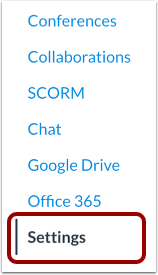
00:10: Klicken Sie in der Kursnavigation auf den Link Einstellungen.
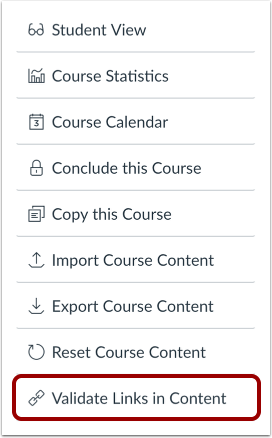
00:13: Klicken Sie in der Seitenleiste auf den Link „Links im Inhalt überprüfen“.
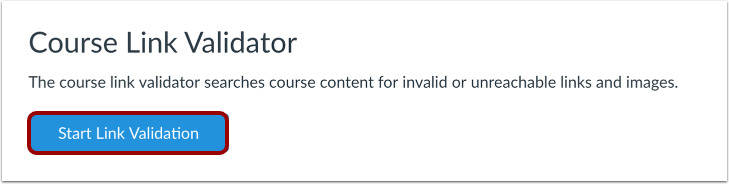
00:18: Klicken Sie auf die Schaltfläche „Linkvalidierung starten“.
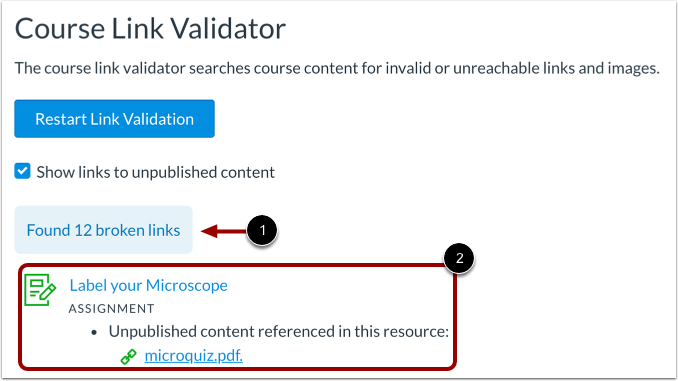
00:21: Falls im Kurs Links gefunden werden, zeigt Canvas die Anzahl der Links, gefolgt vom Namen des Inhaltselements und den zugehörigen ungültigen Links an.
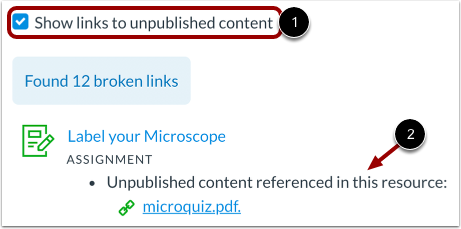
00:32: Standardmäßig ist das Kontrollkästchen „Links zu unveröffentlichten Inhalten anzeigen“ aktiviert. Die Seite zeigt dann alle defekten Links in unveröffentlichten Inhalten an.
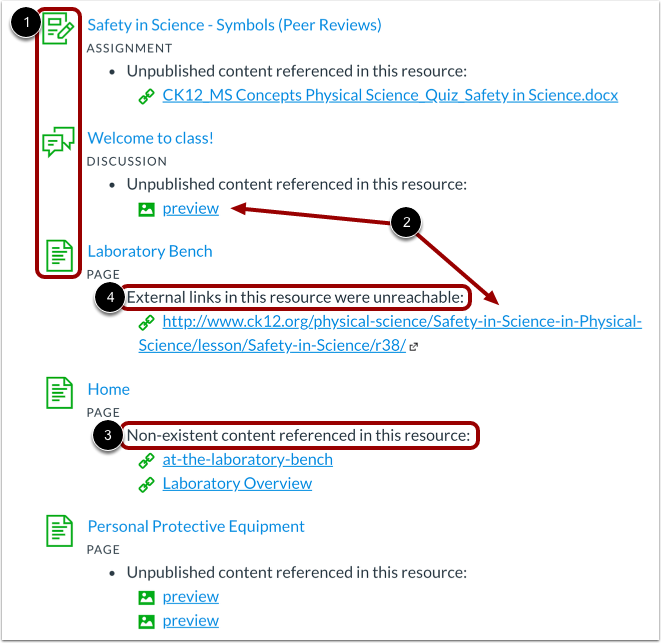
00:41: Der Validator zeigt defekte Links und Bilder nach Elementtyp an.
00:46: Defekte Inhalte werden als Links oder Bilder identifiziert.
00:51: Nicht vorhandener Inhalt bedeutet, dass das Objekt ungültig ist und ersetzt werden sollte. Nicht erreichbare Objekte bedeuten, dass das Bild nicht angezeigt werden konnte.
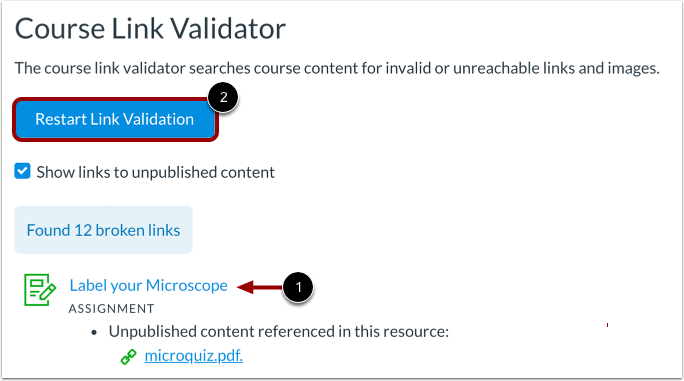
01:00: Um Links innerhalb der Kursinhalte zu aktualisieren, klicken Sie auf den Namen des Inhaltselements.
01:05: Nachdem Sie Ihre Inhalte aktualisiert haben, können Sie Ihre Links erneut überprüfen, indem Sie zur Seite „Link-Validierung“ zurückkehren und auf die Schaltfläche „Link-Validierung neu starten“ klicken.
01:14: In diesem Leitfaden wurde erklärt, wie man Links in einem Kurs validiert.
Einstellungen öffnen
Klicken Sie in der Kursnavigation auf den Link „Einstellungen“ .
Link zur Validierung öffnen
Klicken Sie in der Seitenleiste auf den Link „Links im Inhalt überprüfen“ .
Linkvalidierung starten
Klicken Sie auf die Schaltfläche „Linkvalidierung starten“ .
Links anzeigen
Falls im Kurs Links gefunden werden, zeigt Canvas die Anzahl der Links [1], gefolgt vom Namen des Inhaltselements und dem/den zugehörigen ungültigen Link(s) [2] an.
Unveröffentlichte Inhalte ansehen
Standardmäßig ist das Kontrollkästchen „Links zu unveröffentlichten Inhalten anzeigen“ aktiviert [1]. Die Seite zeigt dann alle defekten Links in unveröffentlichten Inhalten an [2].
Details zu defekten Links anzeigen
Der Validator zeigt defekte Links und Bilder nach Elementtyp an [1]. Defekte Inhalte werden als Links oder Bilder identifiziert [2]. Nicht vorhandene Inhalte bedeuten, dass das Objekt ungültig ist und ersetzt werden sollte [3]. Nicht erreichbare Objekte bedeuten, dass das Bild nicht angezeigt werden konnte [4].
Links aktualisieren
Um Links innerhalb von Kursinhalten zu aktualisieren, klicken Sie auf den Namen des Inhaltselements [1].
Nachdem Sie Ihre Inhalte aktualisiert haben, können Sie Ihre Links erneut überprüfen, indem Sie zur Link-Validierungsseite zurückkehren und auf die Schaltfläche „Link-Validierung neu starten“ klicken [2].