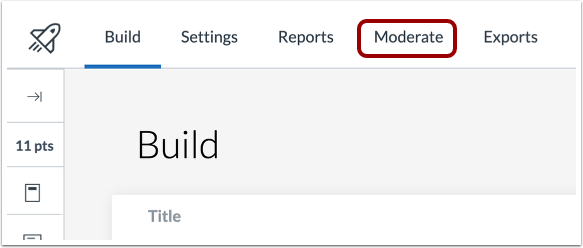
00:11: Klicken Sie bei „Neue Quizze“ auf die Registerkarte „Moderat“.
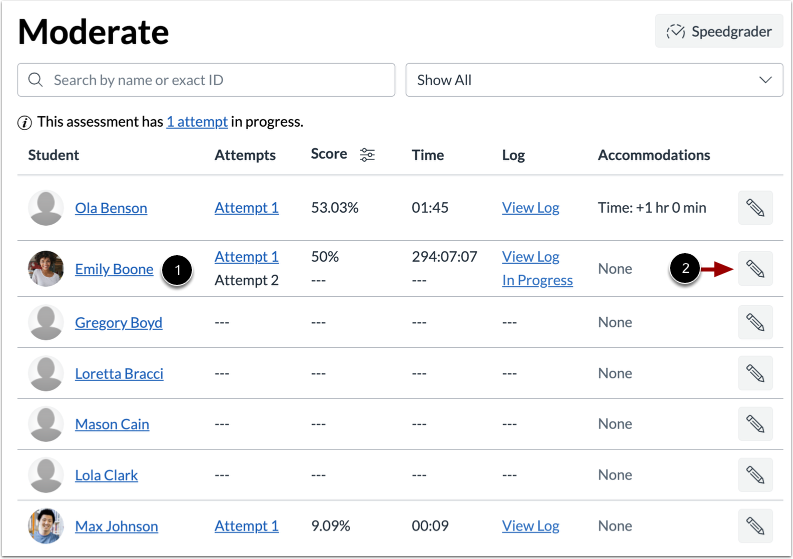
00:14: Suchen Sie den Schüler, dessen Bewertung Sie moderieren möchten. Sie können dafür auch das Suchfeld verwenden.
00:18: Suchen Sie einen bestimmten Schüler. Klicken Sie dann auf die Schaltfläche „Bearbeiten“.
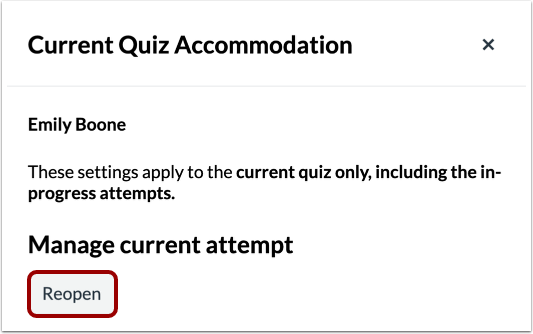
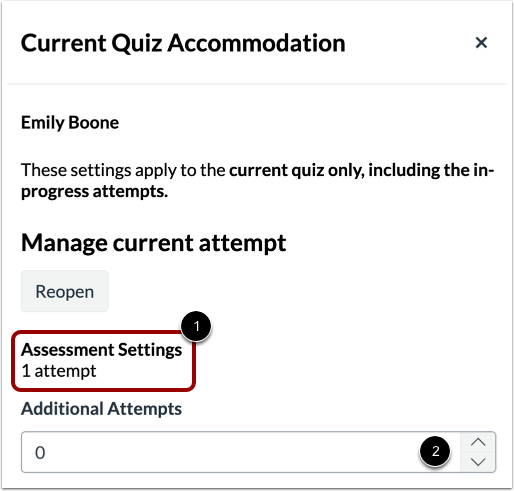
00:22: Um den letzten Quizversuch des Schülers erneut zu öffnen, klicken Sie auf die Schaltfläche „Wieder öffnen“.
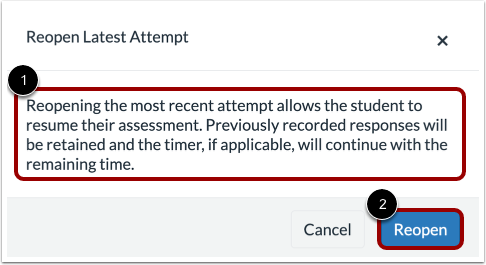
00:28: Es erscheint eine Warnmeldung, die Sie darüber informiert, dass der Schüler sein Quiz fortsetzen kann.
00:32: Versuch von der vorherigen Position. Akzeptieren
00:35: Um das Quiz erneut zu öffnen, klicken Sie auf die Schaltfläche „Erneut öffnen“.
00:39: Im Bereich „Moderat“ wird die Anzahl der gemäß den Bewertungseinstellungen zulässigen Versuche angezeigt.
00:45: Um dem Schüler zusätzliche Versuche für das Quiz zu geben, geben Sie eine Zahl ein oder verwenden Sie
00:49: die Pfeiltasten im Feld „Zusätzliche Versuche“.
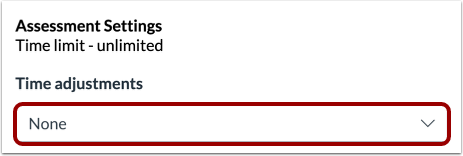
00:53: Um die Timer-Einstellungen für den Schüler anzupassen,
00:55: Wählen Sie eine Option im Dropdown-Menü „Zeiteinstellungen“.
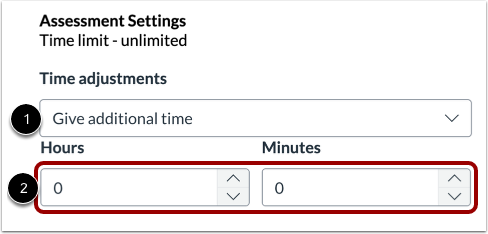
01:00: Um zusätzliche Zeit für den Quizversuch zu erhalten, wählen Sie die Option „Zusätzliche Zeit geben“.
01:04: Option. Wählen Sie dann die Zeitspanne aus; Zeiteinheiten können
01:08: auf Minuten oder Stunden einstellen.
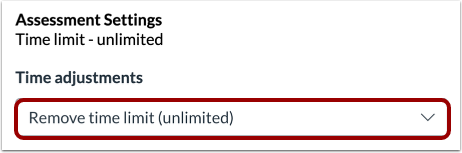
01:11: Um das Zeitlimit für den Versuch aufzuheben, wählen Sie die Option „Zeitlimit entfernen“.
01:15: (unbegrenzte) Option.
01:17: Um die Änderungen zu speichern, klicken Sie auf die Schaltfläche „Anwenden“.
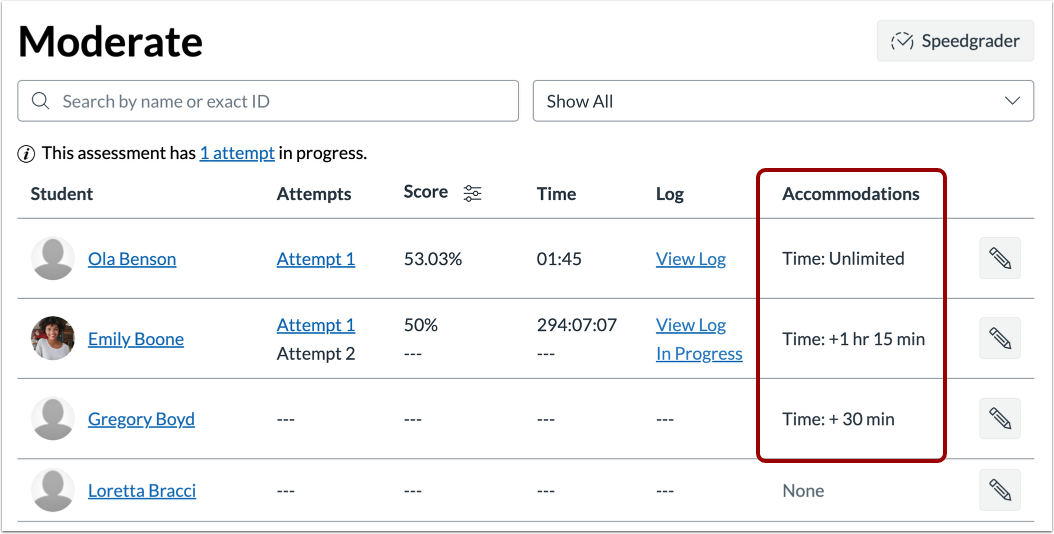
01:21: Sehen Sie sich die Moderationstimer-Einstellungen in der Spalte „Unterkünfte“ an.
01:24: Diese Spalte zeigt den kumulativen Effekt an.
01:27: Selbstverständlich. Anpassungen am Schwierigkeitsgrad. Und Einstellungen für den Moderationstimer.
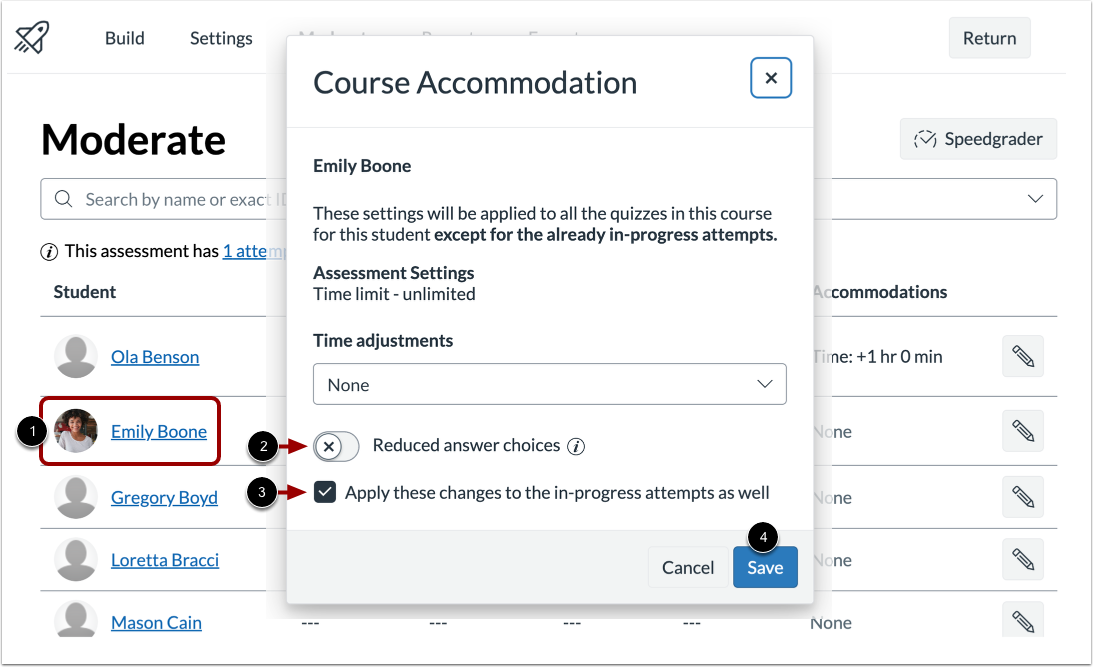
01:31: Um ein Schülerquiz zu moderieren und die Antwortmöglichkeiten zu reduzieren,
01:34: Klicken Sie auf den Namen des Schülers in der Moderationsliste.
01:38: Klicken Sie auf die verkürzte Antwort. Durch Aktivieren dieser Option wird eine falsche Antwort entfernt.
01:43: Antwort, aus allen Multiple-Choice-Fragen mit vier oder mehr Antwortmöglichkeiten.
01:47: Sie können die Änderungen auch auf laufende Versuche anwenden.
01:51: Klicken Sie auf die Schaltfläche „Speichern“.
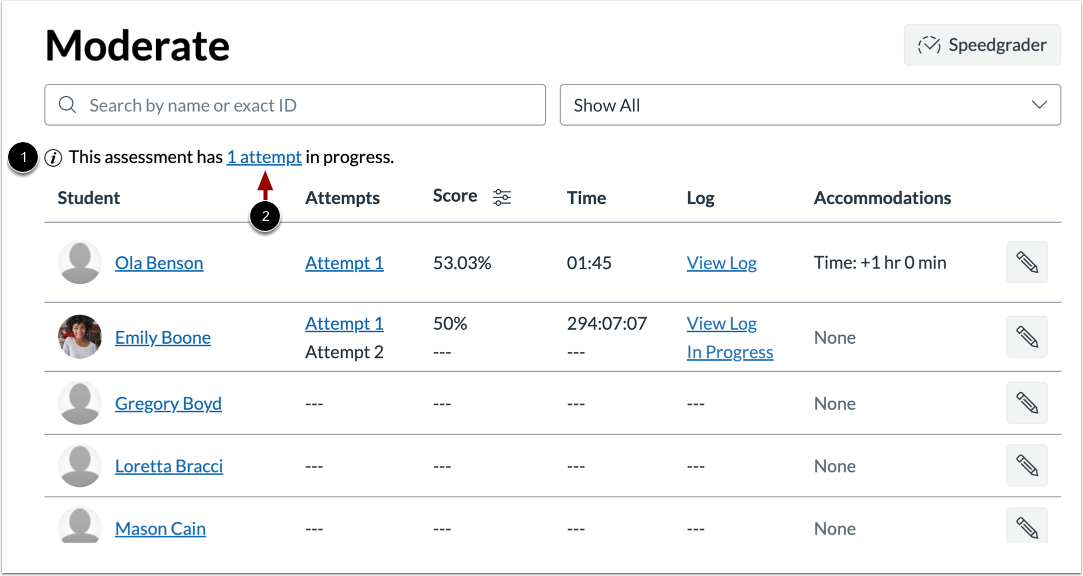
01:54: Wenn Schüler gerade an einem Quiz teilnehmen, wird die Moderationsseite angezeigt.
01:58: die Anzahl der laufenden Versuche, laufende Versuche manuell einzureichen,
02:02: Klicken Sie auf den Link „Versuche“.
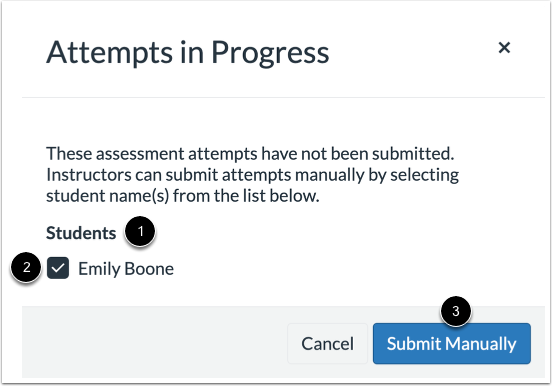
02:05: Fortschritt der Schüler, Quizversuche werden in der Schülerliste angezeigt von
02:10: Standardmäßig können Sie Quizze für alle Schüler in der Liste manuell einreichen.
02:13: Wenn Sie das Quiz eines Schülers nicht manuell einreichen möchten, deaktivieren Sie das Kontrollkästchen.
02:18: für den Studenten. Um das Quiz für die ausgewählte Person manuell abzusenden.
02:22 Uhr: Studenten. Klicken Sie auf die Schaltfläche „Manuell absenden“.