Beim Erstellen einer Aufgabe können Sie festlegen, dass diese nicht in die Endnote einfließt. So können Sie Feedback zu Aufgaben geben, ohne dass diese in die Notenberechnung einfließen. Standardmäßig wird die Note für alle Kursteilnehmer nicht berücksichtigt, es sei denn, Sie weisen der Aufgabe explizit Kursabschnitte , einzelne Studierende oder Kursgruppen zu.
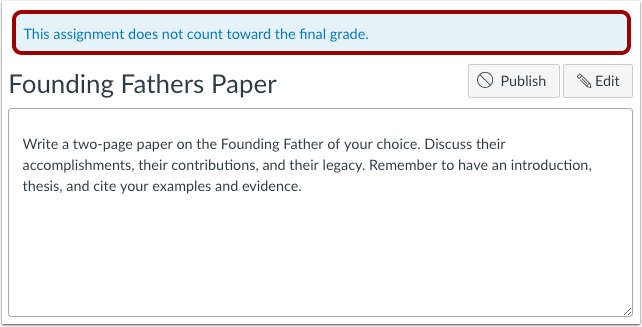
Aufgaben, die nicht in die Endnote einfließen, werden durch einen Banner am oberen Rand der Aufgabenseite und der Detailseite gekennzeichnet. Auch im Notenbuch und auf der Seite „Studentennoten“ wird ein Symbol angezeigt, das darauf hinweist, dass die Note nicht in die Gesamtnote des Kurses einfließt. Auf der Seite „ Studentennoten “ erscheint neben der Aufgabenbewertung ein schwarzes Warnsymbol. Ein Klick darauf öffnet eine Meldung mit dem Hinweis, dass die Aufgabe nicht in die Endnote einfließt.
Anmerkungen:
- Diese Funktion ist nur bei Aufgaben verfügbar; sie gilt nicht für benotete Diskussionen oder Quizze.
- Die Ausklammerung einer Anwesenheitsaufgabe aus der Endnote sollte ausschließlich über die Einstellungen des Anwesenheits-Tools erfolgen.
Offene Aufgaben
Klicken Sie in der Kursnavigation auf den Link „Aufgaben“ .
Aufgabe hinzufügen
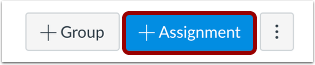
Klicken Sie auf die Schaltfläche „Aufgabe hinzufügen“ .
Aufgabendetails hinzufügen
Ergänzen Sie die Aufgabenstellung um weitere Details .
Aufgabe nicht in die Endnote einbeziehen
Klicken Sie auf das Kontrollkästchen „Diese Aufgabe soll nicht in die Endnote einfließen“ .
Aufgabe speichern
Wenn Sie Benutzer über zukünftige Änderungen an Aufgaben informieren möchten, aktivieren Sie das Kontrollkästchen „Benutzer über Inhaltsänderungen informieren“ [1]. Klicken Sie anschließend auf die Schaltfläche „Speichern“ [2].
Hinweis: Wenn Ihre Aufgabe noch nicht veröffentlicht wurde, wird die Schaltfläche „Speichern & Veröffentlichen“ angezeigt. Mit der Schaltfläche „Speichern“ wird ein Entwurf Ihrer Aufgabe erstellt, den Sie später veröffentlichen können.
Aufgabe anzeigen
Sehen Sie sich Ihre Aufgabe mit dem Banner an, das darauf hinweist, dass die Aufgabe nicht in die Endnote einfließt.