Eine Möglichkeit, eine App für einen Kurs zu konfigurieren, besteht in der Verwendung von XML.
Weitere Informationen zur Konfiguration externer Apps finden Sie im Edu App Center .
Hinweis: Die Konfiguration einer externen App erfordert eine Kursberechtigung. Falls Sie keine externe App konfigurieren können, hat Ihre Institution diese Funktion eingeschränkt.
00:07: Wie konfiguriere ich eine externe App für einen Kurs mithilfe von XML?
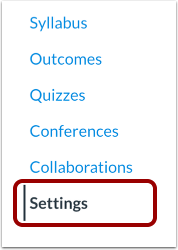
00:11: Klicken Sie in der Kursnavigation auf den Link Einstellungen.
00:15: Klicken Sie auf den Tab „Apps“.
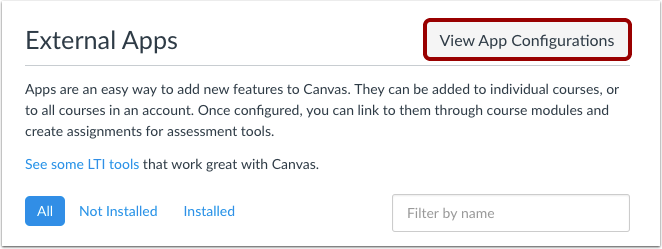
00:17: Um eine App zu konfigurieren, klicken Sie auf die Schaltfläche „App-Konfigurationen anzeigen“.
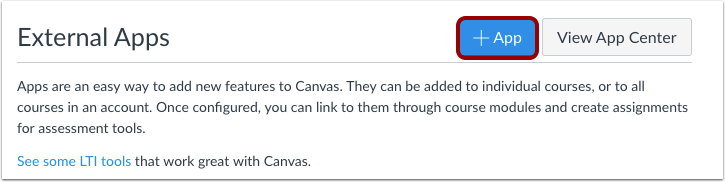
00:22: Klicken Sie auf die Schaltfläche „App hinzufügen“.
00:25: Wählen Sie im Dropdown-Menü „Konfigurationstyp“ die Option „XML einfügen“ aus.
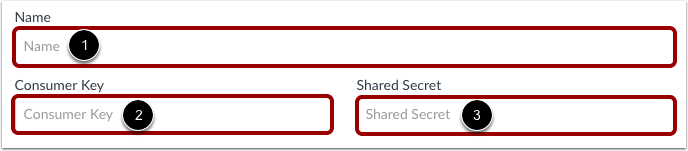
00:31: Geben Sie den Namen der App in das Namensfeld, den Verbraucherschlüssel in das Feld für den Verbraucherschlüssel und das gemeinsame Geheimnis in das Feld für das gemeinsame Geheimnis ein. Diese Schlüssel und das gemeinsame Geheimnis werden Ihnen vom Anbieter oder dem edu App Center bereitgestellt.
00:45: Kopieren Sie den XML-Code aus dem vorherigen Feld. Klicken Sie auf die Schaltfläche „Senden“, um die App zu verknüpfen.
00:52: Die verlinkte App ansehen.
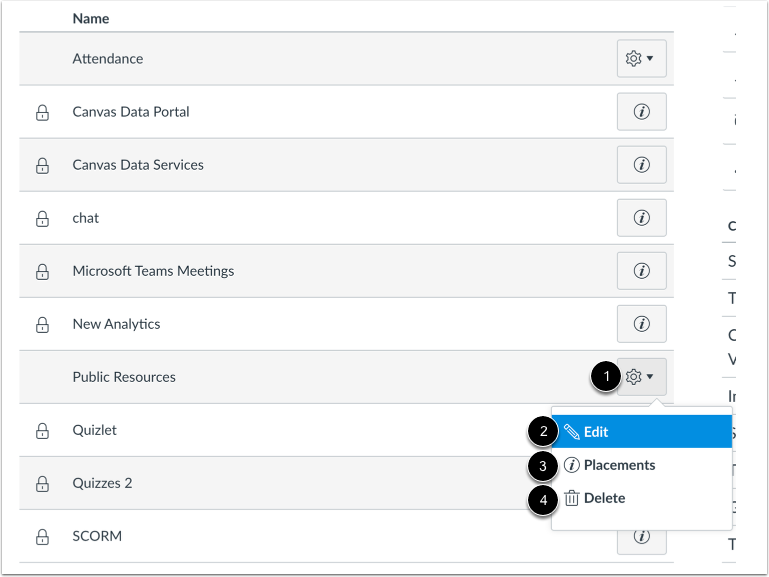
00:54: Um die App zu verwalten, klicken Sie auf das Symbol „Einstellungen“. Um die App zu bearbeiten, klicken Sie auf den Link „Bearbeiten“. Um festzulegen, wo die App in Canvas angezeigt wird, klicken Sie auf den Link „Platzierungen“. Um die App zu löschen, klicken Sie auf den Link „Löschen“.
01:08: Diese Anleitung beschreibt, wie man eine externe Anwendung für einen Kurs mithilfe von XML konfiguriert.
Einstellungen öffnen
Klicken Sie in der Kursnavigation auf den Link „Einstellungen“ .
Apps öffnen
Klicken Sie auf den Tab „Apps“ .
App-Konfigurationen anzeigen
Um eine App zu konfigurieren, klicken Sie auf die Schaltfläche „App-Konfigurationen anzeigen“ .
Neue App hinzufügen
Klicken Sie auf die Schaltfläche „App hinzufügen“ .
Konfigurationstyp festlegen
Wählen Sie im Dropdown-Menü „Konfigurationstyp“ die Option „XML einfügen“ aus.
App-Details hinzufügen
Geben Sie den Namen der App im Feld „ Name“ [1] ein. Geben Sie den Verbraucherschlüssel im Feld „Verbraucherschlüssel“ [2] und das gemeinsame Geheimnis im Feld „Gemeinsames Geheimnis“ [3] ein. Dieser Schlüssel und das gemeinsame Geheimnis werden vom Anbieter oder (bei Verwendung des Edu App Centers ) von der Website bereitgestellt.
Hinweis: Es gibt einige Apps, die keinen Consumer Key oder Shared Secret benötigen. Beachten Sie daher die Konfigurationsanweisungen.
Konfigurations-XML eingeben
Kopieren Sie den XML-Code in das Feld „XML hier einfügen“ [1]. Klicken Sie auf die Schaltfläche „Senden“ , um die App zu verknüpfen [2].
App ansehen
Die verknüpfte App wird angezeigt. Um die App zu verwalten, klicken Sie auf das Symbol „Einstellungen“ [1].
Um die App zu bearbeiten, klicken Sie auf den Link „Bearbeiten“ [2]. Um festzulegen, wo die App in Canvas angezeigt wird , klicken Sie auf den Link „Platzierungen “ [3]. Um die App zu löschen, klicken Sie auf den Link „Löschen“ [4].
Hinweis: Wenn Sie auf den Link „Platzierungen“ klicken, wird möglicherweise die Meldung „Keine Platzierungen aktiviert“ angezeigt. Diese Meldung bedeutet, dass der App in Canvas keine Platzierungen zugewiesen sind. Die App funktioniert jedoch weiterhin wie vorgesehen.