Diese Lektion richtet sich an Benutzer an Institutionen, die die Benutzeroberfläche Canvas for Elementary aktiviert haben.
Wenn Ihre Einrichtung die Funktion „Canvas für die Grundschule“ nutzt, sehen Sie nach dem Einloggen in Canvas als Erstes die Klassenraumansicht. Dort erhalten Sie einen Überblick über alle Ihre aktuellen Fächer.
Sie können jederzeit zu Ihrem Homeroom zurückkehren, indem Sie im globalen Navigationsmenü auf den Link „Home“ klicken.
Hinweis: Wenn Canvas for Elementary aktiviert ist, können Administratoren die zu verwendende Schriftart auswählen.
00:07: Wie nutze ich als Lehrkraft meinen Klassenraum in Canvas für die Grundschule?
00:11: Klicken Sie in der globalen Navigation auf den Link „Startseite“.
00:15: Die Startseite ist Ihre Startseite in Canvas. Im Reiter „Startseite“ können Sie Ihre veröffentlichten Kurse einsehen.
00:22: Alle nicht veröffentlichten Kursthemen werden unten angezeigt.
00:26: Um ein Kursthema zu öffnen, klicken Sie auf den Namen des Themas.
00:30: Um ein neues Fach hinzuzufügen, klicken Sie auf das Symbol „Neues Fach erstellen“.
00:35: Um eine Klassenraum-Ankündigung zu erstellen, klicken Sie auf die Schaltfläche „Ankündigung hinzufügen“.
00:40: In der Seitenleiste können Sie Aufgaben, bewertete Diskussionen, Quizze und Kalenderereignisse einsehen, die mit einem wichtigen Datum markiert wurden.
00:48: Auf der Registerkarte „Stundenplan“ können Sie ein Beispiel dafür sehen, wie die Stundenplanelemente für die Schüler angezeigt werden.
00:54: Bei jedem Eintrag werden der Fachname, der Aufgabenname, die Punktzahl (falls Punkte vergeben wurden) und das Fälligkeitsdatum angezeigt.
01:02: Jeder Eintrag zeigt außerdem ein Symbol an, um zwischen verschiedenen Aufgabentypen und anderen Elementen im Zeitplan zu unterscheiden.
01:09: Sobald eine Online-Aufgabe eingereicht wird, wird sie automatisch als erledigt markiert. Studierende können Aufgaben, die noch nicht eingereicht wurden, manuell als erledigt markieren, indem sie das entsprechende Kontrollkästchen anklicken.
01:21: Auf der Registerkarte „Noten“ können Sie das Notenbuch für ein bestimmtes Fach öffnen, indem Sie auf die Schaltfläche „Notenbuch anzeigen“ des Fachs klicken.
01:29: Auf der Registerkarte „Ressourcen“ können Sie wichtige Informationen einsehen, die Sie Ihrem Klassenraum hinzugefügt haben.
01:35: Um bereits vorhandene wichtige Informationen zu bearbeiten, klicken Sie auf das Bearbeitungssymbol.
01:40: Im Bereich „Schülerbewerbungen“ können Sie alle Schülerbewerbungen einsehen, die Ihrem Klassenraum hinzugefügt wurden.
01:47: Sie können auch die Kontaktdaten der Mitarbeiter einsehen.
01:51: Im Reiter „Aufgaben“ können Sie alle in Canvas zu bewertenden Aufgaben einsehen. Die Aufgaben werden nach Fälligkeitsdatum in aufsteigender Reihenfolge angezeigt.
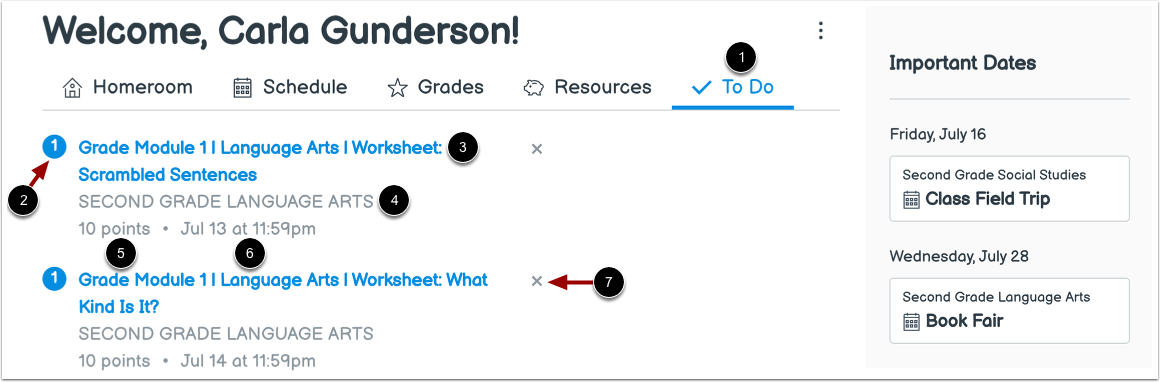
01:59: Jeder Eintrag enthält die Anzahl der zu bewertenden Aufgaben, den Aufgabennamen, den Kursnamen, die Punktzahl und die Abgabefrist. Bei manchen Aufgaben können mehrere Abgabefristen angegeben sein.
02:12: Um einen Aufgabeneintrag zu entfernen, klicken Sie auf das Symbol „Entfernen“.
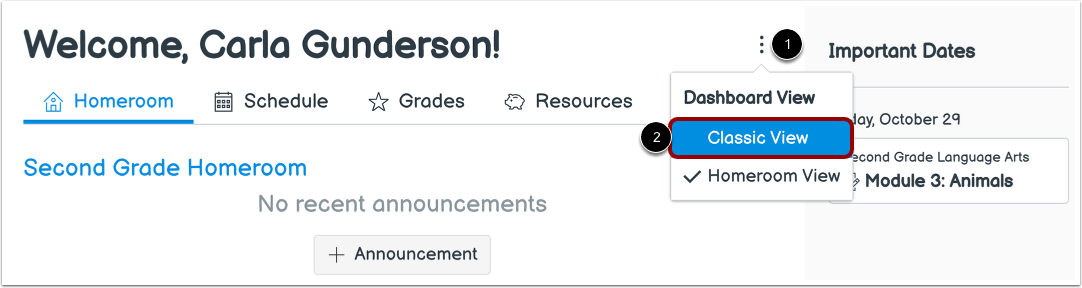
02:16: Um zum klassischen Canvas-Dashboard zu wechseln, klicken Sie auf das Symbol „Optionen“ und wählen Sie die Option „Klassische Ansicht“.
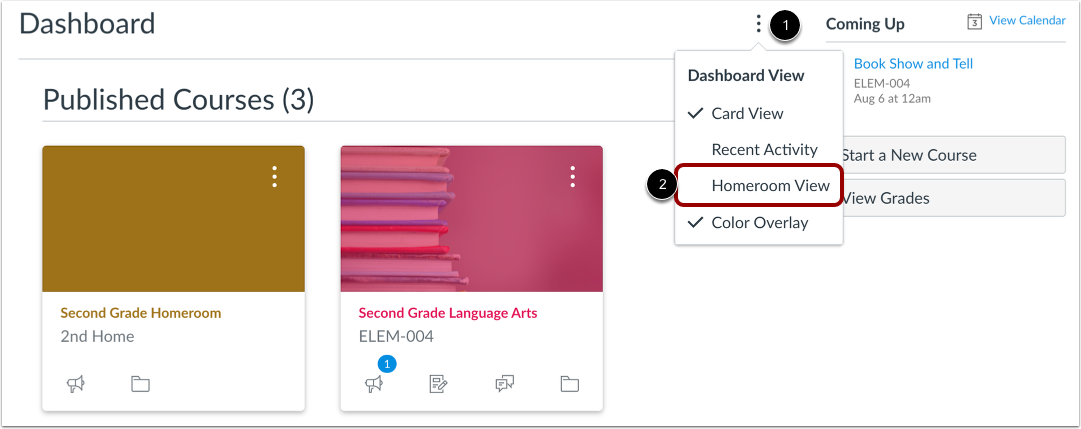
02:24: Um zum Klassenraum-Dashboard zurückzukehren, klicken Sie auf das Symbol „Optionen“ und wählen Sie die Option „Klassenraumansicht“.
02:31: Dieser Leitfaden beschreibt die Nutzung von Homeroom in Canvas für die Grundschule aus der Sicht eines Lehrers.
Offener Klassenraum
Klicken Sie in der globalen Navigation auf den Link „Startseite“ .
Klassenraum ansehen
Der Homeroom ist Ihre Startseite in Canvas.
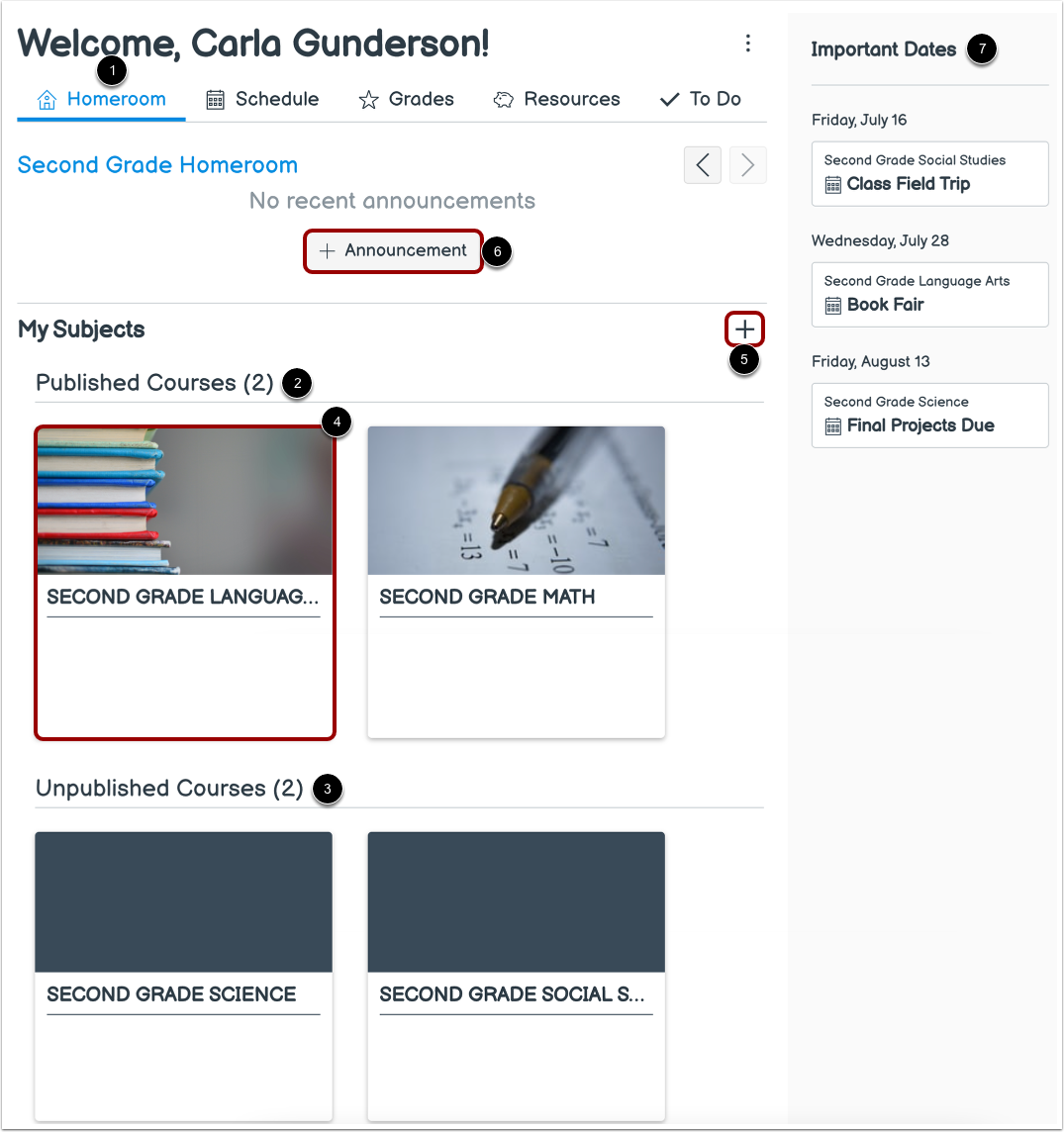
Im Reiter „Homeroom“ [1] können Sie Ihre veröffentlichten [2] und unveröffentlichten Kursfächer [3] einsehen.
Um ein Kursfach zu öffnen, klicken Sie auf den Namen des Fachs [4].
Um ein neues Fach hinzuzufügen , klicken Sie auf das Symbol „Neues Fach erstellen“ [5].
Um eine Klassenraum-Ankündigung zu erstellen , klicken Sie auf die Schaltfläche "Ankündigung hinzufügen" [6].
In der Seitenleiste können Sie Aufgaben, bewertete Diskussionen, Quizze und Kalenderereignisse einsehen, die mit einem wichtigen Datum gekennzeichnet wurden [7].
Hinweis: Standardmäßig werden Ihre veröffentlichten und unveröffentlichten Fächer im Reiter „Klassenzimmer“ angezeigt. Wenn Sie jedoch Fächer als Favoriten markiert haben , werden nur diese angezeigt.
Stundenplan ansehen
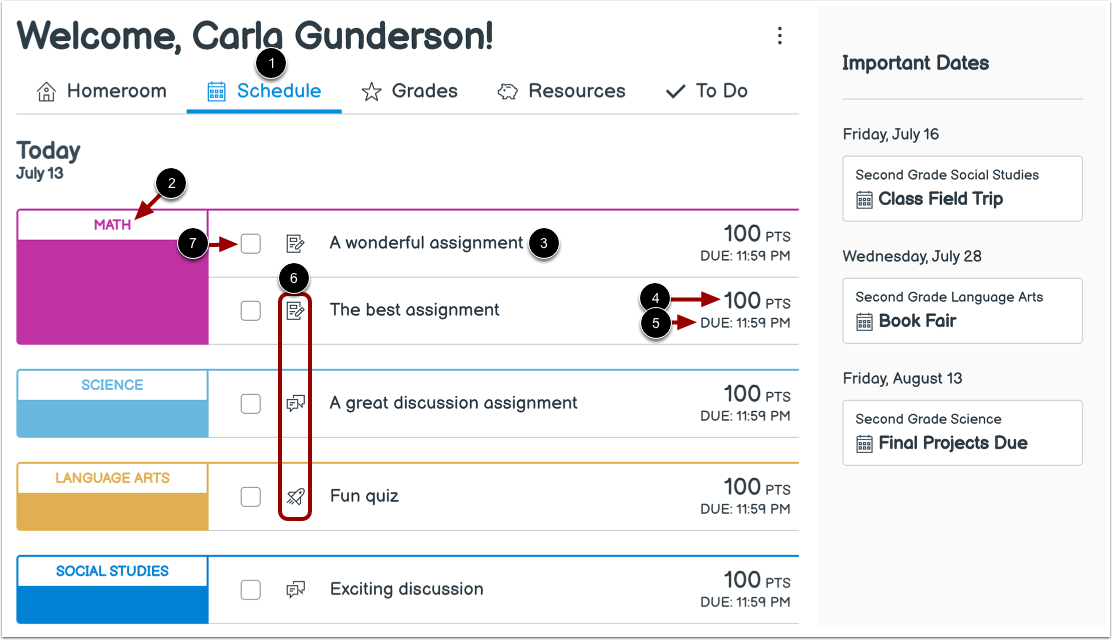
Auf der Registerkarte „Stundenplan“ [1] können Sie ein Beispiel dafür sehen, wie die Stundenplanelemente für die Schüler angezeigt werden.
Bei jedem Eintrag werden der Fachname [2], der Aufgabenname [3], die Punktzahl (falls Punkte vergeben wurden) [4] und das Fälligkeitsdatum [5] angezeigt.
Jeder Eintrag zeigt außerdem ein Symbol an, um zwischen verschiedenen Aufgabentypen und anderen Elementen im Zeitplan zu unterscheiden [6].
Wenn eine Online-Aufgabe eingereicht wird, wird sie automatisch als erledigt markiert. Studierende können Aufgaben, die noch nicht eingereicht wurden, manuell als erledigt markieren, indem sie das entsprechende Kontrollkästchen anklicken [7].
Klassennoten anzeigen
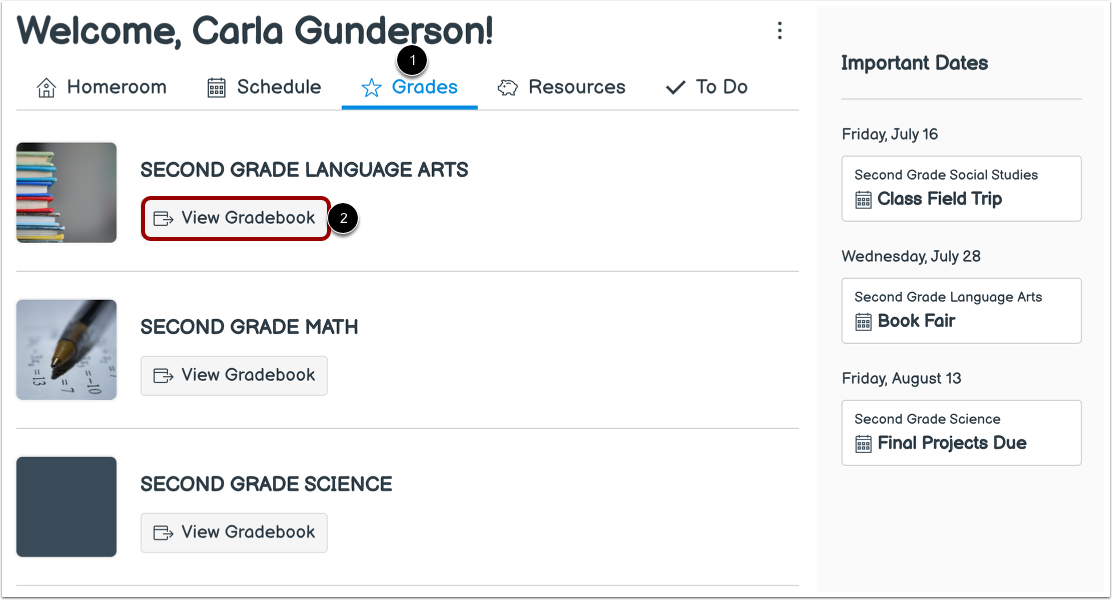
Auf der Registerkarte Noten [1] können Sie das Notenbuch für ein bestimmtes Fach öffnen, indem Sie auf die Schaltfläche Notenbuch anzeigen [2] des Fachs klicken.
Klassenraumressourcen ansehen
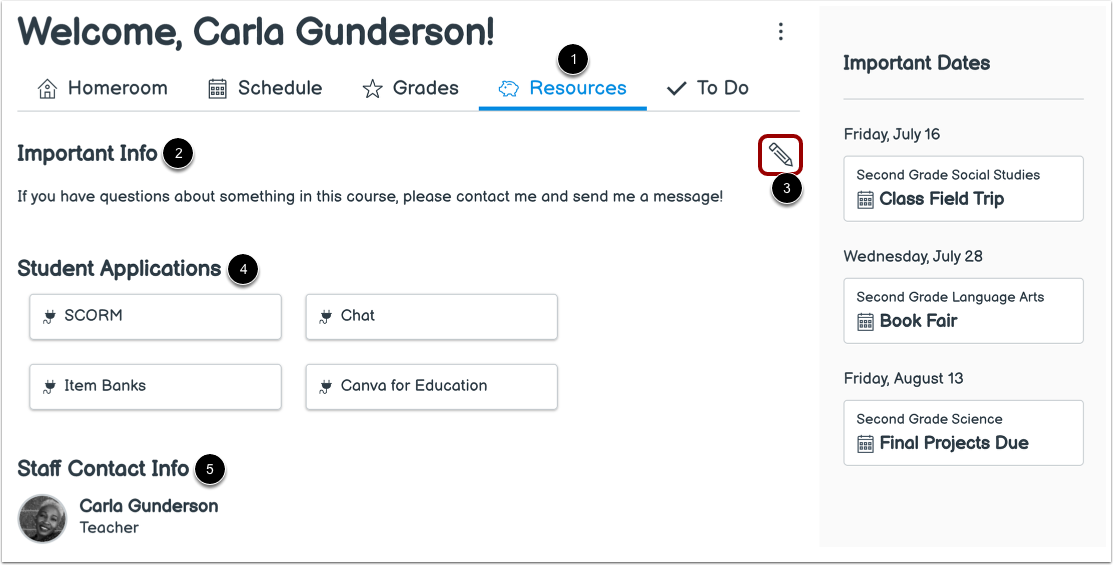
Im Reiter „Ressourcen“ [1] können Sie wichtige Informationen einsehen, die Sie Ihrem Klassenraum hinzugefügt haben [2]. Um vorhandene wichtige Informationen zu bearbeiten, klicken Sie auf das Bearbeitungssymbol [3].
Alle Schülerbewerbungen, die Ihrem Klassenraum hinzugefügt wurden, können Sie im Abschnitt Schülerbewerbungen [4] einsehen.
Sie können auch die Kontaktdaten der Mitarbeiter einsehen [5].
Anmerkungen:
- Wenn dem Abschnitt „Wichtige Informationen“ keine Inhalte hinzugefügt wurden, wird der Abschnitt „Wichtige Informationen“ nicht angezeigt.
- Wenn keine Schüleranmeldungen zum Klassenraum hinzugefügt wurden, wird der Abschnitt „Schüleranmeldungen“ nicht angezeigt.
Aufgaben im Klassenraum ansehen
Im Reiter „Aufgaben “ [1] können Sie alle in Canvas zu bewertenden Aufgaben einsehen. Die Aufgaben werden nach Fälligkeitsdatum in aufsteigender Reihenfolge angezeigt.
Jeder Eintrag enthält Angaben zur Anzahl der zu bewertenden Aufgaben [2], zum Aufgabennamen [3], zum Kursnamen [4], zur Punktzahl [5] und zum Abgabetermin [6]. Manche Aufgaben können mehrere Abgabetermine haben.
Um einen Aufgabeneintrag zu entfernen, klicken Sie auf das Symbol „Entfernen “ [7].
Hinweis: Wenn ein Element entfernt wird, kann es nur dann wieder auf die Registerkarte "Aufgaben" gesetzt werden, wenn für diese Aufgabe eine neue Abgabe eingeht.
Zur klassischen Ansicht wechseln
Um zum klassischen Canvas-Dashboard zu wechseln, klicken Sie auf das Symbol Optionen [1] und wählen Sie die Option Klassische Ansicht [2].
Zurück zur Klassenraumansicht
Um zum Dashboard des Klassenraums zurückzukehren, klicken Sie auf das Symbol Optionen [1] und wählen Sie die Option Klassenraumansicht [2].