00:07: Wie erstelle ich eine Hotspot-Frage in „Neue Quizze“?
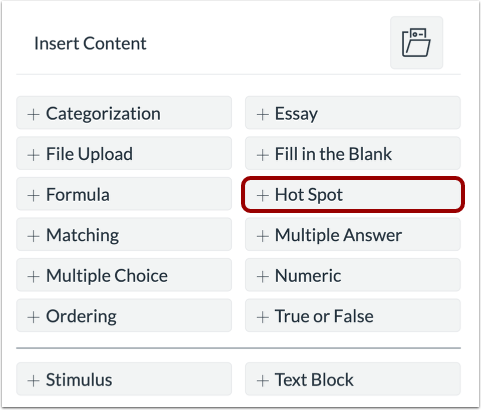
00:10: Um eine Frage zu erstellen, klicken Sie an beliebiger Stelle im Quiz auf die Schaltfläche „Hinzufügen“.
00:15: Hotspot-Frage hinzufügen.
00:18: Fügen Sie im Feld „Fragentitel“ einen Fragentitel hinzu. Fragentitel
00:22: sind optional und für Studierende nicht sichtbar.
00:26: Fügen Sie im Feld „Fragestellung“ die Fragestellung hinzu. Die Frage
00:30: Der Fragetext enthält die Frage und gegebenenfalls zusätzliche Anweisungen.
00:34: Information. Sie können den Rich-Content-Editor oder HTML verwenden.
00:38: Ansicht zum Formatieren und Hinzufügen von Inhalten zu Ihrer Frage.
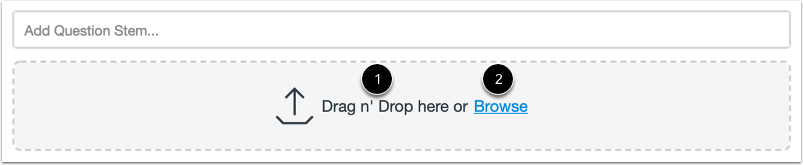
00:42: Um ein Bild für die Hotspot-Frage hochzuladen, ziehen Sie das Bild per Drag & Drop in die App.
00:46: Sie können eine Datei auch auswählen, indem Sie auf den Link „Durchsuchen“ klicken oder die entsprechende Taste drücken.
00:50: die Taste „b“.
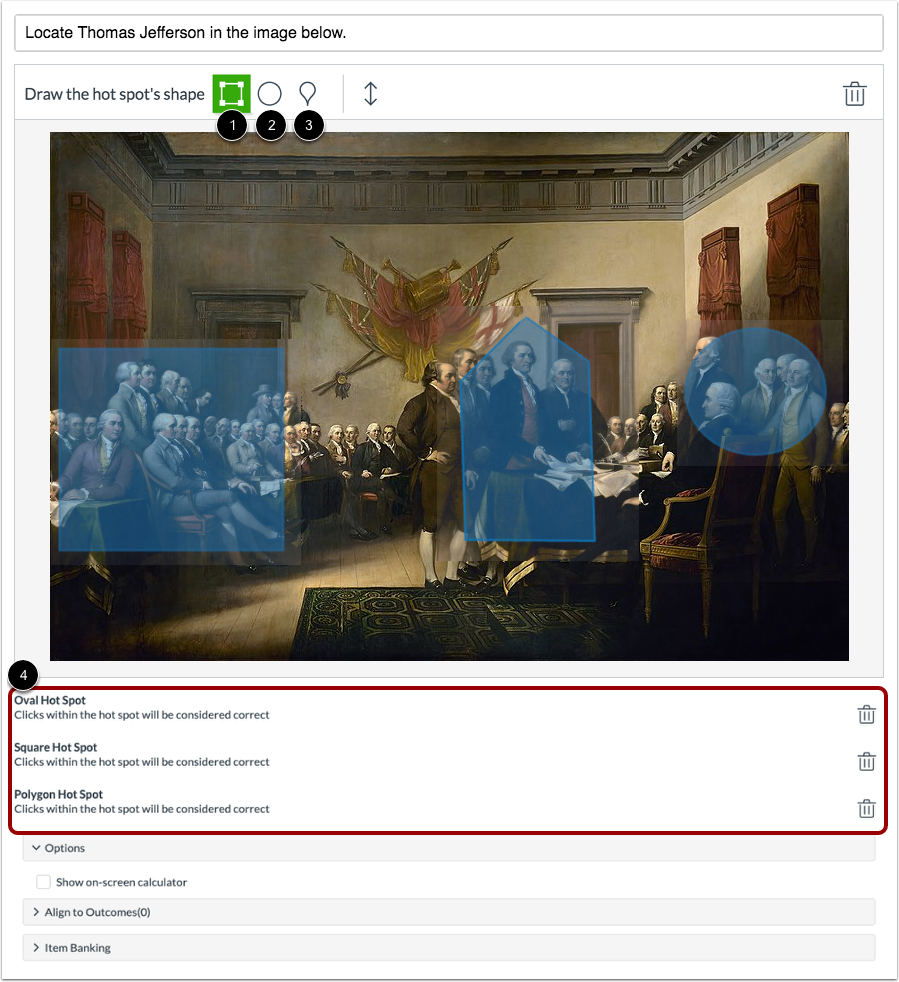
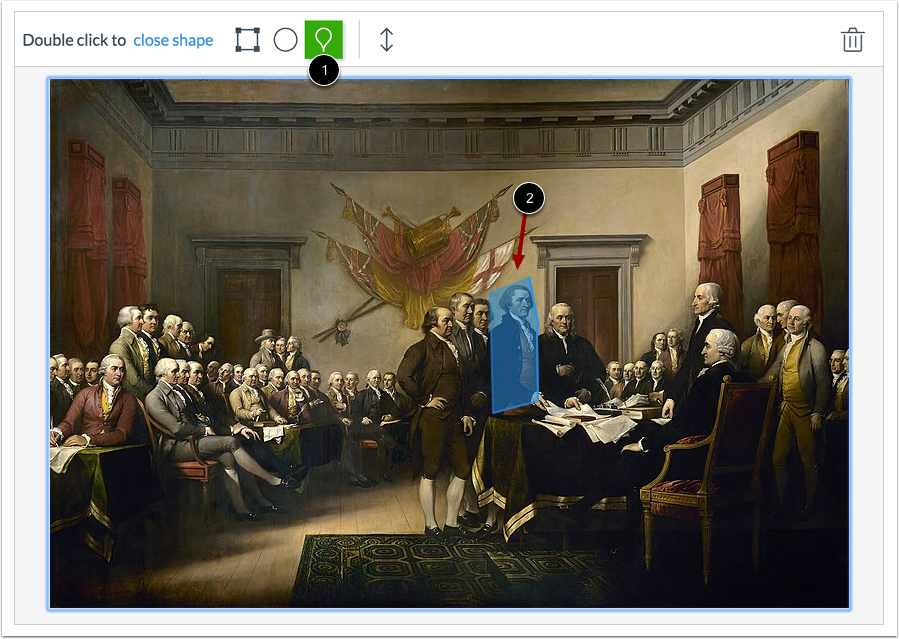
00:52: Sie können eine von drei Formen verwenden, um den Hotspot zu zeichnen: Quadrat, Kreis und
00:56: Polygon.
00:58: Zusätzlich können Sie mehrere korrekte Hotspot-Bereiche definieren und mehrere auswählen.
01:03: Bereiche für Hotspot-Quizfragen, die vor dieser Änderung erstellt wurden,
01:07: kann auch bearbeitet werden, um mehrere Hotspots zu unterstützen, um einen zu löschen
01:11: Hotspot und erstellen Sie einen neuen. Klicken Sie auf ein Formwerkzeug oder das Bild, Sie können
01:15: Drücken Sie anschließend die Rücktaste oder die Entf-Taste und erstellen Sie dann einen neuen Hotspot.
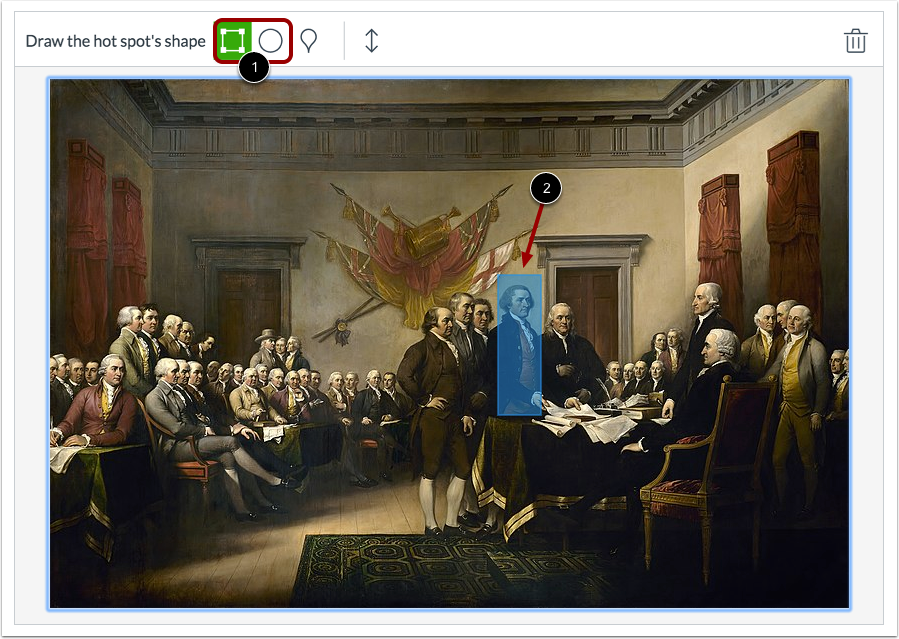
01:20: Um ein Quadrat oder einen Kreis zu erstellen, klicken Sie auf die gewünschte Form und ziehen Sie sie dann an die gewünschte Stelle.
01:25: Klicken Sie mit der Maus über den Hotspot, um die Form zu vervollständigen.
01:28: Alternativ können Sie die Taste r, Quadrat oder o drücken.
01:32: Taste Oval Circle drücken und die folgenden Hotspot-Steuerelemente verwenden, um den Hotspot zu verschieben.
01:36: Verwenden Sie die Pfeiltasten, um die Größe zu ändern.
01:38: Halten Sie die Umschalttaste gedrückt und verwenden Sie die Pfeiltasten, um den Hotspot zu verkleinern.
01:43: Drücken Sie Umschalt + Alt auf einer PC-Tastatur oder Alt + Option auf einem Desktop-PC.
01:47: eine Mac-Tastatur und die Pfeiltasten verwenden.
01:49: Um ein Polygon zu erstellen, klicken Sie auf den Hotspot und anschließend auf die Polygonform.
01:53: Klicken Sie auf das Bild und ziehen Sie dann das Werkzeug um das Bild herum, um jede Seite zu erstellen.
01:57: Polygon bis zum Ende. Klicken Sie mit der Maus auf eine Seite des Polygons, um
02:02: Schließen Sie den Hotspot-Bereich. Doppelklicken Sie mit der Maus.
02:04: Sie können jederzeit auch die folgenden Tastenkombinationen verwenden, um
02:09: Zeichne ein Polygon. Hotspot: Drücke die Taste P, um ein Polygon hinzuzufügen.
02:13: Punkt, drücken Sie die Eingabetaste, um das Polygon zu schließen.
02:16: Hotspot, drücken Sie die E-Taste, um den Hotspot zu verschieben, seine Größe zu ändern oder ihn zu verkleinern.
02:20: Das Polygon verwendet die folgenden Hotspot-Steuerelemente: Bewegen Sie es mit den Pfeiltasten.
02:25: Zum Ändern der Größe die Umschalttaste gedrückt halten und die Pfeiltasten verwenden.
02:28: Verkleinern Sie die Ansicht, indem Sie auf einer PC-Tastatur die Umschalttaste oder Alt oder Alt + Option drücken.
02:32: auf einer Mac-Tastatur und die Pfeiltasten verwenden.
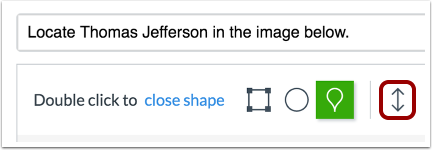
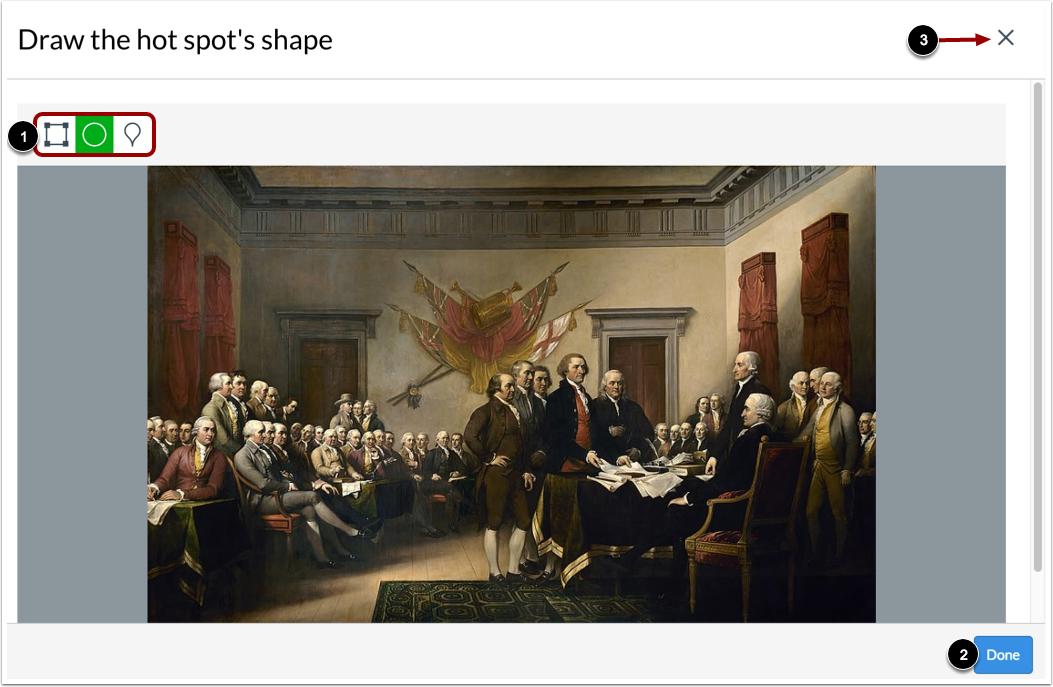
02:36: Um das Bild zu vergrößern. Klicken Sie beim Erstellen eines Hotspots auf das Symbol zum Vergrößern.
02:40: oder drücken Sie die Taste F.
02:43: In der erweiterten Ansicht können Sie jede beliebige Form verwenden, um einen Hotspot zu erstellen.
02:47: Hotspot speichern, auf die Schaltfläche „Fertig“ klicken, um zum Quiz zurückzukehren.
02:51: Frage, klicken Sie auf das Schließen-Symbol.
02:54: Um zur Quizfrage zurückzukehren, klicken Sie auf das Schließen-Symbol.
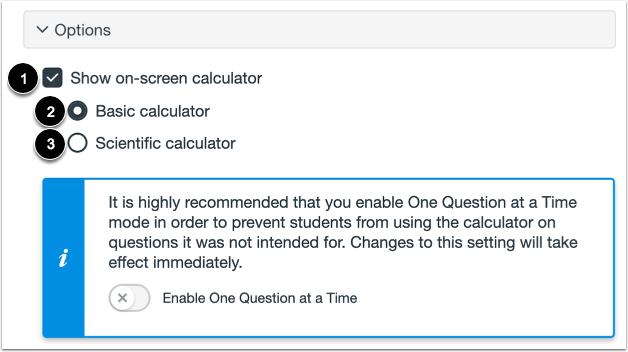
02:58: Um den Schülern die Verwendung eines Bildschirmrechners für diese Aufgabe zu ermöglichen.
03:01: Klicken Sie auf das Kontrollkästchen „Taschenrechner auf dem Bildschirm anzeigen“?
03:05: Wenn Sie diese Option auswählen, können Sie einen einfachen Taschenrechner oder einen wissenschaftlichen Taschenrechner aktivieren.
03:10: Taschenrechner. Der einfache Taschenrechner zeigt Zahlen und grundlegende Funktionen an.
03:14: Mathematische Funktionen (addieren, subtrahieren, multiplizieren, dividieren).
03:18: Der wissenschaftliche Taschenrechner bietet mehr Optionen für fortgeschrittene Berechnungen.
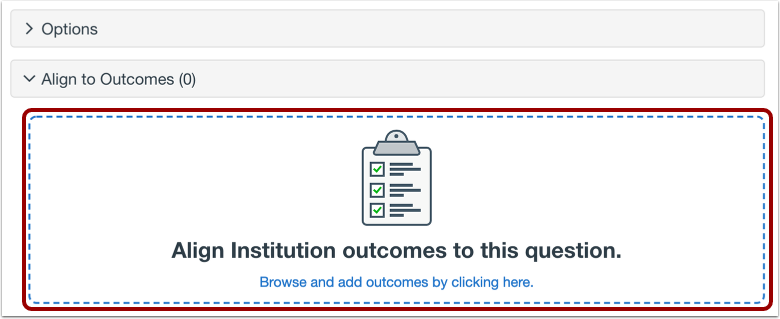
03:24: Um die Frage einem Ergebnis zuzuordnen, klicken Sie irgendwo in den Bereich „Zuordnung zu Ergebnissen“.
03:29: Abschnitt.
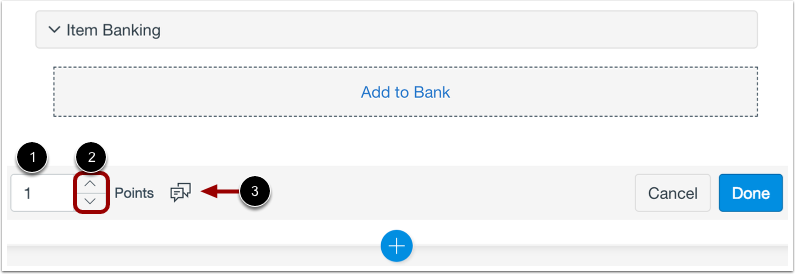
03:30: Wenn Sie eine Frage speichern möchten, um sie in anderen Quizzen zu verwenden, können Sie sie einem Eintrag hinzufügen.
03:35: Bank. Um die Frage zu einer Item-Bank hinzuzufügen,
03:38: Klicken Sie auf den Link „Zum Bankkonto hinzufügen“.
03:41: Um die Punktzahl für die Frage anzupassen, geben Sie die Punktzahl in das Feld „Punkte“ ein.
03:45: Oder verwenden Sie die Pfeile, um den Punktwert zu erhöhen oder zu verringern.
03:49: Um Feedback für die Schüler zu hinterlassen, klicken Sie auf das Feedback-Symbol.
03:54: Um die Frage zu speichern, klicken Sie auf die Schaltfläche „Fertig“.
03:57: In diesem Leitfaden wird erklärt, wie man eine Hotspot-Frage in neuen Quiz erstellt.