00:00: Wie erstelle ich eine Frage zum Hochladen von Dateien in neuen Quizzen?
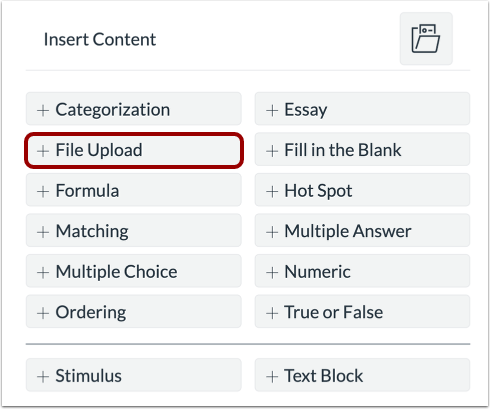
00:04: Um eine Frage zu erstellen, klicken Sie an beliebiger Stelle im Quiz auf die Schaltfläche „Hinzufügen“.
00:09: Klicken Sie auf die Schaltfläche „Datei hochladen“.
00:12: Fügen Sie im Feld „Fragentitel“ einen Fragentitel hinzu. Fragentitel sind
00:16: optional und für Studierende nicht sichtbar.
00:20: Fügen Sie im Feld „Fragestellung“ die Fragestellung hinzu.
00:24: enthält die Frage und gegebenenfalls zusätzliche Anweisungen und Informationen.
00:28: Sie können den Rich-Content-Editor oder die HTML-Ansicht verwenden.
00:32: Formatieren und fügen Sie Ihrer Frage Inhalte hinzu.
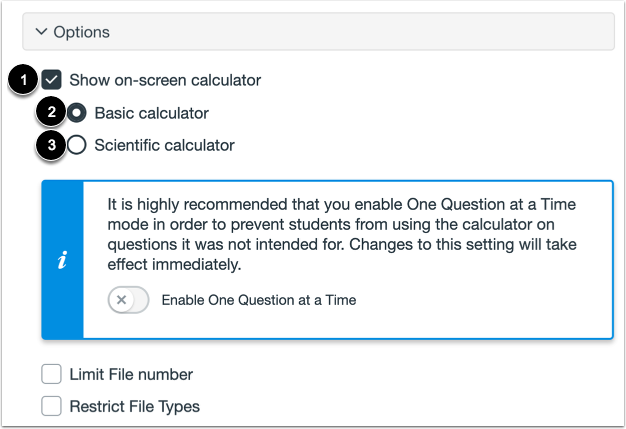
00:36: Um den Schülern die Verwendung eines Bildschirmrechners für diese Aufgabe zu ermöglichen.
00:39: Klicken Sie auf das Kontrollkästchen „Taschenrechner auf dem Bildschirm anzeigen“?
00:43: Wenn Sie diese Option auswählen, können Sie einen einfachen Taschenrechner oder einen wissenschaftlichen Taschenrechner aktivieren.
00:47: Taschenrechner. Der einfache Taschenrechner zeigt Zahlen an und
00:51: Grundlegende Rechenfunktionen (addieren, subtrahieren, multiplizieren, dividieren).
00:55: Der wissenschaftliche Taschenrechner zeigt mehr Optionen für erweiterte Funktionen an
01:00: Berechnungen.
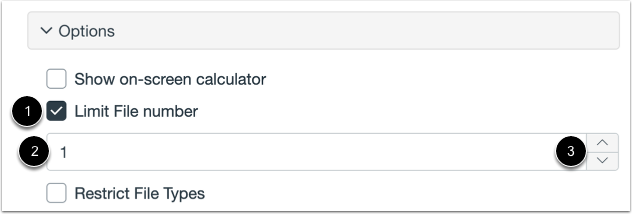
01:01: Um die Anzahl der für Studierende zulässigen Datei-Uploads zu begrenzen, klicken Sie auf das Kontrollkästchen „Dateianzahl begrenzen“.
01:06: Geben Sie anschließend die Dateinummer in das Feld „Nummer“ ein oder verwenden Sie die Pfeile, um sie zu erhöhen.
01:11: oder den Wert verringern.
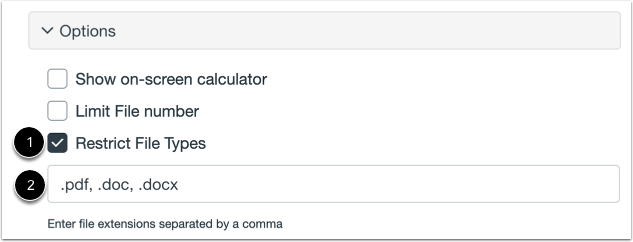
01:13: Um die von Studierenden hochladbaren Dateitypen einzuschränken, klicken Sie auf „Einschränken“.
01:17: Kontrollkästchen „Dateitypen“.
01:20: Geben Sie anschließend die Dateierweiterungen durch Kommas getrennt im Feld „Dateitypen“ ein.
01:24: Feld.
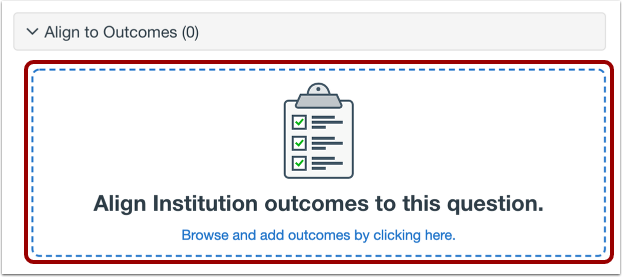
01:26: Um die Frage einem Ergebnis zuzuordnen, klicken Sie irgendwo in den Bereich „Zuordnung zu Ergebnissen“.
01:30: Abschnitt.
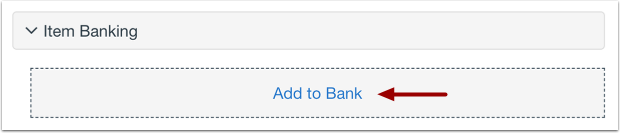
01:32: Um die Frage zu einer Fragenbank hinzuzufügen,
01:34: Klicken Sie auf den Link „Zum Bankkonto hinzufügen“.
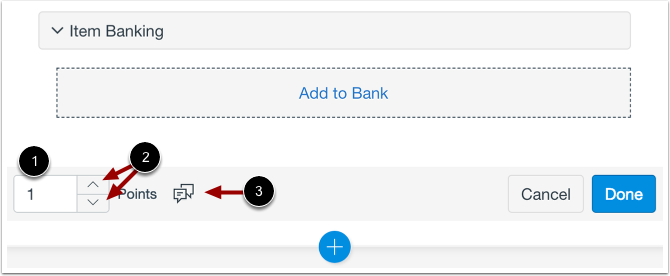
01:37: Um die Punktzahl für die Frage anzupassen, geben Sie die Punktzahl im Feld „Punkte“ ein.
01:41: Geben Sie das Feld ein oder verwenden Sie die Pfeile, um den Punktwert zu erhöhen oder zu verringern.
01:47: Um Feedback für Studierende zu hinterlassen, klicken Sie auf das Feedback-Symbol.
01:51: Um die Frage zu speichern, klicken Sie auf die Schaltfläche „Fertig“.
01:54: In diesem Leitfaden wurde erklärt, wie man eine Frage zum Hochladen von Dateien in neuen Quiz erstellt.