00:07: Wie kann ich die Einstellungen für ein Quiz in „Neue Quiz“ verwalten?
00:11: Um die Einstellungen für ein Quiz zu verwalten, suchen Sie das Quiz.
00:13: Sie möchten die Seite „Build“ öffnen.
00:16: Klicken Sie auf das Symbol „Optionen“ und anschließend auf den Link „Erstellen“.
00:20: Um ein neues Quiz zu erstellen, klicken Sie auf die Schaltfläche „Quiz hinzufügen“.
00:24: Klicken Sie auf die Registerkarte „Einstellungen“.
00:27: Falls die Studierenden das Quiz bereits abgegeben haben, erscheint eine Warnmeldung auf
00:31: die Seite „Liefereinstellungen“.
00:33: Um die Reihenfolge der den Schülern angezeigten Fragen zu mischen, klicken Sie auf „Fragen mischen“.
00:38: Schaltfläche. Wenn diese Einstellung deaktiviert ist, werden die Fragen im Menü angezeigt.
00:42: Reihenfolge, die Sie im Quiz festlegen.
00:44: Um die Reihenfolge der den Schülern angezeigten Antworten bei Multiple-Choice-Fragen zu mischen.
00:48: Multiple-Choice- und Zuordnungsfragen, klicken Sie auf „Antworten mischen“.
00:52: Schaltfläche. Wenn diese Einstellung deaktiviert ist, werden die Antworten in der Reihenfolge angezeigt.
00:56: Sie geben dies in den Quizfragen an.
00:59: Um den Schülern jeweils nur eine Frage anzuzeigen, klicken Sie auf „Eine Frage“.
01:03: Mit der Schaltfläche „Zeit“ können Studierende zu vorherigen Fragen zurückkehren.
01:08: Klicken Sie in einem Quiz auf das Kontrollkästchen „Backtracking zulassen“. Backtracking zulassen
01:12: ist standardmäßig aktiviert.
01:14: Um von den Studierenden die Eingabe eines Zugangscodes für die Teilnahme an einem Quiz zu verlangen,
01:17: Klicken Sie auf die Schaltfläche „Studentenzugangscode anfordern“. Geben Sie anschließend den Zugangscode ein.
01:22: Code im Passwortfeld.
01:24: Um einen maskierten Zugangscode anzuzeigen, klicken Sie auf das Kontrollkästchen „Zugangscode anzeigen“.
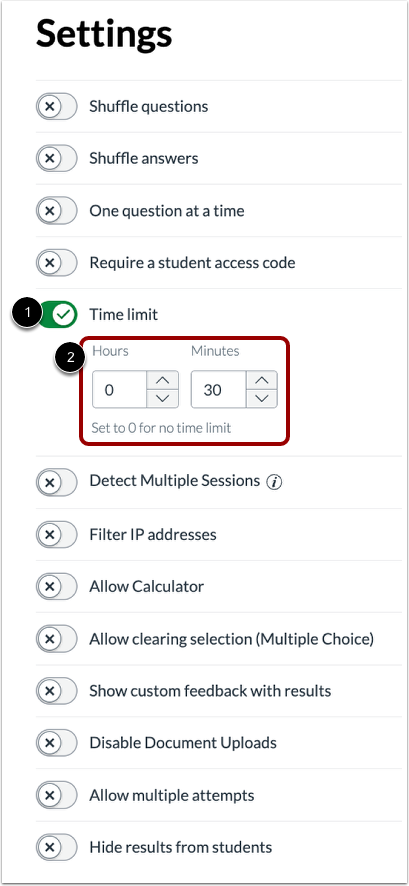
01:30: Um ein Zeitlimit für ein Quiz festzulegen, klicken Sie auf die Schaltfläche „Zeitlimit“.
01:33: Geben Sie anschließend das Zeitlimit in den Feldern Stunden und Minuten ein.
01:38: Um zu überwachen, ob Schüler von mehreren Geräten oder Browsern auf das Quiz zugreifen,
01:42: Klicken Sie auf den Schalter „Mehrere Sitzungen erkennen“. Wenn dies
01:46: Die Einstellung ist aktiviert; Studierende erhalten eine Benachrichtigung, wenn sie versuchen, fortzufahren.
01:50: Ein Quiz in einer anderen Sitzung als der, in der sie begonnen haben.
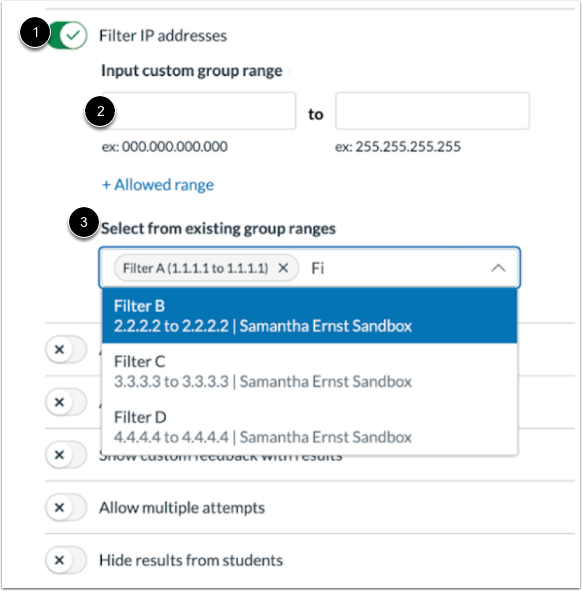
01:53: Um die IP-Adressen für das Quiz zu filtern, klicken Sie auf „IP-Adressen filtern“.
01:58: Schaltfläche. Anschließend können Dozenten die IP-Adresse filtern, indem sie benutzerdefinierte Werte eingeben.
02:02: Gruppierungsbereiche oder Auswahl aus vorhandenen benannten Gruppierungsbereichen.
02:07: Um einen Bildschirmrechner für das gesamte Quiz zu aktivieren,
02:10: Klicken Sie auf die Schaltfläche „Rechner zulassen“. Wählen Sie entweder die Option „Basis“.
02:14: oder Option „Wissenschaftlicher Taschenrechner“. Nur der Basisrechner.
02:19: Zeigt Zahlen und grundlegende mathematische Funktionen wie die Addition an,
02:23: Subtraktion, Multiplikation, Division. Der wissenschaftliche Taschenrechner
02:27: Es werden weitere Optionen für erweiterte Berechnungen angezeigt.
02:32: Um den Schülern zu ermöglichen, eine Antwort bei einer Multiple-Choice-Frage zu löschen,
02:34: Klicken Sie auf die Schaltfläche „Auswahl löschen zulassen (Mehrfachauswahl)“.
02:38: Wenn diese Einstellung aktiviert ist, können Schüler ihre Antwort bei einer Multiple-Choice-Frage löschen.
02:42: Frage, nachdem sie eine Auswahl getroffen haben, und lässt die Frage unbeantwortet.
02:47: Um benutzerdefiniertes Feedback zu den Ergebnissen anzuzeigen, klicken Sie auf „Benutzerdefiniertes Feedback zu den Ergebnissen anzeigen“.
02:51: Taste
02:53: Um Feedback hinzuzufügen, verwenden Sie den Rich-Content-Editor, um benutzerdefinierte Inhalte zu erstellen.
02:57: Feedback
02:58: Um eine Vorschau des benutzerdefinierten Feedbacks anzuzeigen, klicken Sie auf die Schaltfläche „Feedback-Vorschau“.
03:03: Wenn die Quiz-Einstellung „Dokumenten-Uploads deaktivieren“ aktiviert ist, werden die Studierenden
03:08: Die Optionen „Medien einfügen“ und „Dokument einfügen“ im Rich-Text-Editor können nicht verwendet werden.
03:12: Inhaltsredakteur.
03:14: Um mehrere Versuche für ein Quiz zu ermöglichen, klicken Sie auf die Schaltfläche „Mehrere Versuche zulassen“.
03:18: Festlegen, welche Punktzahl für die Schülernoten verwendet werden soll.
03:20: Wählen Sie im Dropdown-Menü „Ergebnis beibehalten“ die entsprechende Option aus. Sie können dann auswählen, ob Sie das Ergebnis beibehalten möchten.
03:24: Höchstpunktzahl, Durchschnittspunktzahl, letzte Punktzahl oder erste Punktzahl.
03:29: Standardmäßig haben Studierende unbegrenzte Versuche.
03:32: wenn die Option „Mehrere Versuche zulassen“ aktiviert ist. Um eine
03:36: Begrenzte Anzahl an Versuchen, wählen Sie die Option „Begrenzt“. Wählen Sie dann die Zahl aus.
03:40: Anzahl der Versuche, die Sie zulassen möchten.
03:43: Um eine Wartezeit zwischen den Versuchen festzulegen, klicken Sie auf „Wartezeit zwischen Versuchen erforderlich“.
03:47: Kontrollkästchen aktivieren. Wählen Sie anschließend die gewünschten Tage, Stunden und Minuten aus.
03:51: Die Schüler müssen warten, bevor sie einen neuen Versuch starten können.
03:55: Um den Schülern die Möglichkeit zu geben, auf ihrem letzten Versuch aufzubauen, indem sie es erneut versuchen dürfen.
03:59: Falsch beantwortete Fragen, klicken Sie auf „Build beim letzten Versuch aktivieren“.
04:03: Kontrollkästchen.
04:05: Um zu verhindern, dass Studierende die Quiz-Ergebnisse sehen, klicken Sie auf „Ergebnisse für Studierende ausblenden“.
04:09: Knopf.
04:11: Dieser Leitfaden beschreibt, wie man die Einstellungen für ein Quiz in New Quizzes verwaltet.