00:07: Wie erstelle ich eine Multiple-Choice-Frage in „Neue Quizze“?
00:12: Um eine Frage zu erstellen, klicken Sie an beliebiger Stelle im Quiz auf die Schaltfläche „Hinzufügen“.
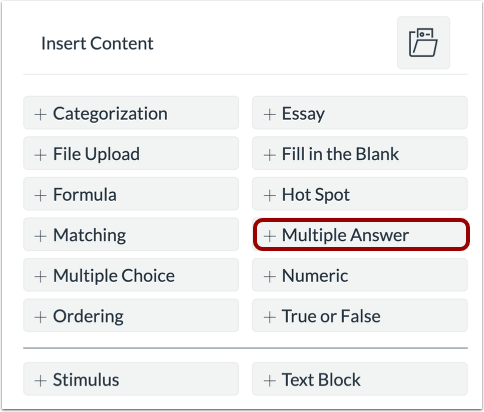
00:16: Klicken Sie auf die Schaltfläche „Mehrere Antworten hinzufügen“.
00:19: Fügen Sie im Feld „Fragentitel“ einen Fragentitel hinzu. Fragentitel sind optional.
00:24: und sind für die Schüler nicht sichtbar.
00:27: Fügen Sie im Feld „Fragestellung“ die Fragestellung hinzu.
00:29: Der Fragetext enthält die Frage selbst und gegebenenfalls zusätzliche Informationen.
00:34: Anweisungen und Informationen. Sie können den Rich-Content-Editor verwenden oder
00:38: Die HTML-Ansicht zum Formatieren und Hinzufügen von Inhalten zu Ihrem Fragetext.
00:43: Um Antworten auf die Multiple-Choice-Frage hinzuzufügen, geben Sie die Antworten ein in
00:47: die Antwortfelder.
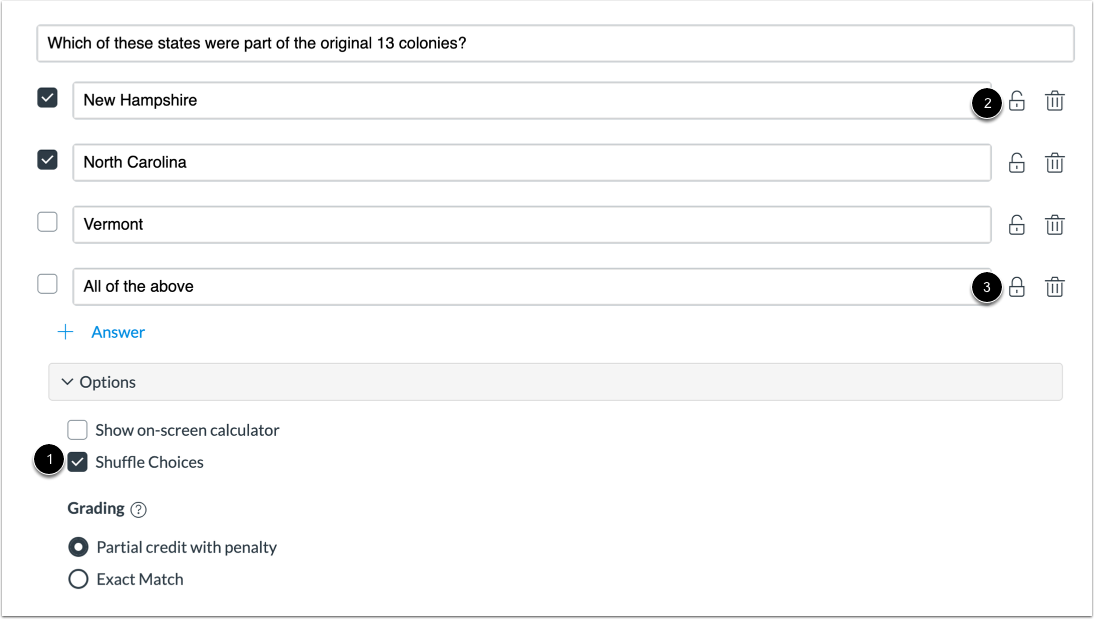
00:50: Um die richtigen Antworten auszuwählen, klicken Sie auf das Kontrollkästchen neben den Antworten.
00:54: Um eine weitere Antwortmöglichkeit hinzuzufügen, klicken Sie auf den Link „Antwort hinzufügen“. Zum Löschen
00:59: Wenn Sie eine Antwort erhalten, klicken Sie auf das Löschsymbol.
01:02: Um die Antwortmöglichkeiten neu anzuordnen, klicken Sie auf das Kontrollkästchen „Antwortmöglichkeiten neu anordnen“.
01:07: Standardmäßig werden alle Antwortmöglichkeiten gemischt und als entsperrt angezeigt.
01:12: Um eine Antwort zu sperren, klicken Sie auf das Schlosssymbol, um sie zu entsperren.
01:16: Diese Frage ist gesperrt. Klicken Sie auf das Entsperrsymbol.
01:19: Um eine gesperrte Frage zu entsperren, klicken Sie auf das Symbol „Entsperren“.
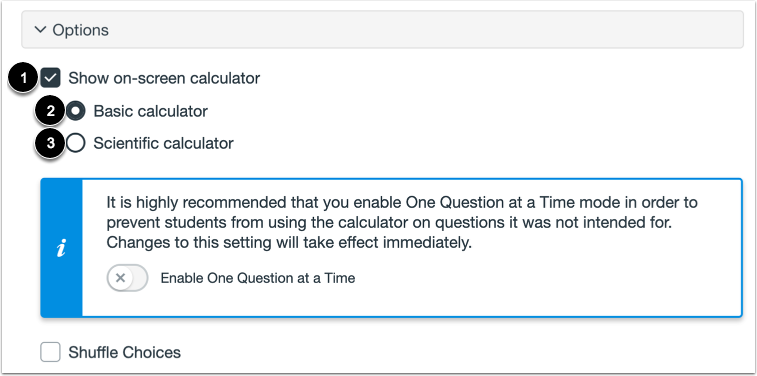
01:24: Um den Schülern die Verwendung eines Bildschirmrechners für diese Aufgabe zu ermöglichen.
01:27: Klicken Sie auf das Kontrollkästchen "Taschenrechner auf dem Bildschirm anzeigen".
01:30: Wenn Sie diese Option wählen, können Sie entweder einen einfachen Taschenrechner oder einen wissenschaftlichen Taschenrechner auswählen.
01:34: Taschenrechner. Der einfache Taschenrechner zeigt Zahlen und grundlegende Funktionen an.
01:39: Mathematische Funktionen wie Addition, Subtraktion, Multiplikation und Division
01:43: Wissenschaftlicher Taschenrechner, bietet mehr Optionen für fortgeschrittene Berechnungen.
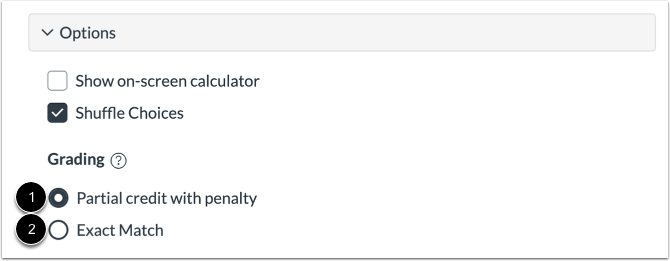
01:48: Sie können eine Bewertungsoption für die Frage auswählen. Um eine Teilpunktzahl zu vergeben
01:52: Gutschrift mit Punktabzug für die Frage, klicken Sie auf „Teilgutschrift mit Punktabzug“
01:57: Option. Die Option „Teilgutschrift mit Strafpunkt“ vergibt Punkte für
02:01: Für jede richtige Antwort werden Punkte abgezogen.
02:04: für jede ausgewählte falsche Antwort.
02:06: Die Teilpunkte werden berechnet, indem die maximal erreichbare Punktzahl durch die Gesamtpunktzahl geteilt wird.
02:10: anhand der Anzahl der richtigen Antworten auf die Frage.
02:12: Dieser Betrag wird für jeden
02:14: Die richtige Antwort wurde ausgewählt und für jede falsche Antwort ein Punkt abgezogen.
02:19: Für nicht ausgewählte Antworten werden keine Punkte vergeben oder abgezogen.
02:23: Null ist die niedrigstmögliche Punktzahl.
02:26: Wenn beispielsweise eine Frage 4 Punkte wert ist und 2 Antworten richtig sind
02:30: Antworten, Canvas teilt 4 durch 2 und vergibt 2 Punkte
02:34: Für jede richtige Antwort werden Punkte vergeben, für jede falsche Antwort werden 2 Punkte abgezogen.
02:39: Wenn ein Schüler 2 richtige und 1 falsche Antwort auswählt
02:43: Antwort, der Schüler erhält insgesamt 2 Punkte, also insgesamt 4 Punkte.
02:47: für richtige Antworten und 2 Punkte
02:49: Punktabzug für falsche Antworten.
02:51: Um nur bei einer exakten Übereinstimmung Punkte zu vergeben, klicken Sie auf die Option „Exakte Übereinstimmung“.
02:56: Die Option „Exakte Übereinstimmung“ vergibt nur Punkte
02:58: wenn alle richtigen Antworten ausgewählt wurden und keine falschen Antworten ausgewählt wurden.
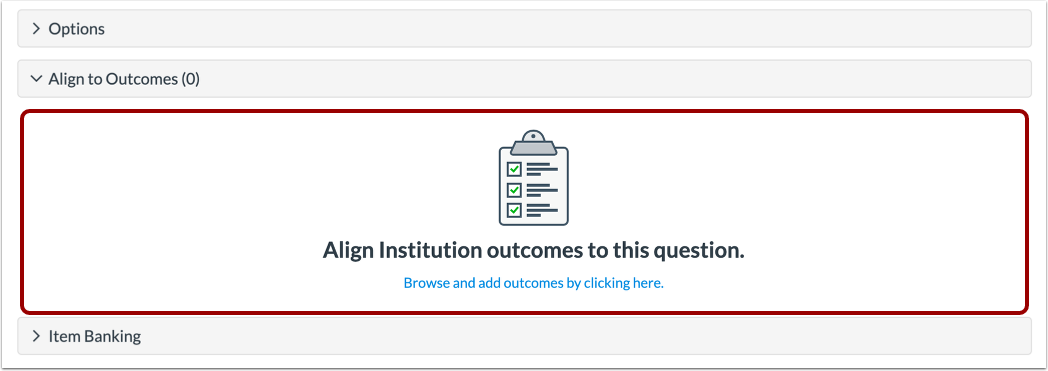
03:04: Um die Frage einem Ergebnis zuzuordnen, klicken Sie irgendwo in den Bereich „Zuordnung zu Ergebnissen“.
03:08: Abschnitt.
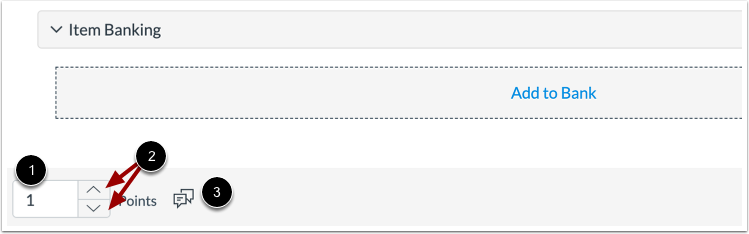
03:10: Um die Frage zu einer Fragenbank hinzuzufügen,
03:12: Klicken Sie auf den Link „Zum Bankkonto hinzufügen“.
03:15: Um die Punktzahl für die Frage anzupassen, geben Sie die Punktzahl im Feld „Punkte“ ein.
03:19: Geben Sie das Feld ein oder verwenden Sie die Pfeile, um den Punktwert zu erhöhen oder zu verringern.
03:24: Um Feedback für Studierende zu hinterlassen, klicken Sie auf das Feedback-Symbol.
03:29: Um die Frage zu speichern, klicken Sie auf die Schaltfläche „Fertig“.
03:32: Diese Anleitung beschreibt, wie man in neuen Quizzen eine Frage mit Mehrfachantworten erstellt.