Falls Sie versehentlich ein Quiz mit einer bestehenden Richtig/Falsch-Frage veröffentlicht haben, die korrigiert werden muss, können Sie die Quiz-Neubewertung nutzen, um die Frage zu bearbeiten und die Noten der Studierenden zu aktualisieren. Erfahren Sie mehr über die Optionen zur Quiz-Neubewertung .
Anmerkungen:
- Eine Neubewertung des Quiz ist nur für Studierende möglich, die das Quiz bereits absolviert haben.
- Das Hinzufügen oder Entfernen einer Frage sowie das Ändern der Punktzahl für die Multiple-Choice-Frage lösen die Funktion zur Quiz-Neubewertung nicht aus.
- Das Hinzufügen oder Löschen von Antworten bei einer Richtig/Falsch-Frage mit bereits eingereichten Antworten deaktiviert die Möglichkeit, diese Frage neu zu bewerten.
Offene Quizze
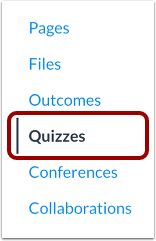
Um ein Quiz neu bewerten zu lassen, klicken Sie in der Kursnavigation auf den Link „Quizze“ .
Quiz bearbeiten
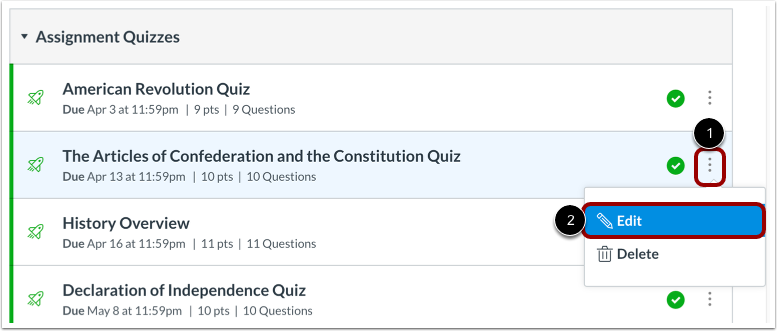
Suchen Sie das Quiz, das Sie neu bewerten möchten, und klicken Sie auf das Symbol Optionen [1], dann auf die Schaltfläche Bearbeiten [2].
Fragen öffnen
Klicken Sie auf den Reiter „Fragen“ .
Sie können Ihre Bewertung ändern lassen:
- Multiple-Choice-Fragen
- Richtig/Falsch-Fragen
- Multiple-Choice-Fragen
Richtig/Falsch-Frage bearbeiten
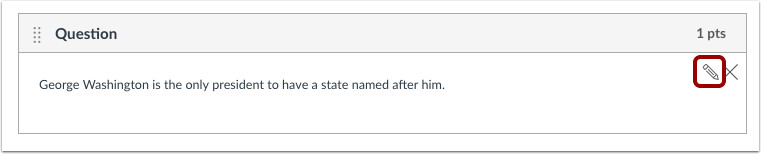
Suchen Sie die Richtig/Falsch-Frage im Quiz. Bewegen Sie den Mauszeiger über die Frage, bis das Bearbeitungssymbol erscheint. Klicken Sie auf das Bearbeitungssymbol .
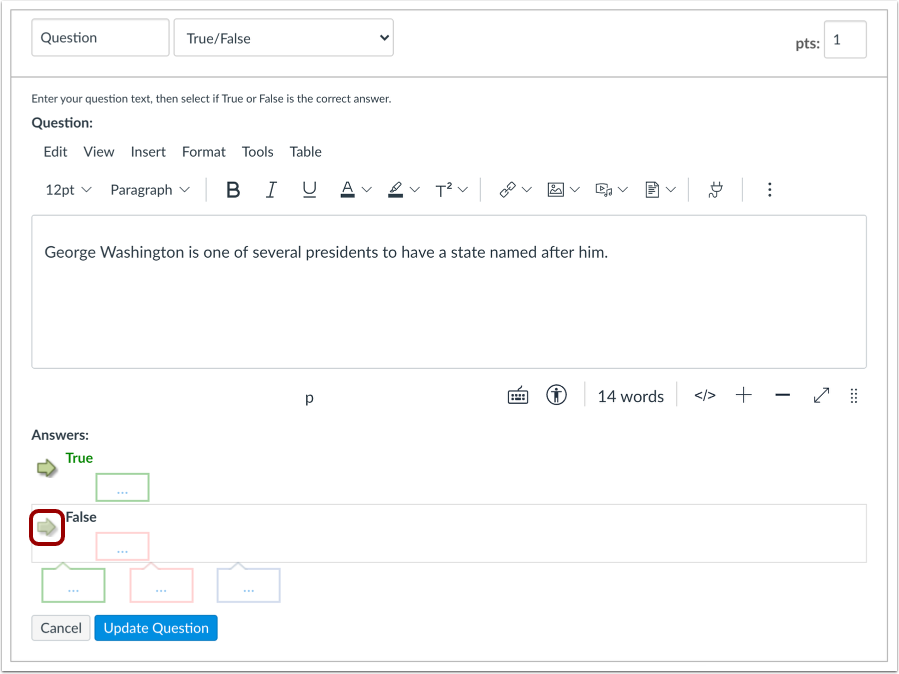
Wählen Sie die richtige Antwort aus.
Bewegen Sie den Mauszeiger über die Antwort, die Sie als neue richtige Antwort auswählen möchten, bis ein grüner Pfeil erscheint. Klicken Sie auf den grünen Pfeil, um die neue Antwort als richtige Antwort auszuwählen.
Option „Neubewertung“ auswählen
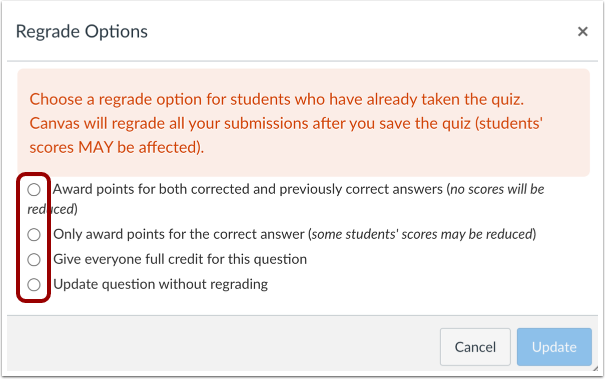
Canvas hat erkannt, dass Sie die richtige Antwort für diese Frage geändert haben. Wählen Sie im Dialogfeld „Neubewertungsoptionen“ die gewünschte Option aus, indem Sie auf das Optionsfeld neben der entsprechenden Option klicken.
Frage aktualisieren
Klicken Sie auf die Schaltfläche „Frage aktualisieren“ .
Quiz speichern
Wenn Sie die Bearbeitung Ihres Quiz abgeschlossen haben, klicken Sie auf die Schaltfläche „Speichern“ .
Hinweis: Die Optionen zur Neubewertung sind erst verfügbar, nachdem Sie das Quiz erneut gespeichert haben.
Jetzt speichern
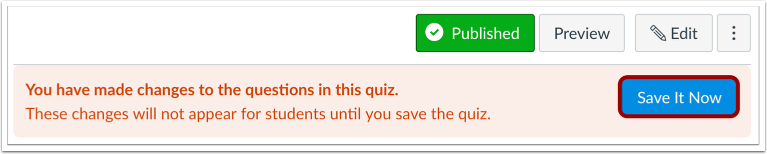
Wenn Sie das Quiz verlassen, ohne zu speichern, werden Sie beim nächsten Aufruf von Canvas aufgefordert, Ihre Änderungen zu speichern. Um Ihre Änderungen zu aktualisieren, klicken Sie auf die Schaltfläche „Jetzt speichern“ .
Hilfe zum Anzeigen oder Rückgängigmachen von Notenänderungen im Notenbuch finden Sie in der Lektion zur Notenhistorie .
Studentensicht
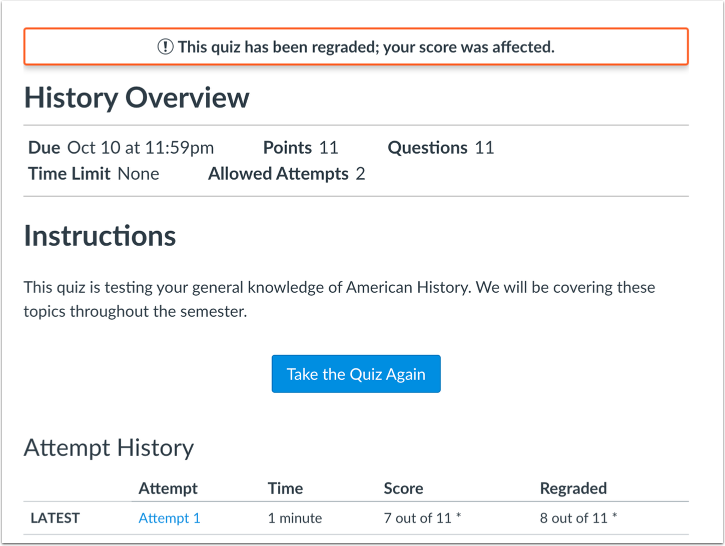
Wenn Studierende ihre Quiz-Ergebnisse einsehen, erhalten sie eine Benachrichtigung, falls ihr Quiz betroffen ist. Die Versuchshistorie zeigt ebenfalls die neu bewertete Punktzahl an.