Die Ergebnisse der einzelnen Quizze Ihres Kurses können Sie auf der Moderationsseite unter „Neue Quizze“ einsehen. Hat ein Student mehrere Versuche unternommen, können Sie auch die Ergebnisse aller Versuche anzeigen lassen. Sie können die Ergebnisse des Studenten auch ausdrucken.
Anmerkungen:
- Die Umfrageergebnisse sind nur für Umfragen verfügbar, die in „Neue Quizze“ erstellt wurden. Ergebnisse von bewerteten Quizzen werden auf der Seite „Moderat“ angezeigt.
- Wenn die anonyme Bewertung aktiviert ist, werden die Abschnitte „Studentenquizdetails“ und „Aktuelle Versuche verwalten“ ausgeblendet.
- Wenn Sie Änderungen am Quiz vorgenommen haben, nachdem die Studierenden bereits Versuche eingereicht hatten, können Sie nicht mehr feststellen, welche Version sie eingereicht haben, aber Sie können sehen, welche Fragen sie bei jedem Versuch beantwortet haben.
Videotranskript ansehen
00:07: Wie kann ich die Ergebnisse der Schülerquizze in „Neue Quizze“ einsehen?
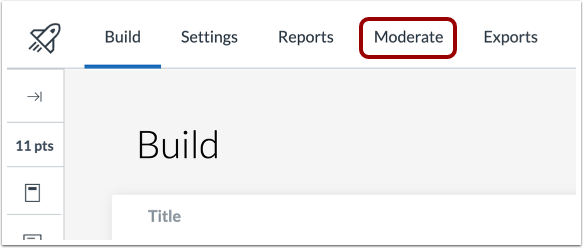
00:11: Klicken Sie bei „Neue Quizze“ auf die Registerkarte „Moderat“.
00:14: Um die Quiz-Ergebnisse der Schüler anzuzeigen, klicken Sie auf den Link „Versuch“ neben dem Namen des Schülers.
00:18: Name. Falls mehrere Versuche vorliegen, können Sie die bisherigen Ergebnisse einsehen. Zu
00:23: Einen früheren Versuch ansehen, klicken Sie auf den Versuch, den Sie ansehen möchten.
00:27: Sehen Sie sich die Quiz-Ergebnisse an, einschließlich Punktzahl, erreichten Punkten und benötigter Zeit.
00:31: beim Versuch.
00:33: Sehen Sie sich die Quiz-Ergebnisse an, einschließlich Punktzahl, erreichten Punkten und Zeit.
00:37: für den Versuch aufgewendet.
00:39: Um die Schülerergebnisse auszudrucken, klicken Sie auf die Schaltfläche „Ergebnisse drucken“.
00:44: Um zur Moderationsseite zurückzukehren, klicken Sie auf den Link „Zurück zur Moderation“.
00:48: So wählen Sie eine Textgröße für die gedruckten Quiz-Ergebnisse.
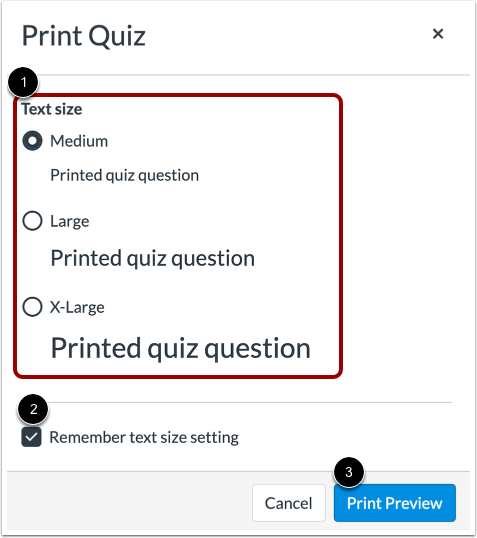
00:51: Wählen Sie eine Textgröße. Sie können die Quiz-Ergebnisse in mittlerer Größe ausdrucken.
00:55: Text, großer Text oder extra großer Text.
00:58: Mittlere Textgröße ist die Standardgröße.
01:01: Um Ihre Textgrößeneinstellung zu speichern, klicken Sie auf das Kontrollkästchen „Textgrößeneinstellung speichern“.
01:07: Um die Druckvorschau zu öffnen, klicken Sie auf die Schaltfläche „Druckvorschau“.
01:11: New Quizzes verwendet das Druckdialogfenster Ihres Browsers, um das Quiz auszudrucken. Sie
01:16: Sie können einen anderen Drucker auswählen und weitere Druckoptionen wie das Layout festlegen.
01:20: Seiten und Farbe.
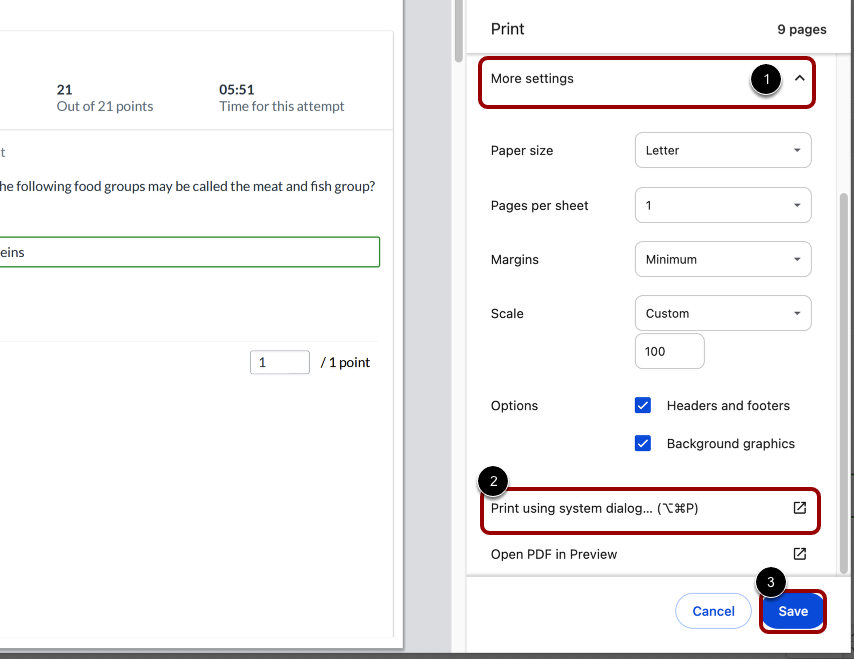
01:23: Um Ihr Quiz auszudrucken, klicken Sie auf „Weitere Einstellungen“ und anschließend auf „Systemdruck“.
01:27: Dialog.
01:28: Um Ihr Quiz als PDF-Datei zu speichern, klicken Sie auf die Schaltfläche „Speichern“.
01:33: Diese Anleitung beschreibt, wie man die Ergebnisse von Schülerquizzen in „Neue Quizze“ einsehen kann.
Mittelschweres Quiz
Klicken Sie unter „Neue Quizze“ auf die Registerkarte „Moderat“ .
Moderate Seite anzeigen
Um die Quiz-Ergebnisse der Schüler anzuzeigen, klicken Sie auf den Link „Versuch“ neben dem Namen des Schülers.
Falls mehrere Versuche vorliegen, können Sie sich die bisherigen Ergebnisse ansehen. Um einen früheren Versuch anzuzeigen, klicken Sie auf den gewünschten Versuch.
Ergebnisseite anzeigen
Sehen Sie sich die Quiz-Ergebnisse an, die die Punktzahl, die erzielten Punkte und die für den Versuch aufgewendete Zeit enthalten [1].
Sehen Sie sich die einzelnen Quizfragen an [2].
Um die Schülerergebnisse auszudrucken, klicken Sie auf die Schaltfläche „Ergebnisse drucken“ [3].
Um zur Moderationsseite zurückzukehren, klicken Sie auf den Link "Zurück zur Moderation" [4].
Wählen Sie die Textgröße für die Ergebnisse aus.
Um die Textgröße für die gedruckten Quiz-Ergebnisse auszuwählen, wählen Sie eine Textgrößenoption [1]. Sie können die Quiz-Ergebnisse in mittlerer, großer oder extra großer Schriftgröße drucken. Mittlere Schriftgröße ist die Standardeinstellung.
Um Ihre Textgrößeneinstellung zu speichern, klicken Sie auf das Kontrollkästchen „Textgrößeneinstellung speichern“ [2].
Um die Druckvorschau zu öffnen, klicken Sie auf die Schaltfläche „Druckvorschau“ [3].
Druckoptionen auswählen
New Quizzes verwendet den Druckdialog Ihres Browsers zum Drucken des Quiz. Sie können einen anderen Drucker auswählen und weitere Druckoptionen wie Layout, Seitenanzahl und Farbe festlegen.
Um Ihr Quiz auszudrucken, klicken Sie auf „Weitere Einstellungen“ [1] und anschließend auf „Drucken mit Systemdialog“ [2].
Um Ihr Quiz als PDF-Datei zu speichern, klicken Sie auf Speichern [3].
Seite mit den Umfrageergebnissen anzeigen
Öffnen Sie die Umfrage unter „Neue Quiz“ und klicken Sie auf die Registerkarte „Berichte“ .
Details zur Umfrageantwort anzeigen
Klicken Sie im Reiter „Berichte“ auf eine Antwortanzahl , um eine Liste der Schüler anzuzeigen, die eine bestimmte Antwort ausgewählt haben.
Hinweis: Bei anonymen Umfragen werden die Namen der Teilnehmer als Student 1 , Student 2 usw. angezeigt.
Antworten der Exportumfrage
Klicken Sie im Reiter „Berichte“ auf den Link „CSV generieren“ [1] und anschließend auf die Schaltfläche „Exportieren“ [2].
Hinweis: Bei anonymen Umfragen werden die Namen und IDs der Studierenden in der exportierten CSV-Datei entweder ausgeschlossen oder als „Anonym“ gekennzeichnet.