Auf der Konferenzübersichtsseite können Sie alle Konferenzen eines Kurses einsehen. Als Dozent können Sie neue Konferenzen erstellen, starten und abgeschlossene Konferenzen verwalten. Wenn Ihre Einrichtung auf die Premium-Version von Canvas Conferences aktualisiert hat, können Sie Konferenzstatistiken einsehen.
Weitere Informationen zu Konferenzen finden Sie unter Was sind Konferenzen?
Anmerkungen:
- Das Erstellen einer Konferenz erfordert eine Kursberechtigung. Falls Sie keine Konferenz erstellen können, hat Ihre Institution diese Funktion eingeschränkt.
- Weitere Informationen zu den Webkonferenzoptionen in Canvas finden Sie unter Webkonferenzressourcen .
- Der Link zur Kursnavigation für Ihr Webkonferenz-Tool spiegelt den Namen des Tools wider. Er kann beispielsweise „BigBlueButton“, „Adobe Connect“ oder den Namen des von Ihrer Institution verwendeten Tools anzeigen.
- Neu registrierte Nutzer haben automatisch Zugriff auf laufende und abgeschlossene BigBlueButton-Konferenzen. Dies reduziert Ihren Aufwand, da die manuelle Synchronisierung der Teilnehmer entfällt und alle Studierenden stets auf dem neuesten Stand sind.
Offene Konferenzen
Klicken Sie in der Kursnavigation auf den Link zu Ihrem Webkonferenz-Tool. Der Linkname entspricht dem von Ihrer Institution verwendeten Konferenz-Tool.
Konferenzen ansehen
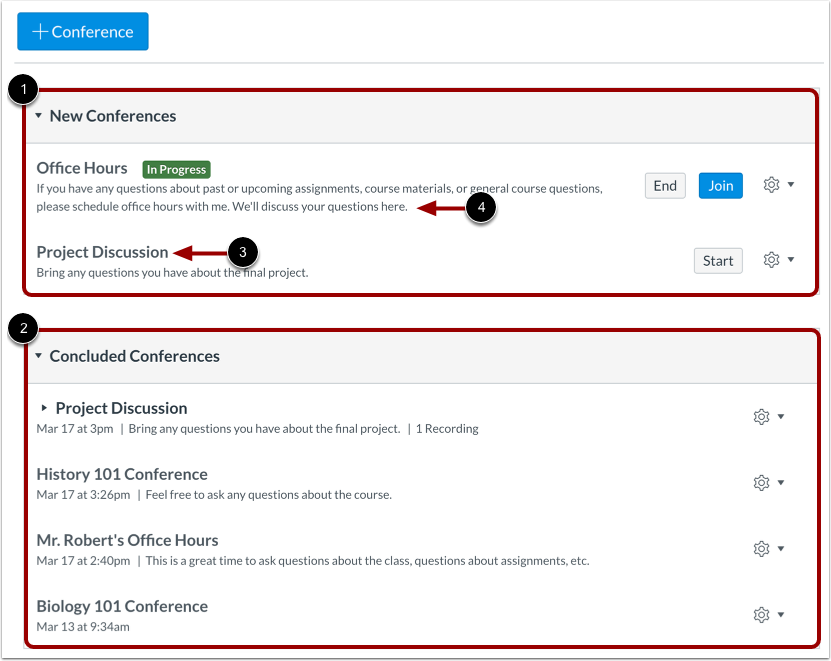
Konferenzen werden in zwei Teile gegliedert: Neue Konferenzen [1] und Abgeschlossene Konferenzen [2]. Beide zeigen immer den Konferenznamen [3] und die Beschreibung [4].
Wenn ein Student zu einer Konferenz eingeladen wurde, kann er die Konferenz auf der Seite „Konferenzen“ ansehen.
Konferenz verwalten
Über das Dropdown-Menü „Optionen“ können Sie die Konferenz bearbeiten [1] oder löschen [2].
Konferenz „Ansicht im Verlauf“
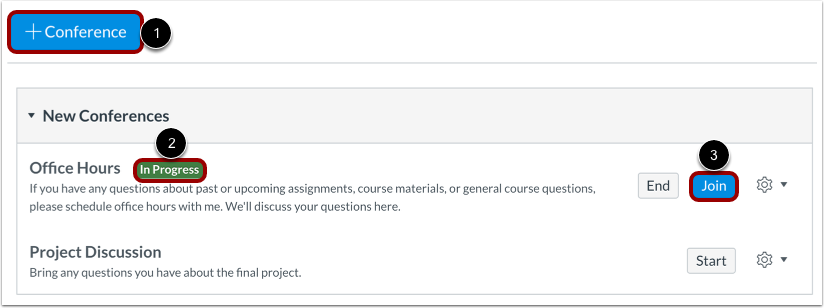
Als Moderator können Sie neue Konferenzen starten [1]. Sobald die Konferenz begonnen hat, wird der Konferenzstatus als „Läuft“ angezeigt [2]. Eingeladene Teilnehmer können beitreten, solange die Schaltfläche „Beitreten“ sichtbar ist [3].
Abgeschlossene Konferenzen ansehen
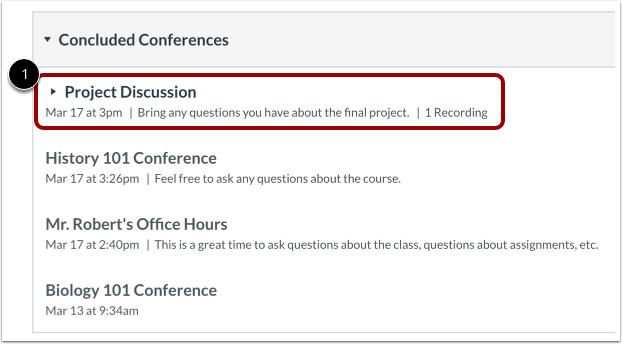
Abgeschlossene Konferenzen werden im Abschnitt „Abgeschlossene Konferenzen“ angezeigt. Jede abgeschlossene Konferenz enthält Titel, Datum und Beschreibung.
Aufzeichnung der Konferenz ansehen
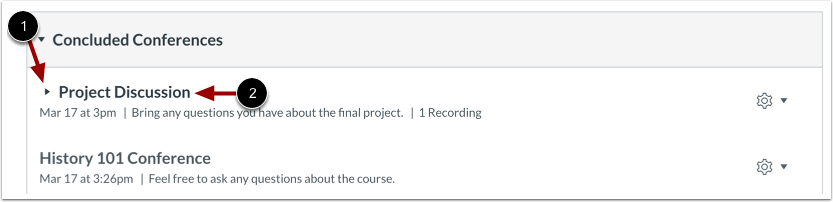
Abgeschlossene Konferenzen, die eine Aufzeichnung ermöglichten, zeigen das Pfeilsymbol [1] an.
Um die Aufzeichnung und weitere Details anzusehen, klicken Sie auf den Namen der Konferenz [2].
Öffentliche Aufzeichnung
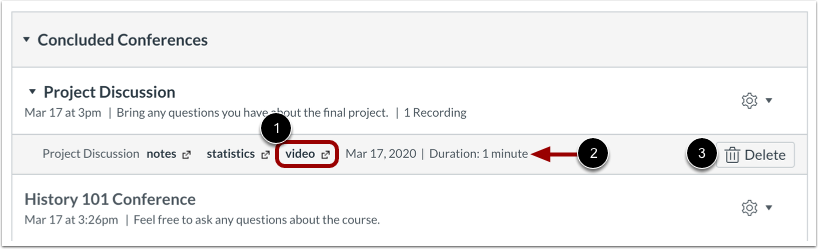
Um die Konferenz erneut anzusehen, klicken Sie auf den Link „Video“ oder „Präsentation“ [1]. Sie können sich auch die Dauer Ihrer Konferenzaufzeichnung ansehen [2].
Der Link zum Aufzeichnungsformat wird erst angezeigt, nachdem die Konferenz zur Wiedergabe gerendert wurde. Dieser Vorgang kann einige Zeit dauern. Falls Ihre Konferenz Untertitel enthielt, wird in der Wiedergabeleiste des Videos eine Schaltfläche „CC“ angezeigt, über die Sie die verfügbaren Untertitel aufrufen können.
Um Ihre Aufnahme zu löschen, klicken Sie auf die Schaltfläche „Löschen“ [3].
Hinweis: Bei allen Basis-Konferenzkonten werden die Aufzeichnungen 7 Tage nach Konferenzende automatisch gelöscht.
Offene Notizen
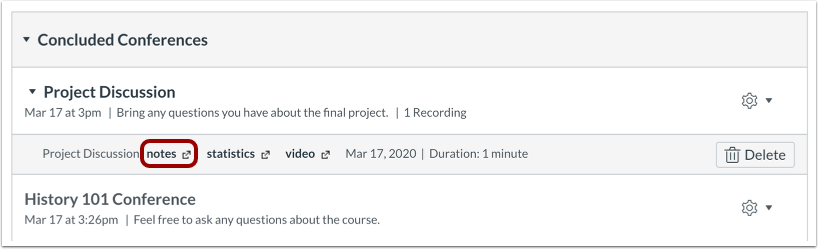
Falls Ihre Konferenz geteilte Notizen enthielt, können Sie diese über den Link „Notizen“ anzeigen. Die geteilten Notizen werden in einem neuen Browser-Tab geöffnet, wo sie angezeigt und kopiert werden können.
Hinweis: Notizen sind nur für aufgezeichnete Konferenzen verfügbar.
Offene Statistiken
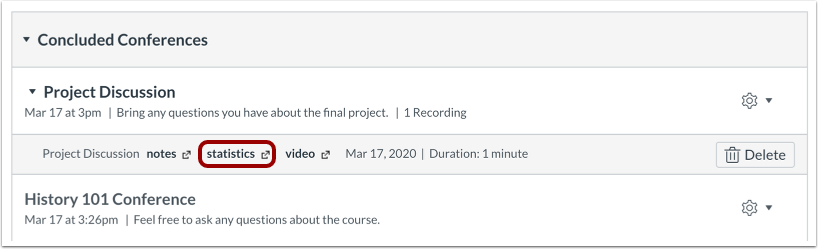
Wenn Ihre Institution auf die Premium-Version von Canvas Conferences aufgerüstet hat, können Sie die Konferenzstatistiken über den Link „Statistiken“ einsehen.
Statistiken anzeigen
Die Statistiken umfassen Kennzahlen zur studentischen Beteiligung an der aufgezeichneten Sitzung, wie beispielsweise die Sitzungsdauer [1], die Anzahl der Moderatoren und Teilnehmer [2] sowie die Anzahl der Studierenden, die während der Konferenz gesprochen, Nachrichten gesendet, Emojis verwendet oder sich gemeldet haben [3]. Zu den Kennzahlen gehört auch die Teilnahme jedes Studierenden an Umfragen [4].
Um Statistiken als CSV-Datei herunterzuladen, klicken Sie auf die Schaltfläche „CSV herunterladen“ [5].