00:07: Wie kopiere ich ein Modulelement in einen anderen Kurs?
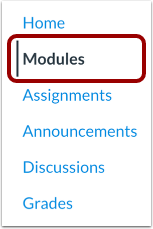
00:11: Klicken Sie in der Kursnavigation auf den Link „Module“.
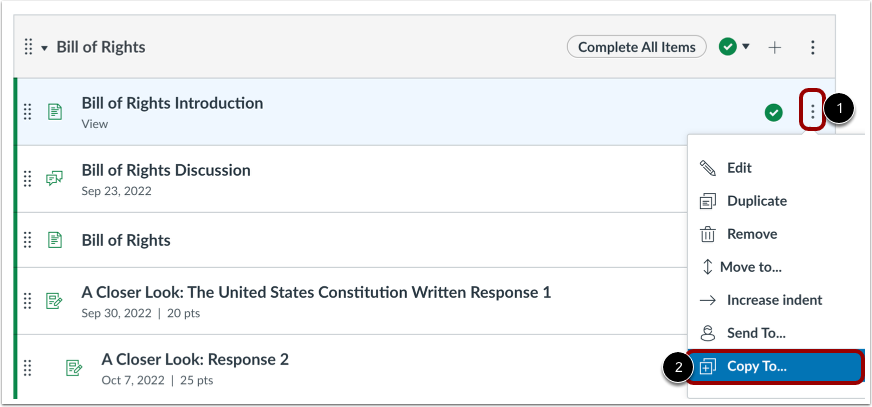
00:14: Suchen Sie das Modulelement, das Sie kopieren möchten, und klicken Sie auf das Symbol „Optionen“. Wählen Sie aus
00:19: die Option "Kopieren nach...".
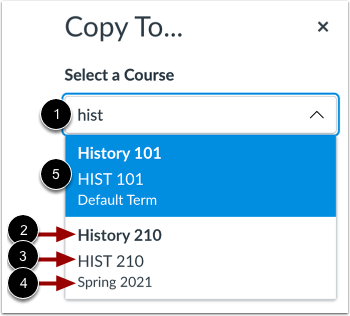
00:22: Geben Sie den Kurscode, die SIS-ID oder den Kursnamen im Auswahlfeld ein.
00:26: ein Kursfeld.
00:28: Geben Sie den Kurscode s ein. I e.
00:30: S, ID oder Kursname in der Auswahl.
00:32: Ein Kursfeld. Die Suchergebnisse sind nach Begriff sortiert.
00:36: Zuerst der Standardbegriff, dann der neueste Begriff
00:40: Die Ergebnisse für jeden Begriff werden alphabetisch sortiert und angezeigt.
00:44: Kursname, Kurscode und Semestername.
00:48: Wählen Sie den Kurs aus, in den Sie das Modulelement kopieren möchten.
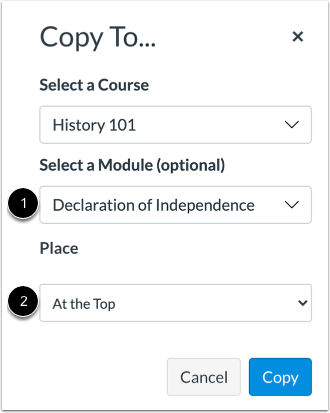
00:53: Sie können das Modulelement in ein bestimmtes Modul und einen bestimmten Speicherort kopieren.
00:57: ein Kurs. Klicken oder geben Sie einen Modulnamen in das Auswahlfeld ein.
01:02: Ein Modulfeld. Wählen Sie dann das Modul für das kopierte Modulelement aus.
01:07: Um einen Standort innerhalb des Moduls auszuwählen,
01:09: Klicken Sie auf das Dropdown-Menü „Ort“. Sie können auswählen, ob das Modul kopiert werden soll.
01:13: Element an den Anfang des Moduls, vor oder nach einem bestimmten Modulelement,
01:17: oder am Ende eines Moduls.
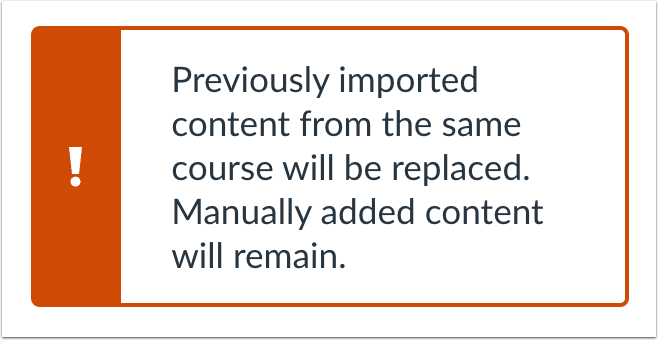
01:20: Beim Kopieren von Inhalten wird eine Meldung angezeigt, die erklärt, dass zuvor importierte Inhalte
01:24: Inhalte desselben Kurses werden beim manuellen Hinzufügen ersetzt.
01:28: Der Inhalt bleibt erhalten.
01:31: Klicken Sie auf die Schaltfläche „Kopieren“.
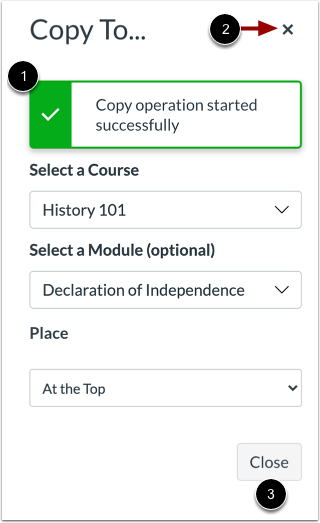
01:33: Canvas zeigt eine Benachrichtigung an, wenn das Modulelement erfolgreich kopiert wurde.
01:38: Wenn Sie fertig sind, klicken Sie auf das Schließen-Symbol oder die Schaltfläche Schließen.
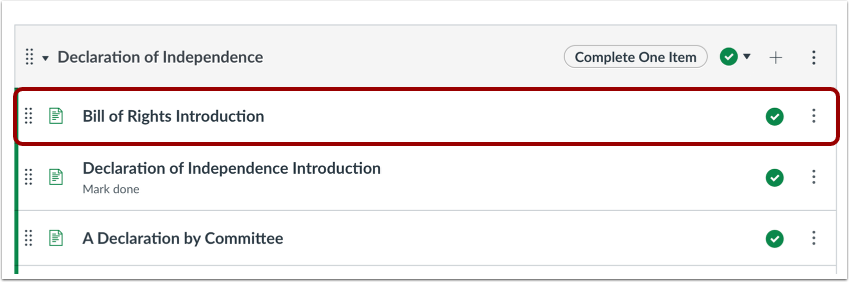
01:43: Der kopierte Moduleintrag wird auf der Modulübersichtsseite des Kurses angezeigt.
01:47: in das es kopiert wurde.
01:49: In diesem Leitfaden wurde beschrieben, wie man ein Modulelement in einen anderen Kurs kopiert.