Beim Erstellen einer Aufgabe können Sie anonyme Dozentenkommentare in DocViewer-unterstützten Abgaben aktivieren. Wenn Studierende eine Abgabe mit anonymen Dozentenkommentaren in DocViewer ansehen, wird der Name des Dozenten in den Kommentaren nicht angezeigt.
Diese Option betrifft nur Kommentare, die im DocViewer im SpeedGrader-Einreichungsfenster hinzugefügt werden. Kommentare, die in der SpeedGrader-Seitenleiste hinzugefügt werden, sind nicht anonym.
Anmerkungen:
- Anonyme Dozentenkommentare sind derzeit eine optionale Kursfunktion. Um diese Funktion zu aktivieren, erfahren Sie in der Lektion zu den Kursfunktionen, wie Sie die Funktionsoptionen verwalten.
- Die Option „Anonyme Dozentenkommentare“ ist nicht mit der Funktion „Anonyme Benotung“ verknüpft und wird bei allen Aufgaben als Option angezeigt.
- Wenn Sie dieses Kontrollkästchen aktivieren, nachdem die Abgaben der Studierenden eingegangen sind, werden bereits in DocViewer vorgenommene Anmerkungen nicht anonymisiert. Stellen Sie sicher, dass dieses Kontrollkästchen aktiviert ist, bevor die Studierenden ihre Aufgaben einreichen können.
Offene Aufgaben
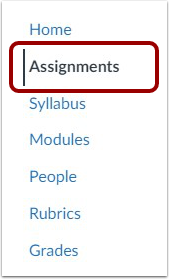
Klicken Sie in der Kursnavigation auf den Link „Aufgaben“ .
Offene Aufgabe
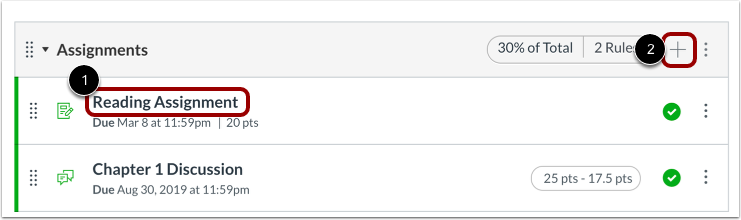
Um eine bestehende Aufgabe zu öffnen, klicken Sie auf den Aufgabennamen [1].
Um eine neue Aufgabe zu erstellen, klicken Sie auf die Schaltfläche "Aufgabe hinzufügen" [2].
Bearbeitungsaufgabe
Klicken Sie auf die Schaltfläche „Bearbeiten“ .
Anonyme Dozentenanmerkungen aktivieren
Aktivieren Sie das Kontrollkästchen „Anmerkungen des anonymen Dozenten“.
Aufgabe speichern
Wenn Sie Benutzer über zukünftige Änderungen an Aufgaben informieren möchten, aktivieren Sie das Kontrollkästchen „Benutzer über Inhaltsänderungen informieren“ [1]. Klicken Sie anschließend auf die Schaltfläche „Speichern“ [2].
Hinweis: Wenn Ihre Aufgabe noch nicht veröffentlicht wurde, wird die Schaltfläche „Speichern & Veröffentlichen“ [3] angezeigt. Mit der Schaltfläche „Speichern“ wird ein Entwurf Ihrer Aufgabe erstellt, den Sie später veröffentlichen können.