00:07: Wie erstelle ich eine Formelfrage in „Neue Quizze“?
00:11: Um eine Frage zu erstellen, klicken Sie an beliebiger Stelle im Quiz auf die Schaltfläche „Hinzufügen“.
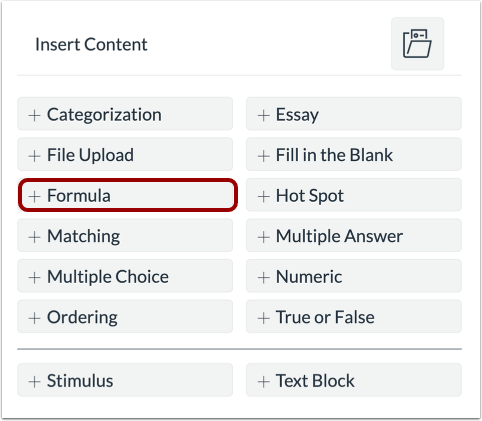
00:16: Klicken Sie auf die Schaltfläche „Formel hinzufügen“.
00:18: Fügen Sie im Feld „Fragentitel“ einen Fragentitel hinzu. Fragentitel sind
00:22: optional und für Studierende nicht sichtbar.
00:26: Fügen Sie im Feld „Fragestellung“ die Frage hinzu.
00:29: Stamm. Der Fragestamm enthält den
00:31: Frage und, falls erforderlich, zusätzliche Anweisungen und Informationen.
00:36: Sie können den Rich-Content-Editor oder die HTML-Ansicht verwenden, um
00:40: Formatieren und ergänzen Sie Ihre Fragestellung mit Inhalten. Identifizieren Sie Variablen in
00:44: Ihre Frage, indem Sie Variablennamen in Backticks setzen.
00:48: (z. B. kann ein Variablenname x durch Eingabe identifiziert werden)
00:52: `x`.)
00:53: Nach Eingabe der Frage mit den Variablen und Parametern zur Definition der Formel
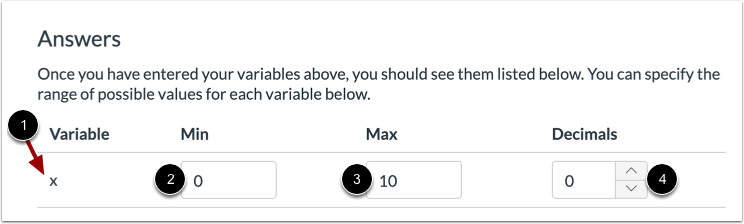
00:57: wird angezeigt. Legen Sie die variablen Werte für die Formel fest. Geben Sie an
01:02: Die Minimal- und Maximalwerte der Variablen. Dezimalzahl auswählen
01:06: Stellen Sie die gewünschten Werte ein, indem Sie die Pfeile zum Erhöhen oder Verringern verwenden.
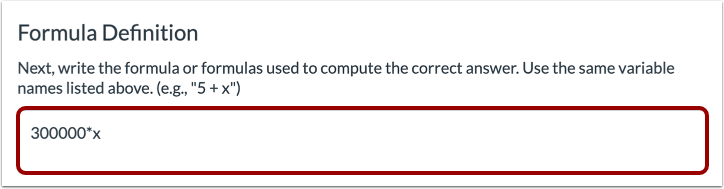
01:11: Geben Sie die Formeldefinition in das Formelfeld ein.
01:13: Stellen Sie sicher, dass die Formel keine Klammern oder Gleichheitszeichen enthält.
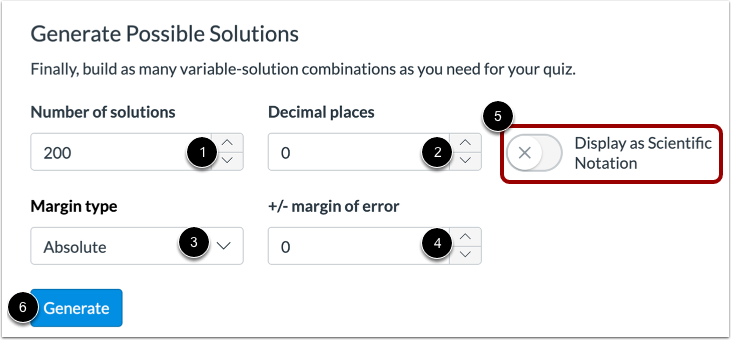
01:19: Geben Sie die Anzahl der möglichen Lösungen an, die Sie generieren möchten.
01:23: des Lösungsfelds. Wählen Sie anschließend die gewünschte Anzahl an Dezimalstellen aus.
01:27: im Feld „Dezimalstellen“.
01:30: Wählen Sie im Feld „Randtyp“ den absoluten oder prozentualen Randtyp aus.
01:34: Geben Sie die Fehlertoleranz für die Antwort des Schülers als Plus oder Minuszeichen ein.
01:38: Fehlertoleranzfeld. Die Antworten basieren auf dem relativen Fehler.
01:42: Zusätzlich zum absoluten Fehler können auch Fehlermargen erstellt werden als
01:46: ein Prozentsatz oder ein Punktwert mit bis zu drei Dezimalstellen,
01:51: Lösungen in wissenschaftlicher Form anzeigen
01:53: Notation, klicken Sie auf die Schaltfläche "Als wissenschaftliche Notation anzeigen".
01:58: Um mögliche Lösungen anzuzeigen, klicken Sie auf die Schaltfläche „Generieren“.
02:02: Die möglichen Lösungen werden entsprechend der Anzahl der Wertekombinationen verarbeitet.
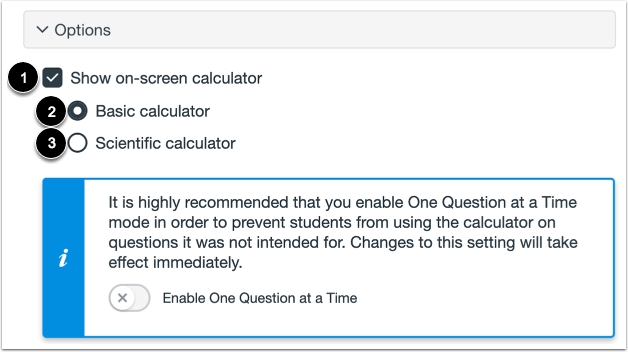
02:08: Um den Schülern die Verwendung eines Bildschirmrechners für diese Aufgabe zu ermöglichen.
02:11: Klicken Sie auf das Kontrollkästchen „Taschenrechner auf dem Bildschirm anzeigen“?
02:15: Wenn Sie diese Option auswählen, können Sie einen einfachen Taschenrechner oder einen wissenschaftlichen Taschenrechner aktivieren.
02:19: Taschenrechner. Der einfache Taschenrechner zeigt Zahlen und grundlegende Funktionen an.
02:24: Mathematische Funktionen (Addition, Subtraktion, Multiplikation, Division).
02:28: Der wissenschaftliche Taschenrechner bietet mehr Optionen für fortgeschrittene Berechnungen.
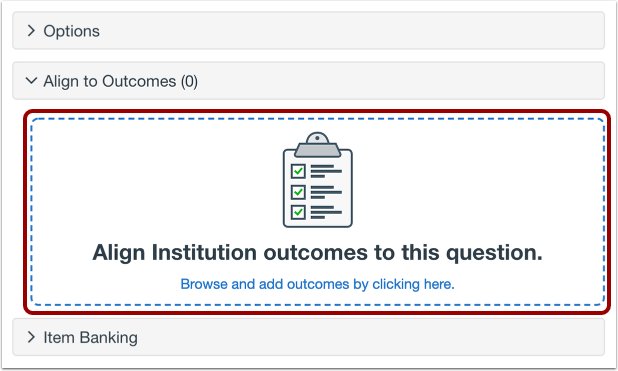
02:34: Um die Frage einem Ergebnis zuzuordnen, klicken Sie irgendwo in den Bereich „Zuordnung zu Ergebnissen“.
02:38: Abschnitt.
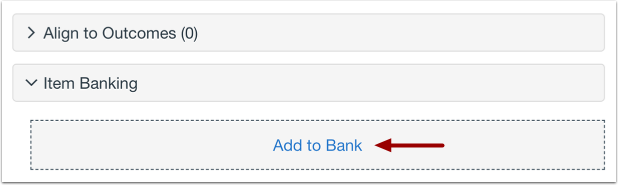
02:40: Wenn Sie eine Frage speichern möchten, um sie in anderen Quizzen zu verwenden, können Sie sie einem Eintrag hinzufügen.
02:44: Bank. Um die Frage zu einer Item-Bank hinzuzufügen,
02:48: Klicken Sie auf den Link „Zum Bankkonto hinzufügen“.
02:50: Um die Punktzahl für die Frage anzupassen, geben Sie die Punktzahl in das Feld „Punkte“ ein.
02:55: Oder verwenden Sie die Pfeile, um den Punktwert zu erhöhen oder zu verringern.
02:59: Um Feedback für die Schüler zu hinterlassen, klicken Sie auf das Feedback-Symbol.
03:03: Um die Frage zu speichern, klicken Sie auf die Schaltfläche „Fertig“.
03:07: In diesem Leitfaden wurde erklärt, wie man eine Formelfrage in „Neue Quizze“ erstellt.