In „Neue Quizze“ können Sie Lernergebnisse auf Kurs- und Kontoebene mit Quizfragen verknüpfen. Durch die Verknüpfung eines Lernergebnisses können Sie die Quizleistung der Studierenden anhand von Bewertungsskalen und Kompetenzstufen messen.
Sie können die Ergebnisse auch mit einem Quiz verknüpfen .
Anmerkungen:
- Falls die Ergebnisse in „Neue Quizze“ nicht angezeigt werden, sind diese für Ihren Kurs noch nicht konfiguriert. Wenden Sie sich bitte an Ihren Canvas-Administrator.
- Lernziele können nicht zu Quizfragen hinzugefügt werden, die sich bereits in einem Fragenpool befinden.
00:07: Wie kann ich in „Neue Quizze“ ein Ergebnis einer Quizfrage zuordnen?
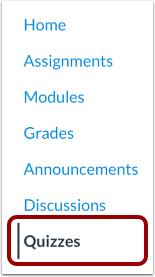
00:11: Klicken Sie in der Kursnavigation auf den Link „Quizze“.
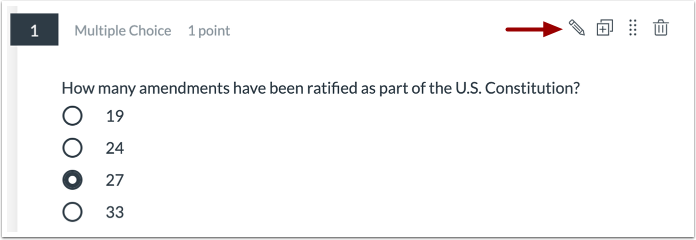
00:15: Um die Frage zu bearbeiten, klicken Sie auf das Bearbeitungssymbol.
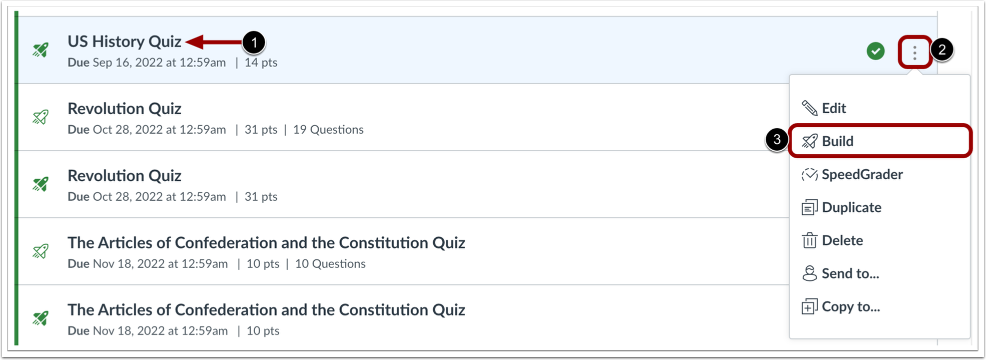
00:18: Um ein Ergebnis einem Quiz zuzuordnen, suchen Sie das Quiz, das Sie öffnen möchten.
00:23: Um neue Quizze aus einem bestehenden Quiz zu öffnen, klicken Sie auf das Optionssymbol und
00:27: Klicken Sie dann auf den Link „Erstellen“.
00:30: Klicken Sie auf die Schaltfläche „Ergebnisse“.
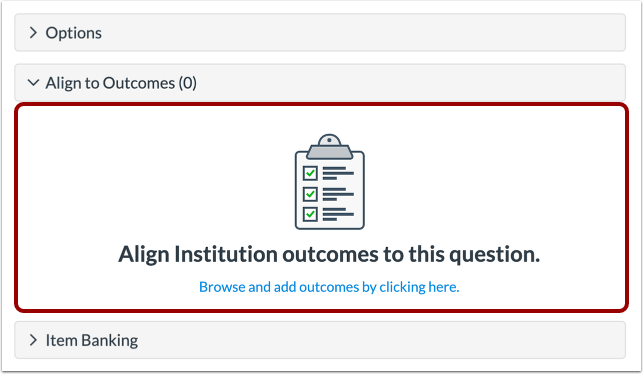
00:32: Klicken Sie irgendwo im Abschnitt „Institutionelle Ergebnisse an dieses Quiz anpassen“.
00:38: Auf der beigefügten Ergebnisseite werden die Kurs- und Niveauergebnisse angezeigt.
00:41: Sie können auch Ergebnisse auf Kontoebene einsehen.
00:43: Falls sie dem Kurs hinzugefügt wurden, um Ihrem Quiz ein Ergebnis zuzuordnen
00:47: Frage. Ergebnisse mithilfe der Ergebnisauswahl durchsuchen.
00:50: Sie können die Suchergebnisse auch durch Eingabe in das Suchfeld abrufen.
00:56: Klicken Sie das Kontrollkästchen neben dem Ergebnis an.
00:58: Sie möchten anhängen.
01:00: Neuere Liste aller ausgewählten Ergebnisse zum Entfernen eines ausgewählten Ergebnisses,
01:04: Klicken Sie auf das Symbol „Entfernen“ oder deaktivieren Sie das Kontrollkästchen „Ergebnis“.
01:09: Um die ausgewählten Ergebnisse anzuwenden, klicken Sie auf die Schaltfläche „Ausgewählte ausrichten“.
01:14: Sehen Sie sich Ihr abgestimmtes Ergebnis an. Um die Ergebnisdetails anzuzeigen, klicken Sie auf den Namen.
01:18: des Ergebnisses.
01:20: Um das Ergebnis aus der Frage zu entfernen,
01:22: Klicken Sie auf das Löschsymbol.
01:25: Um ein weiteres Ergebnis hinzuzufügen, klicken Sie auf die Schaltfläche "Hinzufügen".
01:29: In diesem Leitfaden wird erklärt, wie man in „Neue Quizze“ ein Ergebnis einer Quizfrage zuordnet.
Offene Quizze
Klicken Sie in der Kursnavigation auf den Link „Quizze“ .
Hinweis: Sie können die Quizze auch über die Seite „Aufgaben“ aufrufen.
Build-Seite öffnen
Um ein Ergebnis einer Quizfrage zuzuordnen, suchen Sie das Quiz, das Sie öffnen möchten [1].
Um neue Quizze aus einem bestehenden Quiz zu erstellen, klicken Sie auf das Symbol Optionen [2] und anschließend auf den Link Erstellen [3].
Frage bearbeiten
Um die Frage zu bearbeiten, klicken Sie auf das Bearbeitungssymbol .
Hinweis: Sie können die Frage auch bearbeiten, indem Sie irgendwo in den Fragetext klicken.
Auf Ergebnis ausrichten
Um die Frage einem Ergebnis zuzuordnen, klicken Sie irgendwo in den Abschnitt „Zuordnung zu Ergebnissen“ .
Ergebnis auswählen
Die Seite „Zugeordnete Ergebnisse“ zeigt die Lernergebnisse auf Kursebene an. Sie können dort auch die Lernergebnisse auf Kontoebene einsehen, sofern diese dem Kurs hinzugefügt wurden.
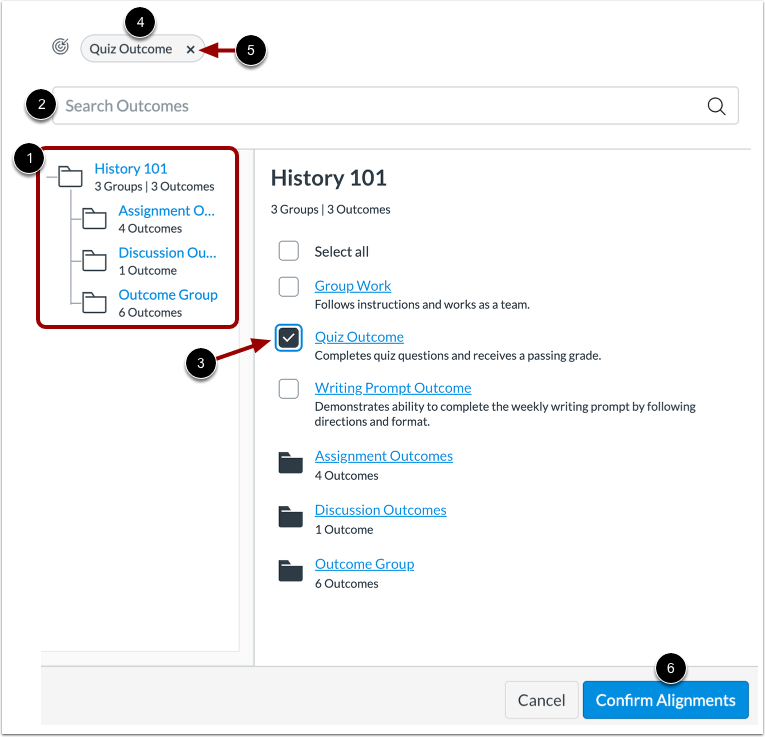
Um Ihrer Quizfrage ein Ergebnis zuzuordnen, können Sie die verfügbaren Ergebnisse mithilfe der Ergebnisauswahl [1] durchsuchen. Alternativ können Sie im Suchfeld [2] nach Ergebnissen suchen.
Klicken Sie das Kontrollkästchen neben dem Ergebnis an, das Sie anhängen möchten [3].
Eine Liste aller ausgewählten Ergebnisse [4] wird angezeigt. Um ein ausgewähltes Ergebnis zu entfernen, klicken Sie auf das Symbol „Entfernen “ [5] oder deaktivieren Sie das entsprechende Kontrollkästchen.
Um die ausgewählten Ergebnisse anzuwenden, klicken Sie auf die Schaltfläche "Zuordnungen bestätigen" [6].
Hinweis: Wenn die Berechtigung „Item Bank - mit Unterkonto teilen“ aktiviert ist, können Sie Ergebnisse aus verschiedenen Unterkonten hinzufügen.
Ergebnis anzeigen
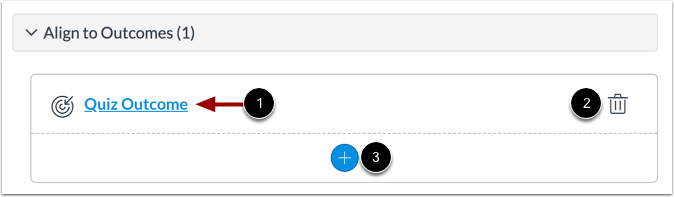
Sehen Sie sich Ihr abgestimmtes Ergebnis an. Um die Ergebnisdetails anzuzeigen, klicken Sie auf den Namen des Ergebnisses [1].
Um ein Ergebnis aus der Frage zu entfernen, klicken Sie auf das Löschsymbol [2]. Um ein weiteres Ergebnis hinzuzufügen, klicken Sie auf die Schaltfläche „ Hinzufügen “ [3].
Ergebnisdetails anzeigen
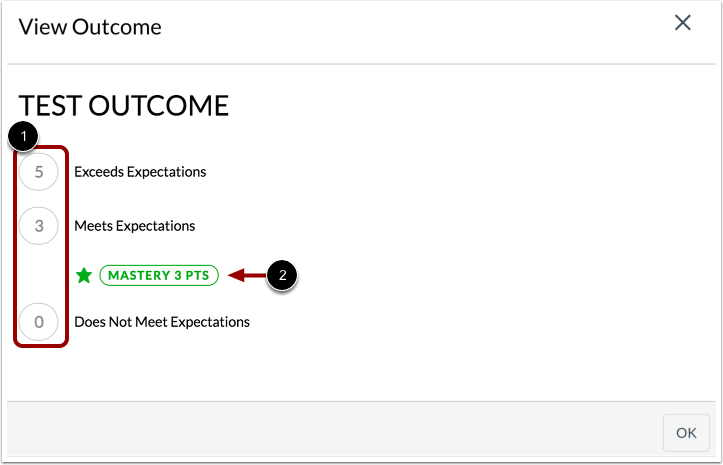
Zu den Details eines Ergebnisses gehören Ergebnisbewertungen [1] und der Beherrschungsgrad [2].