Sie können eine Quizfrage erstellen, die eine numerische Antwort erfordert, wie zum Beispiel Fragen für einen Mathematik-Kurs.
Hinweis: Wenn Sie Hilfe beim Hinzufügen einer mathematischen Formel im Rich Content Editor benötigen, lesen Sie bitte die Lektion zum Mathe-Gleichungseditor .
Frage hinzufügen
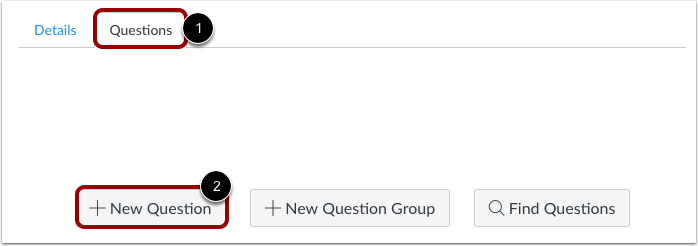
Wenn Sie in einem neuen Quiz die Registerkarte „Fragen “ [1] ausgewählt haben, klicken Sie auf die Schaltfläche „Neue Frage“ [2].
Name, Typ und Punkte festlegen
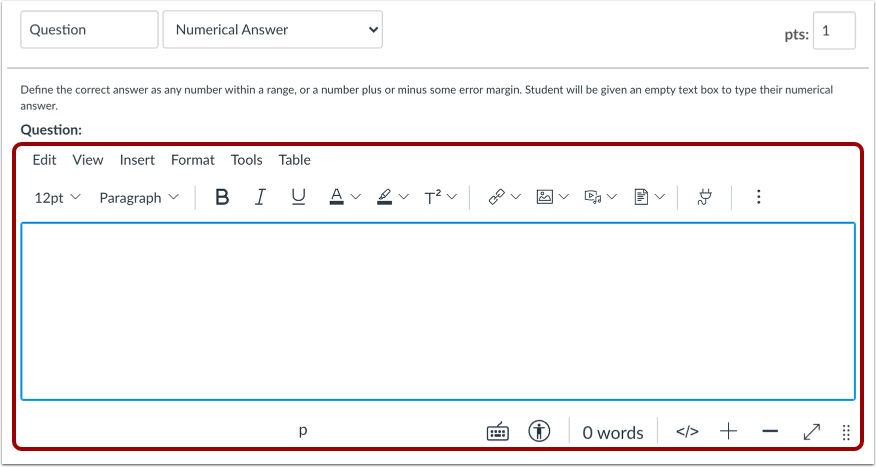
Quizfragen werden für Dozenten nicht automatisch nummeriert. Um einer Quizfrage einen individuellen Namen zu geben, tragen Sie diesen im Textfeld der Frage ein [1]. Individuelle Namen erleichtern die Identifizierung der Quizfragen. Unabhängig vom Namen sehen Studierende die Quizfragen immer in numerischer Reihenfolge (z. B. Frage 1, Frage 2).
Klicken Sie auf das Dropdown-Menü und wählen Sie den Fragetyp „Numerische Antwort“ [2].
Geben Sie die Punktzahl der Frage ein (die Gesamtpunktzahl des Quiz wird anhand der Summe aller Fragen berechnet) [3].
Hinweis: Die Punktzahl im Quiz unterstützt maximal zwei Dezimalstellen. Bei Eingabe von mehr als zwei Dezimalstellen wird die Punktzahl auf die nächste Hundertstelstelle gerundet.
Fragendetails eingeben
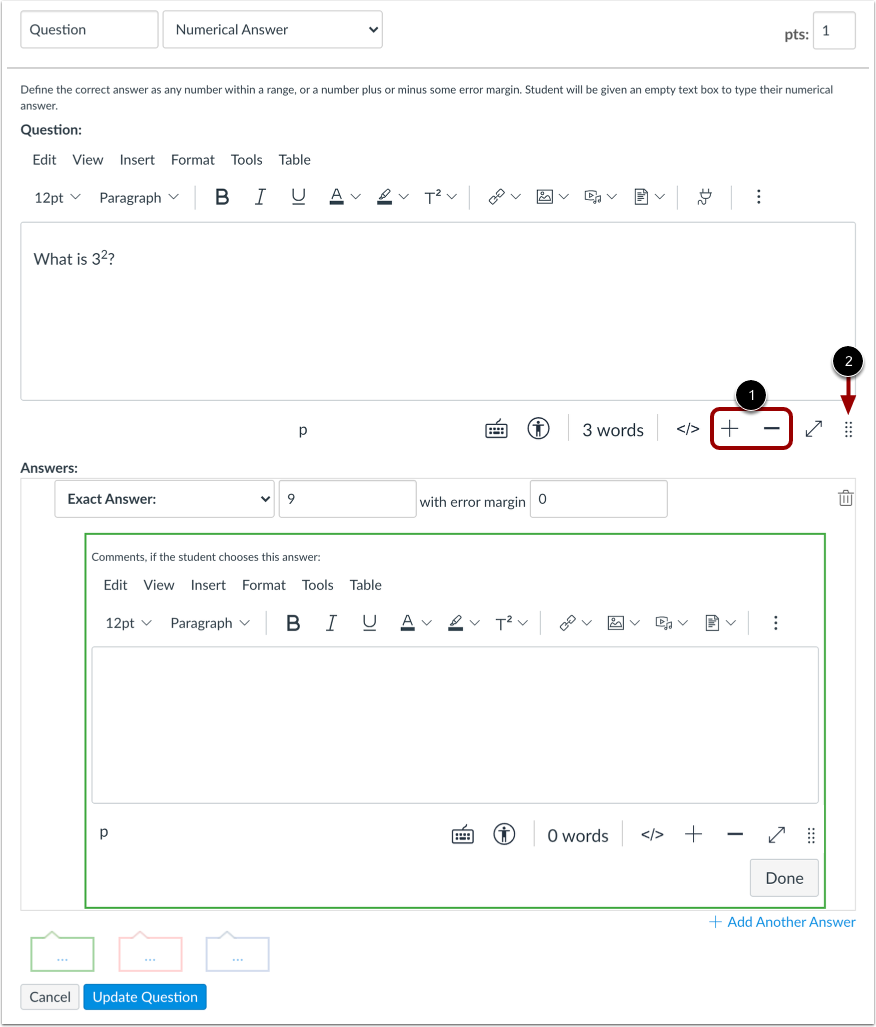
Geben Sie Ihre Frage in den Rich-Content-Editor ein. Sie können den Rich-Content-Editor auch verwenden, um Videos, Bilder, mathematische Gleichungen oder Flash-Aktivitäten einzufügen.
Geben Sie numerische Antworten ein
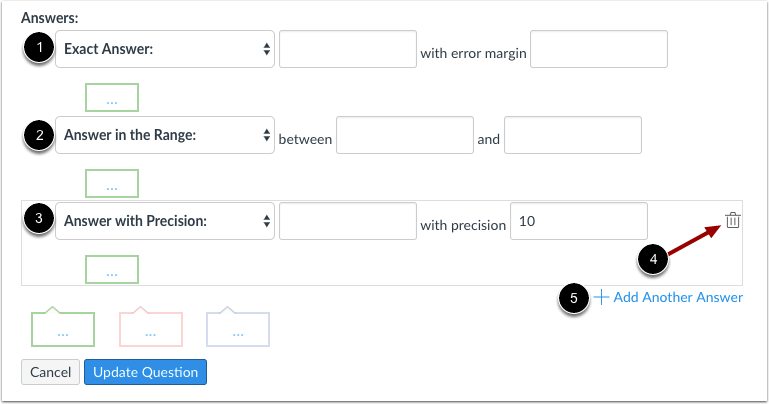
Wählen Sie im Antwort-Dropdown-Menü eines der drei Antwortformate aus:
Exakte Antwort [1]: Geben Sie die exakte Antwort mit der zulässigen Fehlertoleranz ein. Beispiel: Bei einer Antwort von 2,12 mit einer Fehlertoleranz von 0,01 akzeptiert das Quiz alle Antworten zwischen 2,11 und 2,13 (einschließlich). Standardmäßig beträgt die Fehlertoleranz 0.
Antwort im Bereich [2]: Geben Sie den Bereich der Antworten an, die als richtig akzeptiert werden können, z. B. Antworten zwischen 8 und 10.
Antwort mit Genauigkeit [3]: Geben Sie die Antwort mit der Genauigkeitszahl an. Die Genauigkeitszahl gibt an, wie viele Ziffern die Antwort haben soll. Antworten mit Genauigkeitszahl können negativ sein und nachfolgende Nullen enthalten. Antworten von Schülern werden jedoch auch dann als richtig gewertet, wenn die nachfolgenden Nullen weggelassen werden, sofern alle vorhergehenden Ziffern korrekt sind.
Standardmäßig beträgt die Genauigkeit 10, Antworten können jedoch im Standard- oder Exponentialformat (z. B. 1e+26) auf bis zu 16 gerundet werden. Antworten werden mit oder ohne Exponent „e“ akzeptiert und entsprechend der eingestellten Genauigkeit formatiert. Zahlenwerte über 16 werden für die Bewertung und den Vergleich abgeschnitten. Wenn eine der möglichen Antworten auf eine numerische Frage eine Genauigkeitsangabe ist, akzeptieren die Antwortfelder der Studierenden Genauigkeitsangaben.
Falls keine der möglichen Antworten eine genaue Antwort ist, werden die Antworten der Studierenden auf vier Dezimalstellen gerundet.
Um eine Antwort zu löschen, klicken Sie auf das Löschsymbol [4]. Um eine weitere Antwort hinzuzufügen, klicken Sie auf den Link „Weitere Antwort hinzufügen“ [5].
Feedback-Text eingeben
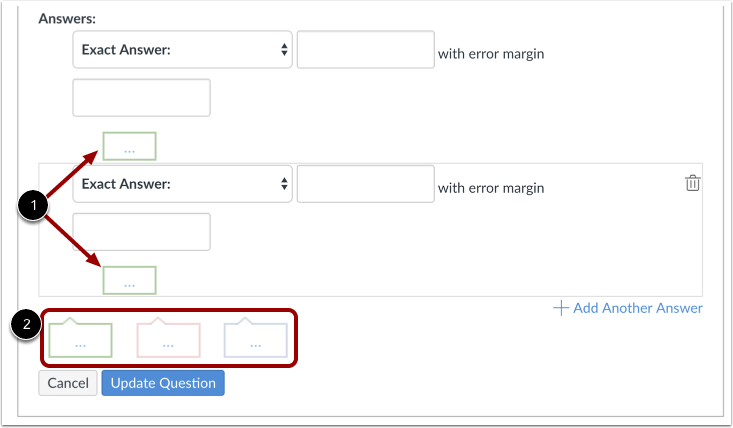
Sie können den Studierenden in den Kommentarfeldern zu den Antworten Feedback geben. Um Feedback zu einer bestimmten Antwort abzugeben, klicken Sie auf das Kommentarfeld unterhalb der Antwort [1].
Sie können auch allgemeine Antwortkommentare für die gesamte Quizfrage erstellen [2]. Studierende, die die richtige Antwort auswählen, sehen das Feedback im grünen Kommentarfeld. Studierende, die eine falsche Antwort auswählen, sehen das Feedback im roten Kommentarfeld. Alle Studierenden sehen das Feedback im blauen Kommentarfeld.
Hinweis: Jegliches Feedback ist sofort nach Abgabe des Quiz sichtbar und kann den Studierenden nicht vorenthalten werden.
Um die Größe des Rich-Content-Editors zu ändern , klicken Sie auf die Plus- und Minus- Symbole [1]. Alternativ können Sie auch auf das Symbol „Größe ändern“ [2] klicken und es ziehen.
Frage aktualisieren
Klicken Sie auf die Schaltfläche „Frage aktualisieren“ .
Fügen Sie bei Bedarf weitere Einzelfragen hinzu.
Schülerperspektive für Fragen mit numerischer Antwort
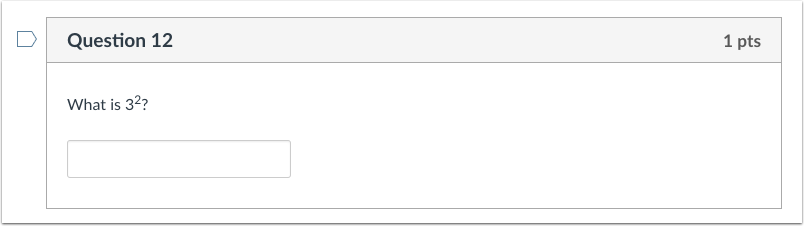
Dies ist das, was Schüler sehen, wenn sie in einem Quiz auf eine Frage mit numerischer Antwort stoßen.
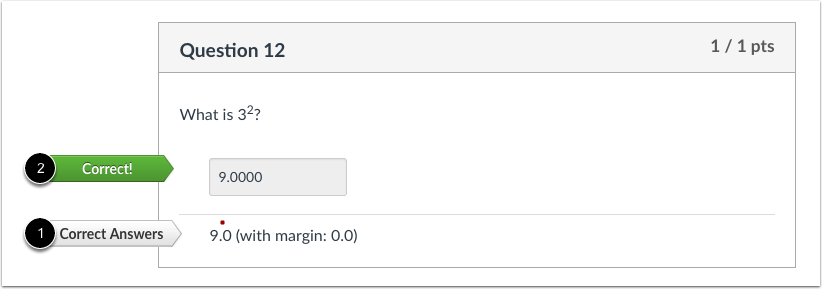
Schüleransicht für numerische Antwort Richtige Antwort
Wenn Sie den Schülern die richtigen Antworten anzeigen, werden diese in Grau [1] dargestellt. Bei einer richtigen Antwort erscheint ein grünes Symbol [2], das die Richtigkeit der Antwort bestätigt.
Schüleransicht für numerische Antwort Falsche Antwort
Wenn Sie den Schülern die richtigen Antworten anzeigen, sehen sie die korrekten Antworten und die zulässige Fehlertoleranz [1]. Bei einer falschen Antwort wird dem Schüler ein rotes Symbol angezeigt, das auf die Falschheit hinweist [2].