Falls Sie kein passendes Lernergebnis für Ihren Kurs finden , können Sie ein neues Lernergebnis erstellen.
Lernergebnisse können als einfache Methode zur Beurteilung des Lernerfolgs in Bewertungsraster für Aufgaben integriert werden. Bei der Erstellung eines Lernergebnisses sollten Sie auch ein Kriterium definieren, das bei der Erstellung von Bewertungsrastern verwendet werden kann. Definieren Sie so viele Spalten für das Bewertungsraster, wie Sie benötigen, und legen Sie eine Punktzahl fest, die als Kriterium für den erfolgreichen Abschluss dieses Lernergebnisses dient.
Diese Lektion zeigt, wie Sie in einem Kurs mit aktivierter Funktion „Verbessertes Ergebnismanagement“ Lernziele erstellen. Falls die Seite „Lernziele“ in Ihrem Kurs anders aussieht als in den Abbildungen dieser Lektion, erfahren Sie hier, wie Sie Lernziele erstellen. in der klassischen Ergebnisansicht.
Um das verbesserte Ergebnismanagement nutzen zu können, muss Ihr Kurs auch kursweite Kompetenzskalen und -berechnungen verwenden. Daher können Sie im verbesserten Ergebnismanagement keine Kriterienbewertungen, Kompetenzstufen und Berechnungsmethoden für einzelne Lernergebnisse hinzufügen.
00:07: Wie erstelle ich ein Kursziel in Improved Outcomes Management?
00:11: Klicken Sie in der Kursnavigation auf den Link „Ergebnisse“.
00:15: Klicken Sie auf die Schaltfläche „Erstellen“.
00:17: Geben Sie im Feld „Name“ einen Namen für das Ergebnis ein.
00:20: Dies ist die offizielle Bezeichnung des Ergebnisses, die auch im Lernprotokoll erscheinen wird.
00:24: Leistungsnotenbuch. Wenn Sie den Schülern erlauben, ihre Lernerfolge einzusehen.
00:28: Bei den Lernergebnissen wird auf der Notenseite der Name des Ergebnisses angezeigt.
00:32: Sie können jedoch einen benutzerdefinierten, benutzerfreundlichen Namen erstellen für
00:36: Erstellen Sie einen Anzeigenamen. Geben Sie für die Schüleransicht einen Namen in das Feld „Anzeigename“ ein.
00:42: Verwenden Sie den Rich-Content-Editor, um eine Beschreibung in die Beschreibung einzugeben.
00:46: Feld zum Erstellen einer benutzerfreundlichen Beschreibung für die Eltern- oder Schüleransicht und
00:50: zu einer Beschreibung im Feld „Benutzerbeschreibung“.
00:54: Wenn Sie die Berechtigung zum Bearbeiten von Meisterschaftsskalen haben, können Sie Änderungen an den folgenden Punkten vornehmen:
00:58: Standard-Meisterschaftsskala im Meisterschafts-Tab.
01:01: Wenn Sie die Berechtigung haben, die Berechnungen zur Ergebnisorientierung zu bearbeiten, können Sie
01:06: Änderungen an den Berechnungsmethoden auf der Registerkarte „Berechnung“ vornehmen.
01:10: Das erstellte Ergebnis ansehen.
01:13: Dieser Leitfaden beschreibt, wie man ein Kursziel in Improved Outcomes erstellt.
01:17: Management.
Offene Ergebnisse
Klicken Sie in der Kursnavigation auf den Link „Ergebnisse“ .
Ergebnis hinzufügen
Klicken Sie auf die Schaltfläche „Erstellen “.
Ergebnis erzielen
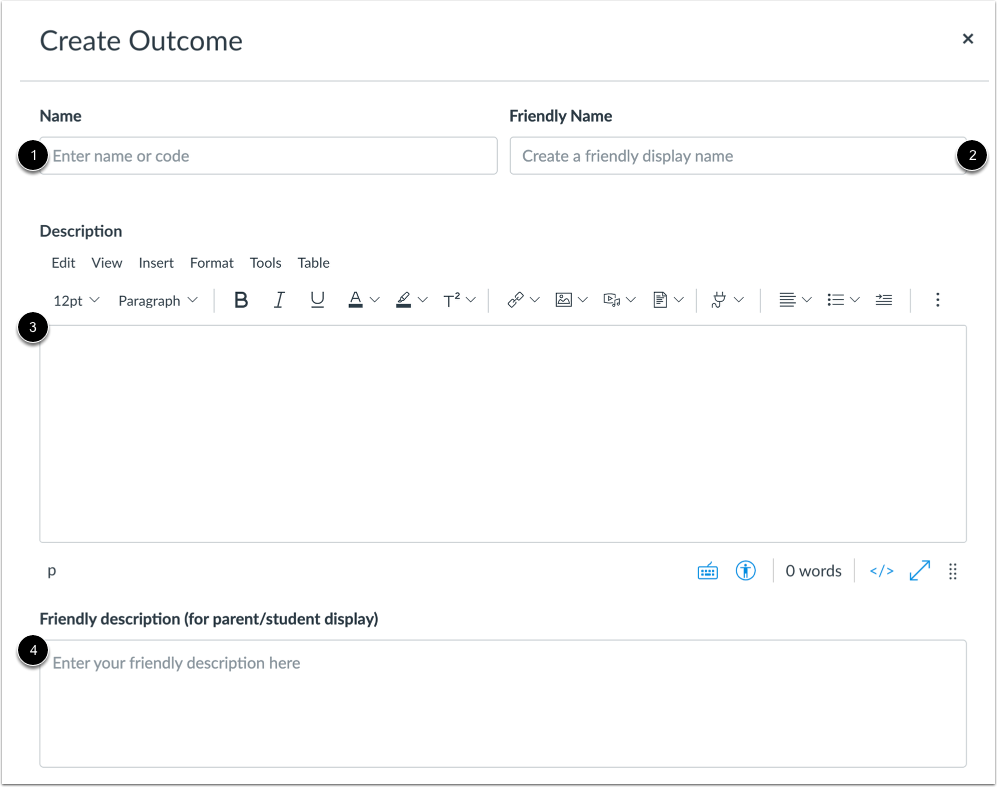
Geben Sie im Feld „ Name“ [1] einen Namen für das Ergebnis ein. Dies ist der offizielle Name des Ergebnisses, der auch im Notenbuch für Lernerfolge angezeigt wird.
Wenn Sie Schülern erlauben, ihre Lernergebnisse auf der Notenseite einzusehen, wird ihnen der Name des Ergebnisses angezeigt. Sie können jedoch einen benutzerdefinierten, aussagekräftigen Namen vergeben. Um einen solchen Namen für die Schüleransicht festzulegen, geben Sie ihn im Feld „Aussagekräftiger Name“ [2] ein.
Verwenden Sie den Rich-Content-Editor, um im Feld „Beschreibung“ [3] eine Beschreibung einzugeben. Um eine benutzerfreundliche Beschreibung für Eltern oder Schüler zu erstellen, geben Sie im Feld „Benutzerfreundliche Beschreibung“ [4] eine Beschreibung ein.
Meisterschaftsskala anpassen
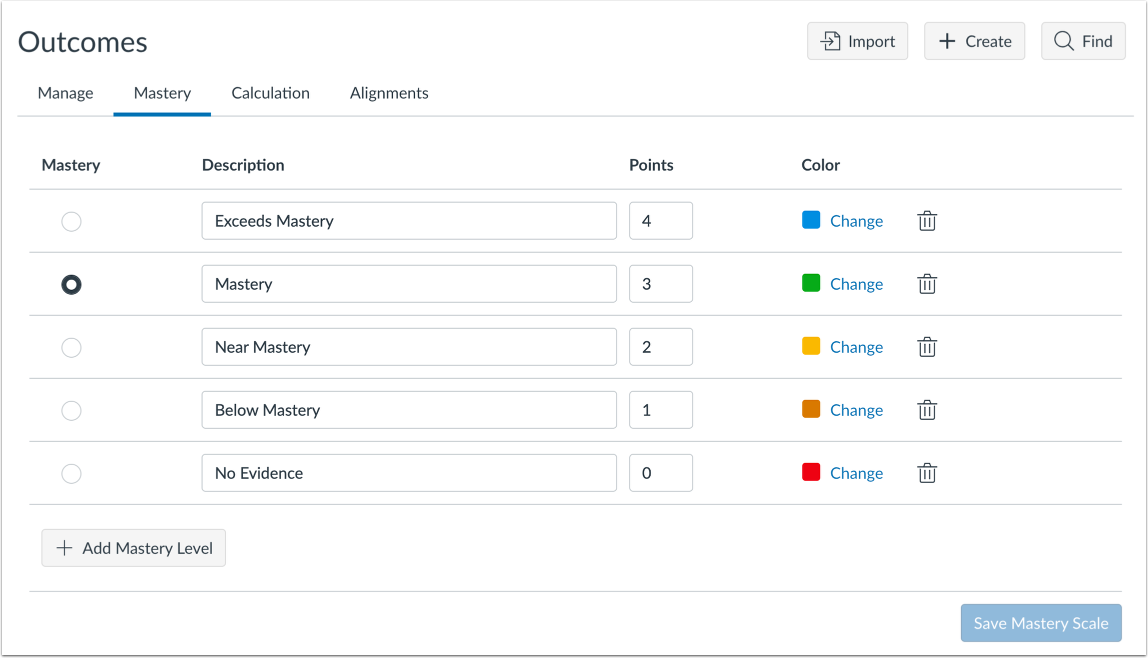
Wenn Sie die Berechtigung zum Bearbeiten von Meisterschaftsskalen haben, können Sie auf der Registerkarte „ Meisterschaft“ Änderungen an der Standard-Meisterschaftsskala vornehmen.
Modifizierung der Berechnungsmethode für die Beherrschung
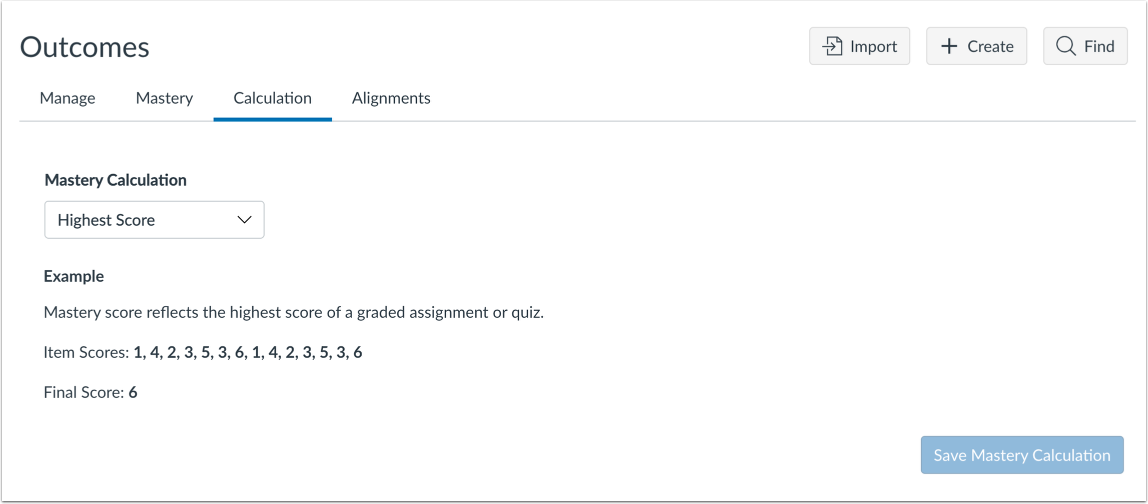
Wenn Sie die Berechtigung haben, die Berechnungen zur Ergebnisorientierung zu bearbeiten, können Sie auf der Registerkarte „Berechnung“ Änderungen an den Berechnungsmethoden vornehmen.
Ergebnis anzeigen
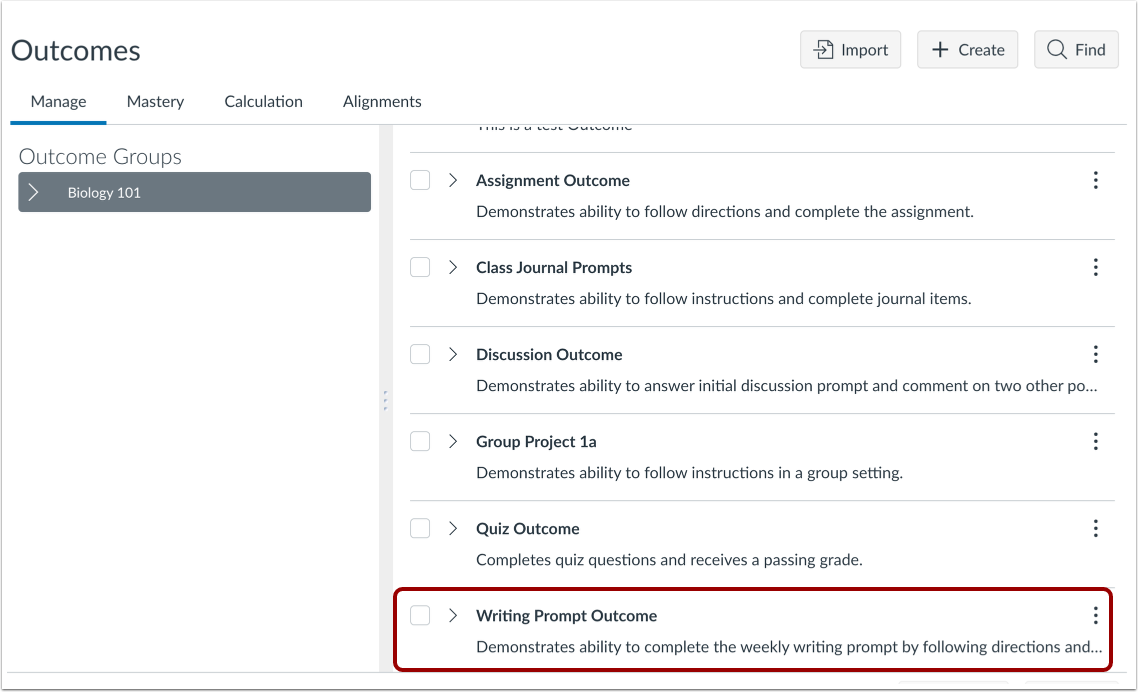
Das erstellte Ergebnis ansehen.