In „Neue Quizze“ können Sie Fragen mithilfe von SpeedGrader neu bewerten. Durch die Neubewertung können Sie die richtige Antwort oder die Punktzahl einer Frage ändern. Auch die Punktzahl einzelner Antworten lässt sich bei Fragen mit unterschiedlichen Punktzahlen anpassen.
Die Neubewertung gilt nur für vollständig eingereichte Arbeiten. Sollten alle Studierenden von der Neubewertung betroffen sein, warten Sie bitte mit der Neubewertung, bis alle Arbeiten eingegangen sind.
Eine Neubewertung ist bei Essay- oder Datei-Upload-Fragen nicht möglich. Bei Kategorisierungsfragen können Sie lediglich die Punktwerte ändern; die richtigen Antworten können bei diesem Fragetyp nicht angepasst werden.
Sie können die Punktzahl für ein gesamtes Quiz auch mithilfe von Korrekturpunkten in SpeedGrader anpassen .
Weitere Informationen finden Sie in unserem Leitfaden zur Bewertung von Quizbeiträgen .
00:07: Wie kann ich eine Quizfrage in „Neue Quizze“ neu bewerten?
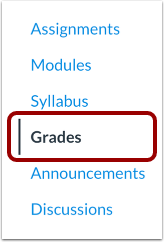
00:11: Klicken Sie in der Kursnavigation auf den Link „Noten“.
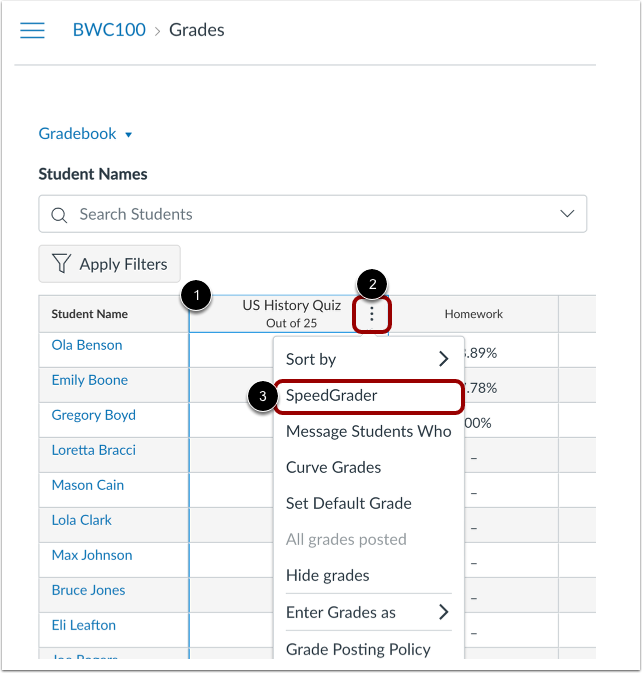
00:14: Suchen Sie das Quiz, das Sie neu bewerten möchten. Bewegen Sie dann den Cursor über die Aufgabe.
00:19: Spaltenüberschrift und klicken Sie auf das Symbol „Optionen“. Klicken Sie auf den Link „SpeedGrader“.
00:24: Suchen Sie in einer beliebigen studentischen Einreichung die Frage, die Sie neu bewerten möchten. Dann
00:28: Klicken Sie auf die Schaltfläche „Neu bewerten“.
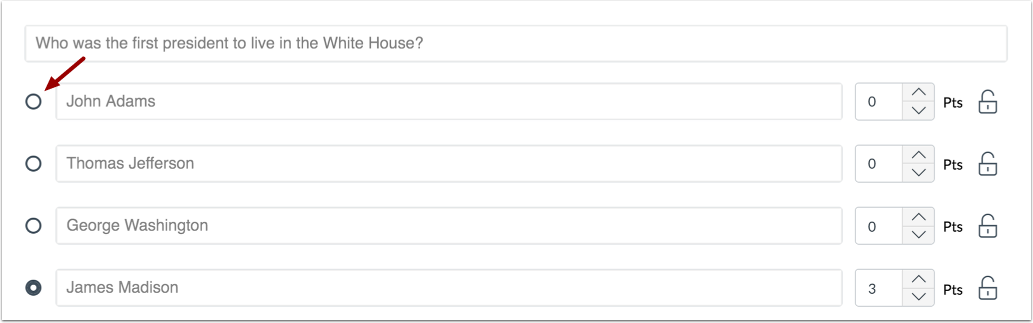
00:31: Um die richtige Antwort auf eine Frage zu ändern, wählen Sie die richtige Antwort aus.
00:35: zur Frage.
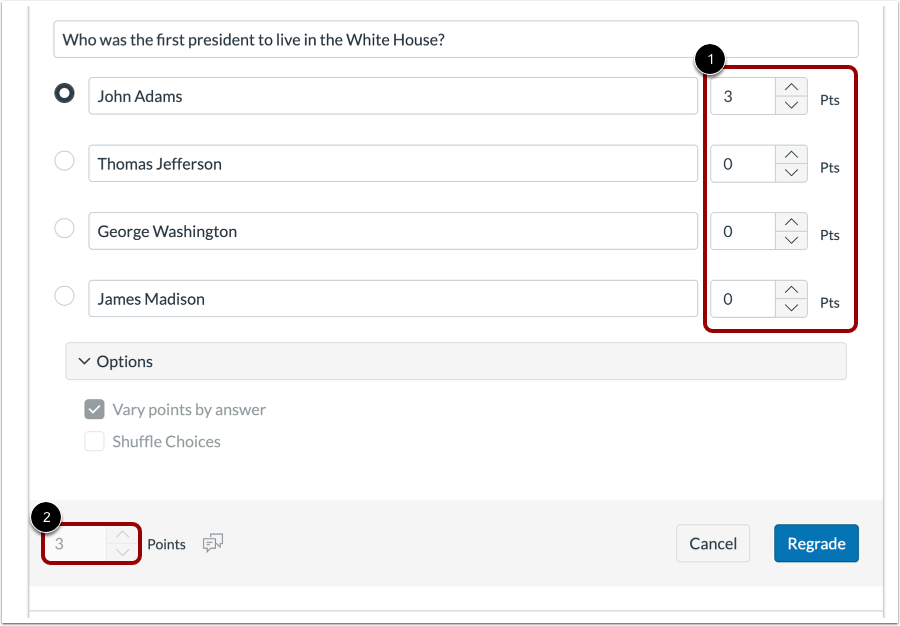
00:37: Wenn die Frage je nach Antwort unterschiedliche Punkte vergibt, können Sie die Gesamtpunktzahl ändern in
00:41: das Punktefeld für jede Frage.
00:44: Wenn die Frage eine Gesamtpunktzahl hat,
00:46: Sie können den Punktwert der Frage im Feld „Punkte“ ändern.
00:50: Klicken Sie auf die Schaltfläche „Neu bewerten“.
00:53: Wählen Sie aus den folgenden Optionen, wie die Neubewertung angewendet werden soll: Auszeichnung
00:57: Punkte nur für richtige Antworten, Punktevergabe sowohl für aktuelle als auch für vorherige Antworten.
01:01: Richtige Antworten, Punkte für jede eingereichte Antwort vergeben oder
01:05: Allen die volle Anerkennung zollen
01:08: Um Ihre Auswahl zu speichern und die Frage für alle aktuellen Einsendungen neu zu bewerten, klicken Sie hier.
01:12: die Schaltfläche „Neu bewerten“.
01:14: Alle aktuell eingereichten Arbeiten der Studierenden werden neu bewertet.
01:17: Sie können die ursprüngliche Punktzahl des Schülers und die neu bewertete Punktzahl einsehen.
01:22: In diesem Leitfaden wird erklärt, wie man eine Quizfrage in „Neue Quizze“ neu bewertet.
Offene Klassenstufen
Klicken Sie in der Kursnavigation auf den Link „Noten“ .
SpeedGrader öffnen
Suchen Sie das Quiz, das Sie neu bewerten möchten [1]. Bewegen Sie dann den Mauszeiger über die Spaltenüberschrift der Aufgabe und klicken Sie auf das Symbol „Optionen“ [2]. Klicken Sie anschließend auf den Link „SpeedGrader“ [3].
Suchen Sie in der jeweiligen Studierendenabgabe die Frage, die Sie neu bewerten möchten [1]. Klicken Sie anschließend auf die Schaltfläche „ Neu bewerten“ [2].
Richtige Antwort ändern
Um die richtige Antwort auf eine Frage zu ändern, wählen Sie die richtige Antwort für die Frage aus.
Hinweis: Dieser Schritt zeigt, wie eine Multiple-Choice-Frage neu bewertet wird. Die Schritte zum Ändern einer richtigen Antwort variieren je nach Fragetyp.
Änderungspunktwert
Wenn die Punktzahl je nach Antwort variiert, können Sie die Gesamtpunktzahl im Feld „Punkte“ für jede Frage ändern [1].
Wenn die Frage eine Gesamtpunktzahl hat, können Sie die Punktzahl der Frage im Feld Punkte [2] ändern.
Klicken Sie auf die Schaltfläche „Neu bewerten “.
Option „Neubewertung“ auswählen
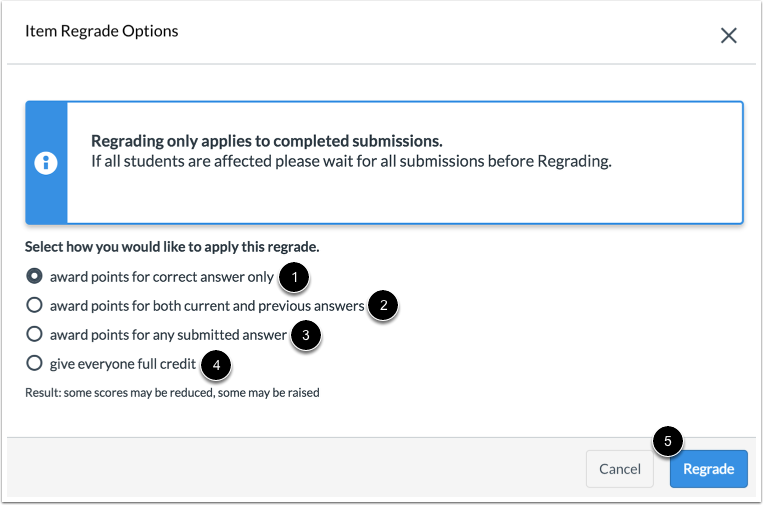
Wählen Sie aus den folgenden Optionen aus, wie die Neubewertung angewendet werden soll:
- Punkte werden nur für richtige Antworten vergeben [1]
- Punkte für aktuelle und vorherige richtige Antworten vergeben [2]
- Punkte für jede eingereichte Antwort vergeben [3]
- [4] Jedem die volle Anerkennung zukommen lassen
Um Ihre Auswahl zu speichern und die Frage für alle aktuellen Einsendungen neu zu bewerten, klicken Sie auf die Schaltfläche „Neu bewerten“ [5].
Hinweis: Die Vergabe der vollen Punktzahl nur für richtige Antworten kann die Punktzahl einiger Schüler verringern.
Frage anzeigen Neu bewerten
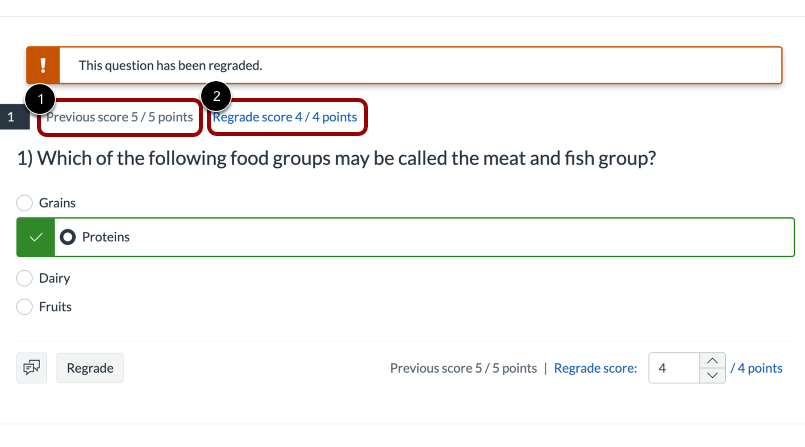
Alle aktuellen studentischen Arbeiten werden neu bewertet. Sie können die ursprüngliche Punktzahl [1] und die neu bewertete Punktzahl [2] einsehen.
Hinweis: Möglicherweise müssen Sie die Seite aktualisieren, um die neu bewerteten Noten des aktuell ausgewählten Schülers anzuzeigen.