Wenn Sie die wöchentliche Online-Aktivität in der Kursanalyse einsehen, können Sie eine Nachricht an Studierende senden, deren Noten oder Abgaben drei bestimmte Kriterien erfüllen: Die Noten liegen innerhalb eines bestimmten Prozentbereichs, Aufgaben fehlen oder wurden verspätet abgegeben. Die Empfänger der Nachricht werden automatisch anhand des ausgewählten Kriteriums sowie aller angewendeten Filter ermittelt.
Die Auswahlkriterien werden auf Grundlage der Studienleistungen in allen Aufgaben angewendet. Die Auswahl der einzelnen Studierenden erfolgt anhand ihrer Punktzahl und des Abgabestatus.
Gesendete Nachrichten können im Ordner „Gesendet“ im Posteingang „Unterhaltungen“ eingesehen werden. Nachrichten, die an mehrere Schüler gesendet werden, werden als einzelne Nachrichten versendet.
Bei Bedarf können Sie auch eine Nachricht an einen einzelnen Schüler senden .
Nachrichten werden über den Canvas-Posteingang versendet und zeigen in den Kursanalysen keinen Antwortverlauf an. Kursanalysen erfassen weder Nachrichtenantworten noch laufende Konversationen.
Anmerkungen:
- Falls der Link zu den Kursanalysen in der Kursnavigation nicht angezeigt wird, müssen Sie ihn möglicherweise in den Kurseinstellungen unter dem Reiter „Navigation“ aktivieren. Sollte der Link zu den Kursanalysen dort nicht verfügbar sein, hat Ihre Institution diese Funktion deaktiviert.
- Die Daten in der Kursanalyse werden alle 8 Stunden aktualisiert. Nach der erstmaligen Aktivierung der Kursanalyse kann es jedoch bis zu 24 Stunden dauern, bis alle Daten verfügbar sind. Überprüfen Sie außerdem den Zeitpunkt der letzten Aktualisierung der Kursdaten, da die Inhalte im Vergleich zu den aktuellen Kursaktivitäten und den eingereichten Aufgaben der Studierenden veraltet sein können.
- Studierende können die Kursanalysen nicht einsehen.
- Damit die Kursanalyse in Canvas angezeigt werden kann, müssen möglicherweise Cookies von Drittanbietern in Ihren Browsereinstellungen aktiviert werden.
- Nur Studierende mit aktiver oder abgeschlossener Immatrikulation werden in die Empfängerlisten aufgenommen. Abgemeldete, gelöschte oder inaktive Studierende werden in den gefilterten Ergebnissen nicht berücksichtigt.
- Wenn eine neu eingereichte oder bewertete Aufgabe nicht in der Empfängerliste erscheint, kann dies an dem 24-Stunden-Datenaktualisierungsfenster liegen.
Offener Kurs
Klicken Sie in der globalen Navigation auf den Link Kurse [1] und anschließend auf den Namen des Kurses [2].
Open Course Analytics
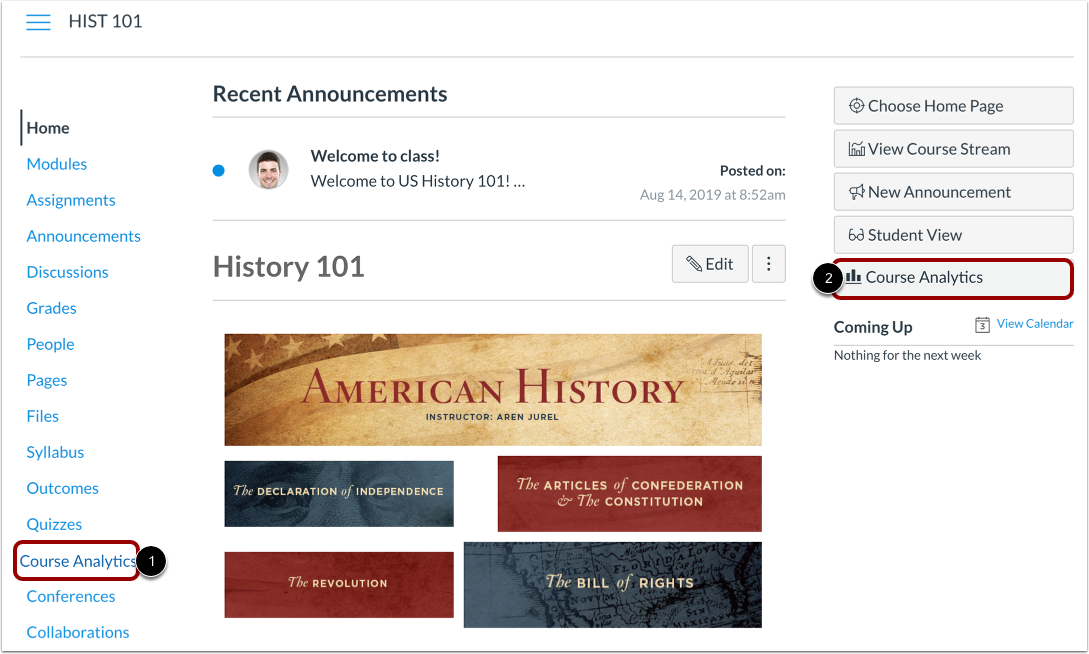
Um die Kursanalyse zu öffnen, klicken Sie auf den Link „Kursanalyse“ in der Kursnavigation [1] oder auf die Schaltfläche „Kursanalyse“ auf der Startseite des Kurses [2].
Hinweis: Falls Sie den Link zu den Kursanalysen nicht sehen können, müssen Sie ihn möglicherweise über die Registerkarte „Navigation“ in den Kurseinstellungen sichtbar machen.
Analyse der Noten im offenen Kurs
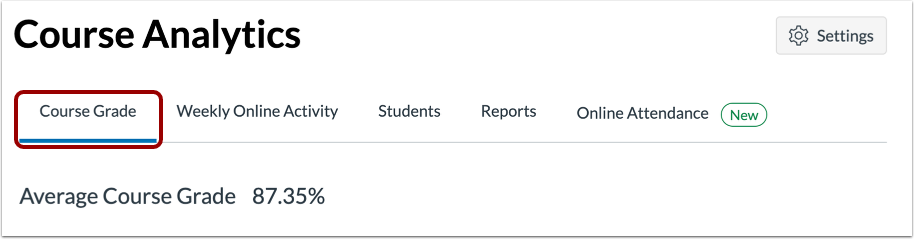
Um die Kursnotenanalyse anzuzeigen, klicken Sie auf die Registerkarte „Kursnote“ .
Nachricht an die Schüler, die
Die Empfänger der Nachrichten werden automatisch anhand der ausgewählten Kriterien sowie aller angewendeten Filter ermittelt.
Um die Analysedaten für eine bestimmte Aufgabe, einen Abschnitt oder einen bestimmten Studenten zu filtern, suchen und wählen Sie den gewünschten Filter im Feld „ Filter“ [1] aus. Klicken Sie anschließend auf das Nachrichtensymbol [2].
Auswahlkriterien
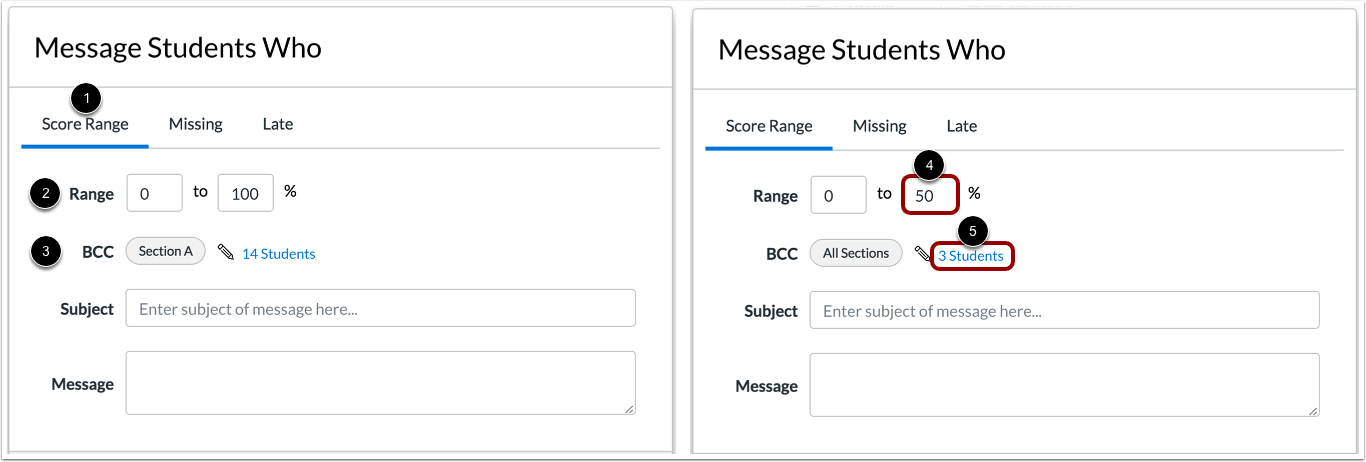
Das Fenster „Studenten benachrichtigen, die“ verwendet standardmäßig das Kriterium „Notenbereich“ [1], mit dem Sie Studenten auf der Grundlage eines bestimmten aktuellen Notenprozentbereichs im Kurs benachrichtigen können.
Das Feld „Bereich“ legt den angegebenen Prozentbereich fest [2], und das Feld „BCC“ zeigt die Anzahl der Studierenden an, die in diesen Bereich fallen [3]. Standardmäßig zeigt das Feld „Bereich“ 0 bis 100 % an, sodass das Feld „BCC“ alle Studierenden des Kurses umfasst. Zusätzlich werden alle Filter auf der Analyseseite automatisch als Empfänger der Nachricht angezeigt. Wenn keine Filter angewendet wurden, wird die Nachricht an alle Kurse gesendet.
Um einen neuen Bereich auszuwählen, geben Sie den minimalen und maximalen aktuellen Notenprozentsatz in die Prozentfelder ein [4]. Das Feld BCC zeigt die aktualisierte Anzahl der Schüler bzw. Kurse an, deren Notenprozentsatz innerhalb des angegebenen Bereichs liegt [5].
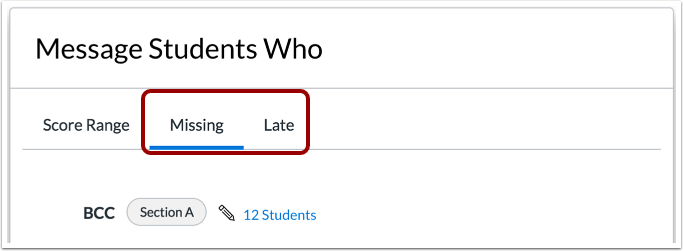
Die Optionen für fehlende und verspätete Einreichungen enthalten keine weiteren Kriterien. Die Auswahl der Studierenden erfolgt anhand des Einreichungsstatus, und die Anzahl der betroffenen Studierenden wird im Feld „BCC“ angezeigt. Auch hier gilt: Alle auf der Analyseseite verwendeten Filter werden als vorgesehene Empfänger angezeigt.
Hinweis: Wenn Sie Studenten kontaktieren, die eine Aufgabe nicht abgegeben haben, zeigt Course Analytics diese Studenten nur an, wenn die Abgabefrist der Aufgabe bereits verstrichen ist.
Empfänger überprüfen
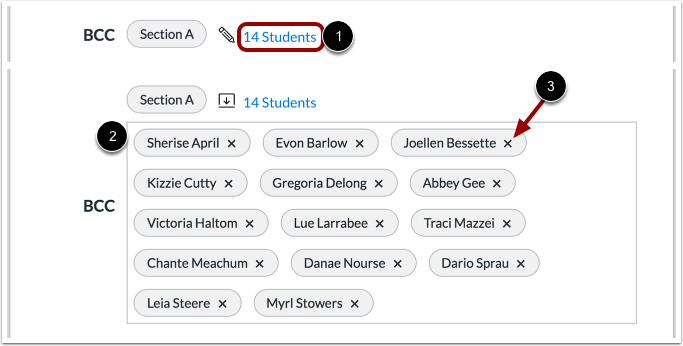
Für jedes Kriterium können Sie bei Bedarf die Empfänger der Nachricht verwalten. Klicken Sie auf den Link mit der Anzahl der Studierenden [1] und sehen Sie sich anschließend das erweiterte BCC-Feld [2] an.
Um einen Schüler aus der Nachricht zu entfernen, klicken Sie auf das Entfernen -Symbol des Schülers [3].
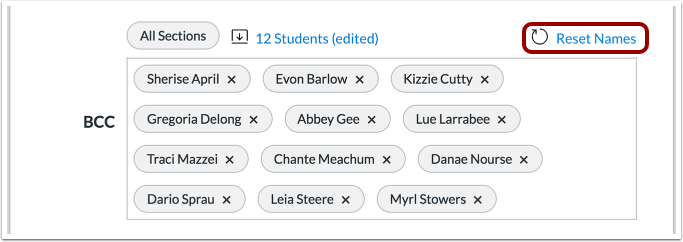
Um die Namen der Schüler auf die ursprünglich angegebene Liste zurückzusetzen, klicken Sie auf den Link „Namen zurücksetzen“ .
Nachricht senden
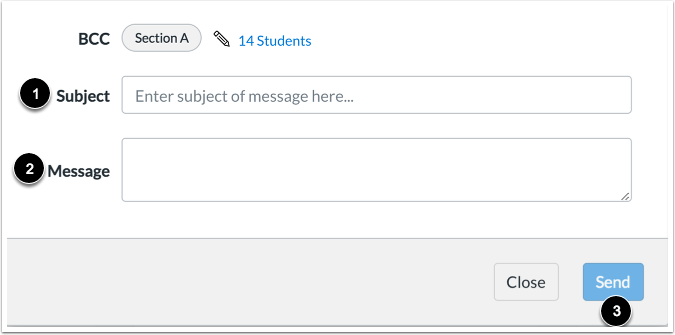
Geben Sie im Feld „Betreff“ [1] einen Betreff für Ihre Nachricht ein.
Geben Sie im Feld Nachricht [2] die Beschreibung Ihrer Nachricht ein.
Klicken Sie auf die Schaltfläche „Senden“ [3].