Wenn Sie alle studentischen Abgaben für eine Aufgabe herunterladen möchten, können Sie dies über das Notenbuch als Sammel-Download tun. Alle Abgaben werden als eine einzige ZIP-Datei heruntergeladen, mit der Sie die Abgaben offline auf Ihrem Computer korrigieren können. Falls ein Student eine Aufgabe erneut eingereicht hat, ist nur die aktuellste Abgabe in der ZIP-Datei enthalten. Sie können Aufgaben auch direkt auf der Aufgabenseite herunterladen.
Massen-Downloads können für folgende Einreichungstypen verwendet werden: Datei-Uploads, Texteingaben (angezeigt als HTML-Dateien), Website-URLs (angezeigt als HTML-Dateien) und Google Docs-Einreichungen.
Bei Massen-Downloads ändert Canvas automatisch den Dateinamen für jeden Einreichungstyp:
- Bei Gruppenaufgaben enthält der Dateiname den Namen der zugewiesenen Gruppe.
- Bei individuellen Schülerarbeiten enthält der Dateiname den Namen des Schülers (Nachname zuerst).
- Wenn die anonyme Benotung aktiviert ist, werden die Namen der Studierenden nicht in die Namen der heruntergeladenen Dateien aufgenommen.
Anmerkungen:
- Nach dem Herunterladen der Studierendendateien können Sie alle Studierendenabgaben im Notenbuch erneut hochladen . Die Dateinamen der Abgaben dürfen jedoch nicht geändert werden. Andernfalls kann Canvas die zu ersetzenden Dateien nicht erkennen.
- Studierende, deren Immatrikulation abgeschlossen ist, sind beim Download der Einreichungen nicht enthalten.
Offene Klassenstufen
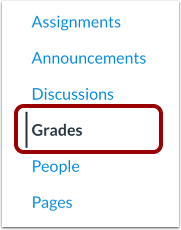
Klicken Sie in der Kursnavigation auf den Link „Noten“ .
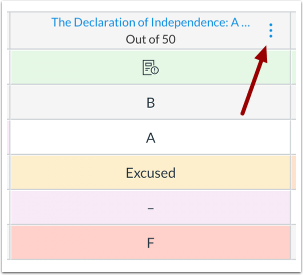
Aufgabenmenü öffnen
Bewegen Sie den Mauszeiger über die Spaltenüberschrift „Zuweisung“ und klicken Sie auf das Symbol „Optionen“ .
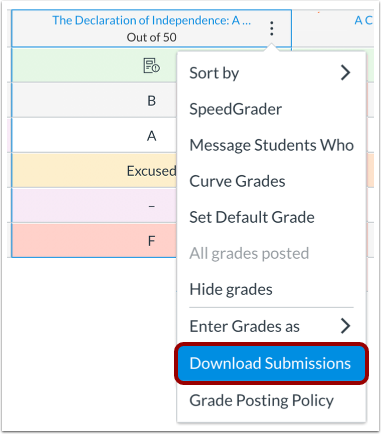
Einsendungen herunterladen
Klicken Sie auf den Link „Einsendungen herunterladen“ .
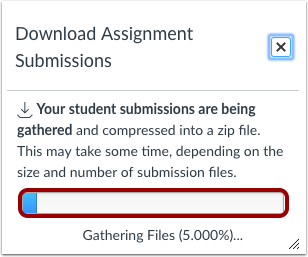
Fortschritt anzeigen
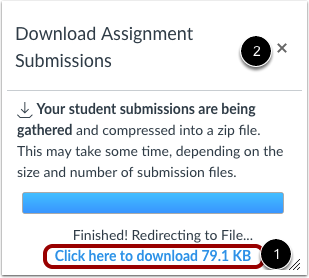
Verfolgen Sie den Fortschritt der Dateikomprimierung anhand der Fortschrittsanzeige.
Datei herunterladen
Sobald die Datei verarbeitet ist, können Sie sie über den Link „Hier klicken zum Herunterladen “ [1] herunterladen. Canvas zeigt Ihnen im Link auch die Dateigröße an.
Um das Downloadfenster zu schließen, klicken Sie auf das Symbol „Schließen“ [2].
ZIP-Datei öffnen
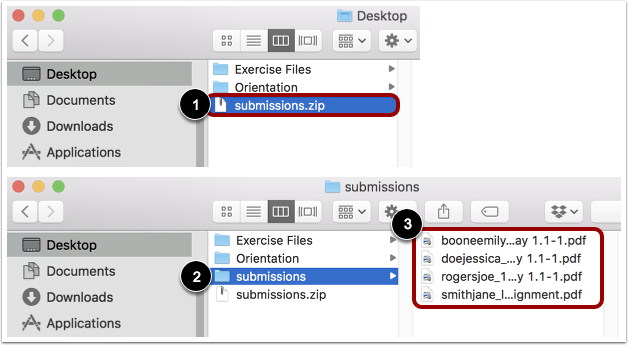
Sobald die Datei heruntergeladen ist, suchen Sie die ZIP-Datei auf Ihrem Computer [1]. Um die Datei zu öffnen, doppelklicken Sie entweder darauf (Mac-Benutzer) oder klicken Sie mit der rechten Maustaste auf die Datei und wählen Sie „Alle extrahieren“ (PC-Benutzer).
Wenn sich die Datei entfaltet, klicken Sie auf den Ordner „Einreichungen“ [2], um die Aufgabeneinreichungen anzuzeigen [3].