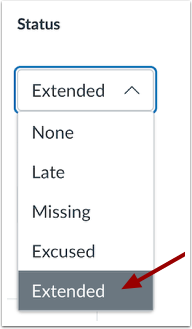
Bei Bedarf können Sie im Detailbereich der Noten den Status einer Aufgabe, Diskussion oder eines Quiz ändern. Verfügbare Status sind „Verspätet“, „Fehlend“, „Entschuldigt“ oder „Kein Status“. Auch für Gruppenarbeiten lässt sich der Status ändern. Aufgaben mit dem Status „Verspätet“ oder „Fehlend“ werden auf der Notenseite des Studierenden mit einem entsprechenden Hinweis versehen. Wenn Sie keine Statushinweise auf der Notenseite eines Studierenden anzeigen möchten, setzen Sie den Aufgabenstatus auf „Kein Status“.
Entschuldigte Abgaben werden nicht in die Gesamtnote einberechnet. Derzeit werden für verspätet eingereichte Aufgaben keine Punkte automatisch abgezogen.
Wird eine Aufgabe als erlassen angesehen, wird dies dem Studierenden sowohl auf der Aufgabenseite als auch auf der Notenseite angezeigt. Erlassene Aufgaben können nicht eingereicht werden.
Wird ein fehlendes Label manuell hinzugefügt, wird es durch eine neue Einreichung oder durch manuelles Entfernen beseitigt. Die Eingabe einer Punktzahl entfernt ein manuell hinzugefügtes fehlendes Label nicht.
Hinweis: Sie können die Statusfarben ändern. Für jeden Status im Notenbuch können Sie einen Status festlegen; die Statusnamen können Sie jedoch nicht ändern. Im SpeedGrader können Sie den Status von Abgaben ebenfalls ändern .
Offene Klassenstufen
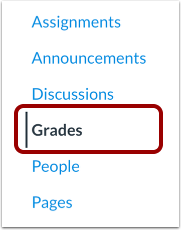
Klicken Sie in der Kursnavigation auf den Link „Noten“ .
Offene Detailschale
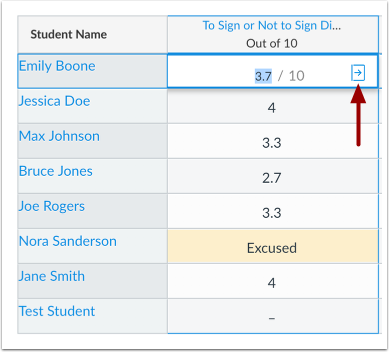
Suchen Sie den Namen des Schülers und die Aufgabe, deren Status Sie ändern möchten. Klicken Sie auf die Zelle im Notenbuch und anschließend auf das Symbol für die Notendetails .
Auftragsstatus anzeigen
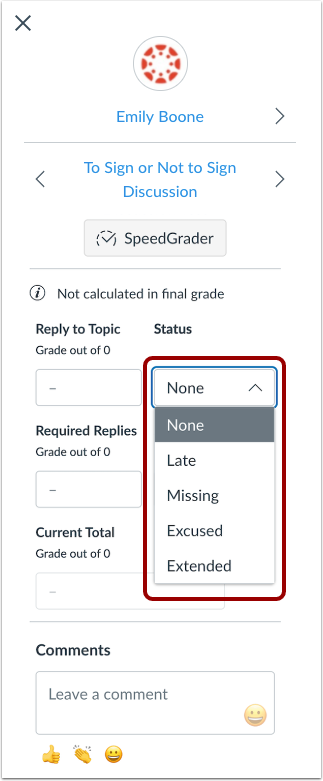
Im Abschnitt „Status“ der Notenübersicht werden die verfügbaren Statusoptionen angezeigt. Jeder ausgewählte Status wird sofort angewendet. Je nach Aufgabeneinstellungen und den eingereichten Beiträgen der Studierenden ist möglicherweise bereits ein Status für Sie ausgewählt.
Anmerkungen:
- Der Farbstatus ist nur im Notenbuch sichtbar und hat keinen Einfluss auf die Seite mit den Schülernoten.
- Je nach Institution können benutzerdefinierte Notenbuchstatus angezeigt werden.
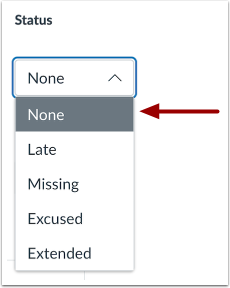
Wählen Sie „Keinen Status“ aus.
Um keinen Status auszuwählen, klicken Sie auf das Optionsfeld „Keine “.
Der Status „Keine“ bedeutet, dass kein Status vorhanden ist oder dass die Aufgabe vor dem Fälligkeitstermin eingereicht wurde.
Wird einer Aufgabe mit dem Status „Fehlend“ eine Note hinzugefügt, wird die Kennzeichnung „Fehlend“ automatisch entfernt. Sie können auch den Status „Fehlend“ oder „Verspätet“ für jede Aufgabe auf „Kein Status“ setzen, wenn Sie nicht möchten, dass diese Kennzeichnung auf der Notenseite des Studierenden angezeigt wird.
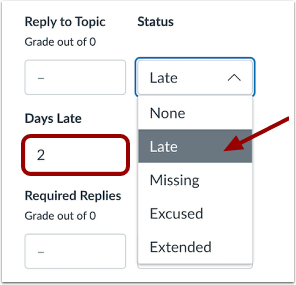
Wählen Sie den Status „Verspätet“ aus.
Um den Status „Verspätet“ auszuwählen, klicken Sie auf das Optionsfeld „Verspätet “.
Der Status „Verspätet“ bedeutet, dass die Aufgabe nach dem Abgabetermin eingereicht wurde. Sie können die Anzahl der Tage angeben, um die die Abgabe verspätet eingegangen ist.
Hinweis: Das Feld „Verspätet“ dient derzeit nur als Referenz und hat keinen Einfluss auf die Note des Studenten.
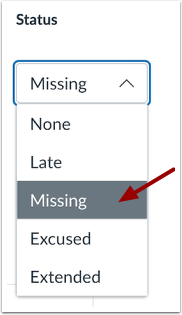
Wählen Sie den Status „Fehlend“ aus.
Um den Status „Fehlend“ auszuwählen, klicken Sie auf das Optionsfeld „Fehlend “.
Der Status „Fehlend“ weist auf eine Online-Aufgabe hin, die nicht eingereicht wurde und deren Abgabetermin überschritten ist.
Wird ein fehlendes Label manuell hinzugefügt, wird es durch eine neue Einreichung oder durch manuelles Entfernen beseitigt. Die Eingabe einer Punktzahl entfernt ein manuell hinzugefügtes fehlendes Label nicht.
Hinweis: Wenn die Einstellung „Note für fehlende Abgaben automatisch anwenden“ aktiviert ist, wird durch Eingabe von MI oder mi in der Aufgabenzelle der Status „fehlend“ für eine Aufgabe angewendet.
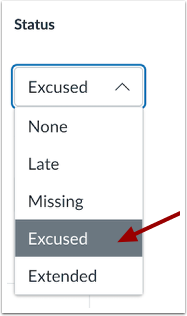
Wählen Sie den Status „Entschuldigt“.
Um den Status „Entschuldigt“ auszuwählen, klicken Sie auf das Optionsfeld „Entschuldigt “.
Der Status „Entschuldigt“ bedeutet, dass der/die Studierende von der Abgabe einer Aufgabe befreit ist. Entschuldigte Aufgaben können nicht erneut eingereicht werden und fließen nicht in die Gesamtnote ein. Sie können eine Aufgabe auch entschuldigen, indem Sie „EX“ in das Aufgabenfeld eingeben.
Benutzerdefinierten Status auswählen
Je nach Institution können Sie möglicherweise einen benutzerdefinierten Status anzeigen und auswählen.
Um einen benutzerdefinierten Status auszuwählen, klicken Sie auf das Optionsfeld „Benutzerdefinierter Status“. Benutzerdefinierte Status können nicht geändert werden.
Aufgabenstatus im Notenbuch anzeigen
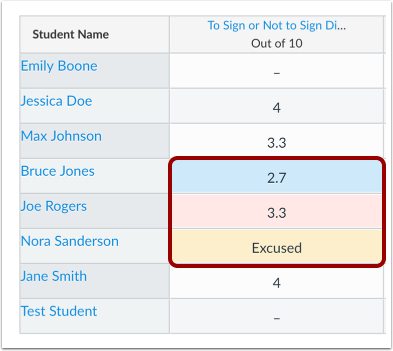
In den Aufgabenzellen des Notenbuchs wird die Farbe angezeigt, die dem entsprechenden Status zugewiesen ist.
Student zeigt Aufgabenstatus an
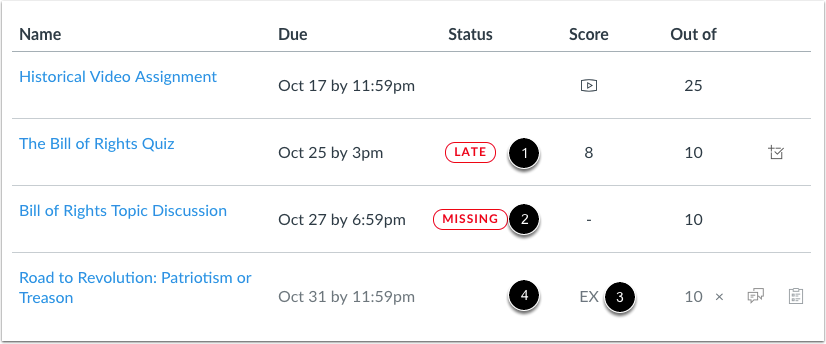
Auf der Seite mit den Studierendennoten wird eine Kennzeichnung angezeigt, die dem Status im Notenbuch entspricht. Kennzeichnungen werden für verspätete [1] oder fehlende [2] Aufgaben angezeigt. Entschuldigte Aufgaben sind in der Punktespalte mit „EX“ gekennzeichnet. Studierende, die Aufgaben mit der Kennzeichnung „EX“ einreichen, können ihre Punktzahl weiterhin in ihrer Notenübersicht einsehen.
Aufgaben ohne Status (keine) [4] zeigen keine Bezeichnung in der Spalte Status der Seite mit den Schülernoten an.