SpeedGrader öffnen
SpeedGrader kann von jeder beliebigen Aufgabe, jeder bewerteten Diskussion oder jedem Quiz aus geöffnet werden.
Offene Studentenliste
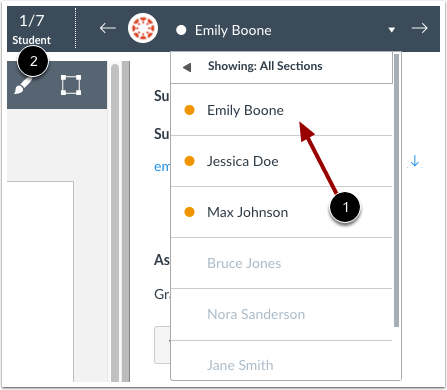
Um die Liste der Schüler zu öffnen, klicken Sie auf das Dropdown-Menü.
Studentenliste anzeigen
SpeedGrader öffnet die Aufgabe für den ersten Studierenden in der alphabetisch nach Nachnamen sortierten Studierendenliste [1]. Alternativ können Sie die Studierendenliste auch nach Studierendennamen, Abgabedatum oder Abgabestatus sortieren .
Wenn Sie eine Einreichung ansehen, wird die Anzahl der Studierenden, deren Einreichung Sie in der Studierendenliste ansehen, mit der Gesamtzahl der Studierenden verglichen [2].
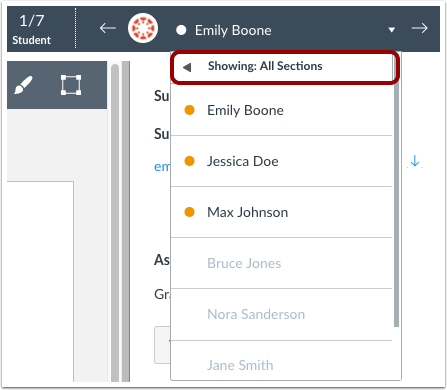
Abschnitte anzeigen
Wenn Ihr Kurs mehrere Abschnitte umfasst, werden die Studierenden entsprechend dem im Notenbuch angezeigten Abschnitt dargestellt. Standardmäßig werden im Notenbuch alle Abschnitte angezeigt; Sie können jedoch einen bestimmten Abschnitt auswählen.
Die Ansicht einer Aufgabe nach Abschnitt zeigt nur die Einreichungen dieses Abschnitts an und verkürzt die Ladezeit der Aufgabendaten. Beim Öffnen einer Aufgabe in SpeedGrader werden alle zugehörigen Werte im Browser geladen und gespeichert, einschließlich der Einreichungsdaten der Studierenden, aller Noten (auch der ursprünglichen Noten für erneut eingereichte Aufgaben), Bewertungsraster und Kommentare. Um die Performance zu optimieren, sollten Aufgaben in großen Kursen immer nach Abschnitt angezeigt werden.
Anmerkungen:
- Die Ansicht nach Abschnitten ist nur für Dozenten verfügbar; Administratoren können die Aufgaben nicht nach Abschnitten filtern.
- Die Ansicht nach Abschnitten ist nur bei Gruppenarbeiten verfügbar, wenn Sie den Studierenden individuell Noten zuweisen.
Aufgabenindikatoren anzeigen
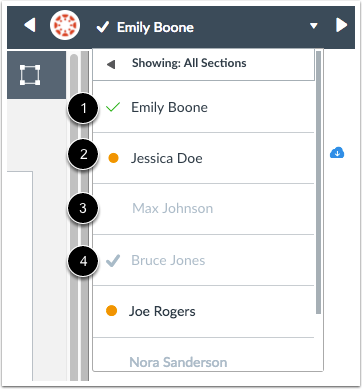
Zur einfachen Identifizierung ist jeder Student mit dem Status seiner Aufgabenabgabe neben seinem Namen gekennzeichnet:
- Ein grünes Häkchen zeigt an, dass die Aufgabe bewertet wurde.
- Ein orangefarbener Punkt zeigt an, dass die Aufgabe noch nicht bewertet oder erneut eingereicht wurde.
- Ein fehlendes Häkchen und ein ausgegrauter Name bedeuten, dass die Aufgabe nicht eingereicht wurde.
- Ein graues Häkchen bedeutet, dass die Aufgabe moderiert und bereits von einem anderen Prüfer bewertet wurde.