Im Notenbuch können Sie Bewertungsraster für eine Aufgabe herunterladen . Nachdem Sie die Details des Bewertungsrasters hinzugefügt oder bearbeitet haben, können Sie Ihre CSV-Datei für die Aufgabe importieren. Sie können auch eine eigene CSV-Datei erstellen.
Um Importfehler zu vermeiden, stellen Sie sicher, dass das Format mit der der Aufgabe beigefügten Rubrik übereinstimmt (d. h. Kriteriumsname, Bewertungsname und entsprechende Punkte).
Anmerkungen:
- Die Option „Rubriken importieren“ wird nur für Aufgaben mit angehängter Rubrik angezeigt und ist für anonym bewertete Aufgaben nicht verfügbar.
- Diese Lektion beschreibt Rubriken mit aktivierter Option „Erweiterte Rubriken“. Sollten die Schritte in dieser Lektion nicht mit den Einstellungen in Ihrem Konto übereinstimmen, konsultieren Sie bitte unsere Anleitung zur Verwaltung von Rubriken in der klassischen Rubriken-Oberfläche .
Videotranskript ansehen
00:05: Wie importiere ich Rubrikbewertungen mit Enhanced Rubrics?
00:09: Um Formatierungs- oder Importfehler zu vermeiden, laden Sie die vorhandenen Rubrikbewertungen herunter für
00:14: die Aufgabe und bearbeiten Sie sie direkt.
00:17: Beim Erstellen einer neuen CSV-Datei müssen die Studierenden-IDs, Kriteriennamen und Bewertungen enthalten sein.
00:23: Namen,
00:23: Entsprechende Punkte (nur für bewertete Rubriken) und Kommentare.
00:29: Klicken Sie in der Kursnavigation auf den Link „Noten“.
00:33: Klicken Sie auf das Optionssymbol neben dem Aufgabennamen. Klicken Sie anschließend auf die Option „Rubriken importieren“.
00:40: Um Ihre Rubrikbewertungen hochzuladen, ziehen Sie Ihre CSV-Datei per Drag & Drop in das Feld oder klicken Sie auf den Link „Datei zum Hochladen auswählen“.
00:47: Nach erfolgreichem Import werden Dateiname und Dateigröße angezeigt.
00:51: Die Bewertungsdetails der Rubrik sind im Speed Grader sichtbar.
00:55: In diesem Leitfaden wurde beschrieben, wie man Rubrikbewertungen mithilfe von Enhanced Rubrics importiert.
CSV-Datei erstellen oder bearbeiten
Um Formatierungs- oder Importfehler zu vermeiden, laden Sie die vorhandenen Bewertungsraster für die Aufgabe herunter und bearbeiten Sie diese direkt.
Wenn eine neue CSV-Datei erstellt wird, muss diese die Studenten-IDs, Kriteriennamen, Bewertungsnamen, entsprechende Punkte (nur bei bewerteten Rubriken) und Kommentare enthalten.
Anmerkungen:
- Zur besseren Lesbarkeit können Sie auch eine Spalte mit dem Namen des Schülers hinzufügen.
- Ist die dem Auftrag beigefügte Bewertungsmatrix unbewertet, wird die Spalte „Punkte“ in der exportierten CSV-Datei weggelassen. Der Export enthält dann nur die Bewertung und die Kommentare für jedes Kriterium. Das manuelle Hinzufügen einer Spalte „Punkte“ zu einer unbewerteten Bewertungsmatrix führt zu Upload-Fehlern.
Offene Klassenstufen
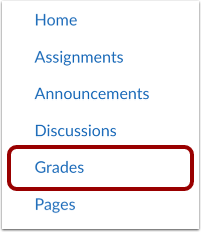
Klicken Sie in der Kursnavigation auf den Link „Noten“ .
Bewertungsraster für Importe
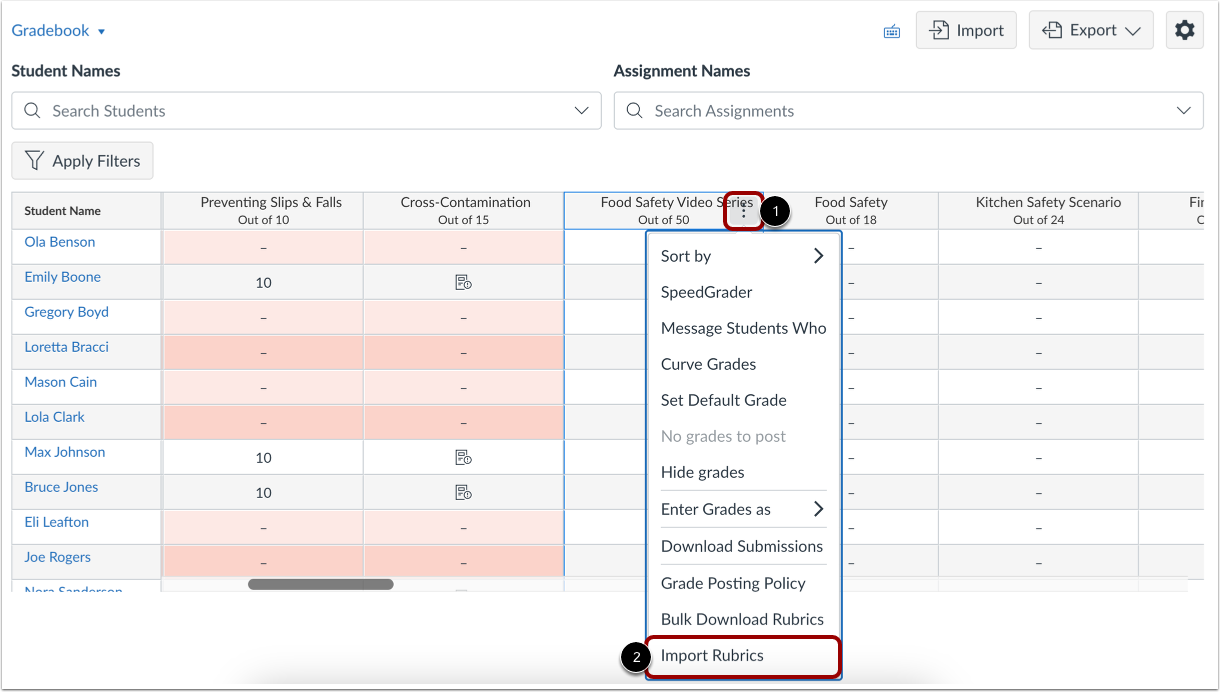
Klicken Sie auf das Optionssymbol neben dem Aufgabennamen [1]. Klicken Sie anschließend auf die Option „Rubriken importieren“ [2].
Hinweis: Die Option „Bewertungsraster importieren“ wird nur für Aufgaben mit einem angehängten Bewertungsraster angezeigt und ist für anonym bewertete Aufgaben nicht verfügbar.
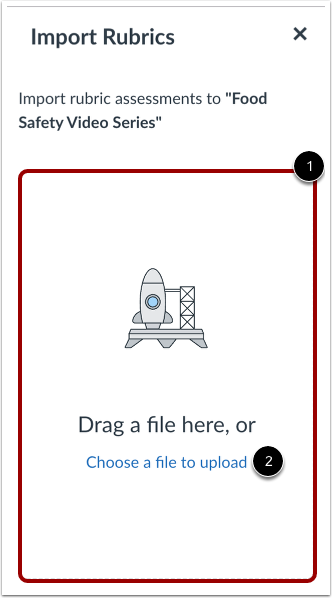
Um Ihre Rubrikbewertungen hochzuladen, ziehen Sie Ihre CSV-Datei [1] per Drag & Drop in das Feld oder klicken Sie auf den Link „Datei zum Hochladen auswählen“ [2].
Importierte Rubrikbewertungen anzeigen
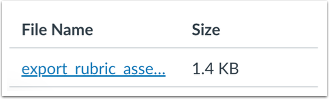
Nach erfolgreichem Import werden Dateiname und -größe angezeigt. Die Bewertungsdetails der Rubrik sind in SpeedGrader sichtbar .