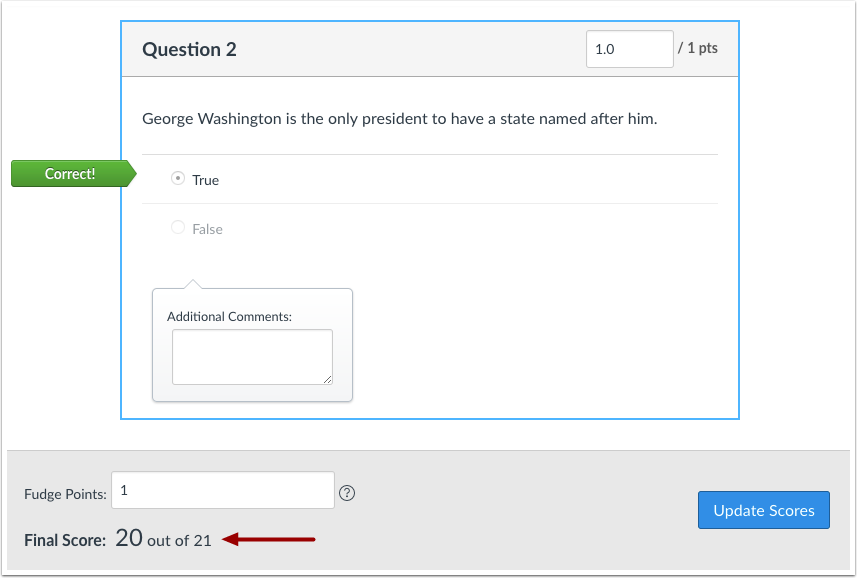
Mit der Funktion „Korrekturpunkte“ können Sie manuell Punkte zur Gesamtpunktzahl eines Schülers im Quiz hinzufügen oder abziehen. Diese Funktion ist nur in SpeedGrader verfügbar.
Anmerkungen:
Offene Quizze
Klicken Sie in der Kursnavigation auf den Link „Quizze“ .
Offenes Quiz
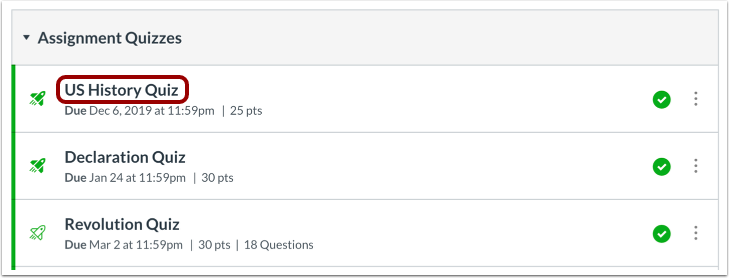
Klicken Sie auf den Namen des Quiz, das Sie öffnen möchten.
SpeedGrader öffnen
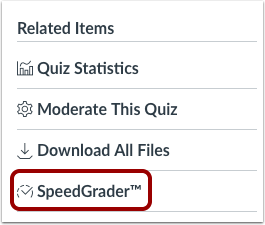
Klicken Sie in der Seitenleiste auf den Link SpeedGrader.
Student auswählen
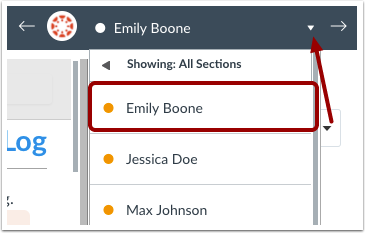
Wählen Sie im Dropdown-Menü „Schüler“ den Namen des Schülers aus, dessen Quiz Sie ansehen möchten.
Korrekturpunkte vergeben
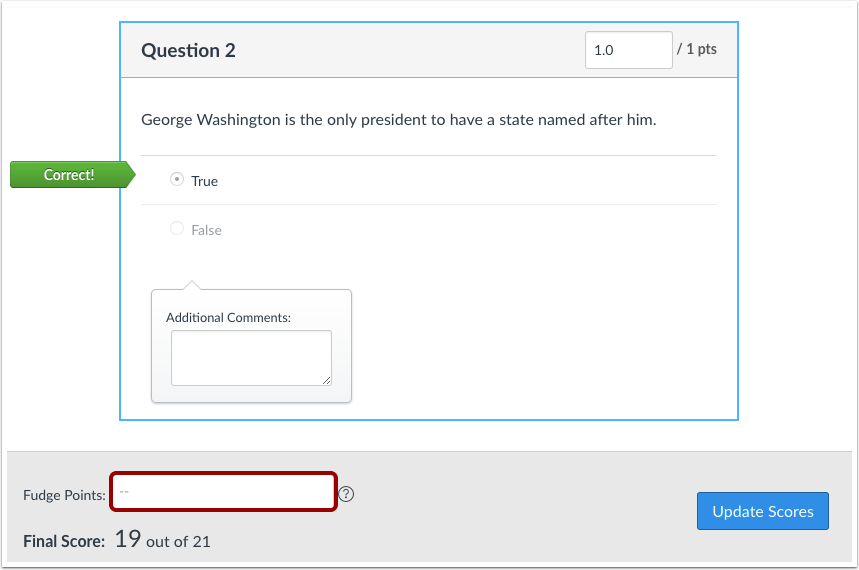
Geben Sie im Feld „Zusätzliche Punkte“ unten im Fenster die Anzahl der Punkte ein, die Sie zur Gesamtpunktzahl des Quiz hinzufügen möchten. Sie können auch negative Punkte eingeben.
Fudge-Punkte anzeigen
Im Bereich „Endergebnis“ wird Ihnen angezeigt, wie das Endergebnis basierend auf der Anzahl der Korrekturpunkte aussehen würde.
Quiz-Ergebnis aktualisieren
Wenn Sie bereit sind, die Quizpunktzahl des Schülers zu ändern, klicken Sie auf die Schaltfläche „Punktzahlen aktualisieren“ .