Die Details der Abgabe eines Studierenden können Sie in der SpeedGrader-Seitenleiste einsehen. Falls ein Studierender eine Aufgabe erneut eingereicht hat, können Sie dort frühere Versionen anzeigen.
Wenn jedoch die anonyme Bewertung aktiviert ist, werden die Details der Abgabe in der Abgabe-Seitenleiste ausgeblendet, bis die Aufgabe wieder freigegeben oder die Aufgabennoten veröffentlicht werden.
Anmerkungen:
SpeedGrader öffnen
SpeedGrader kann von jeder beliebigen Aufgabe, jeder bewerteten Diskussion oder jedem Quiz aus geöffnet werden.
Offene Einreichung von Studierenden
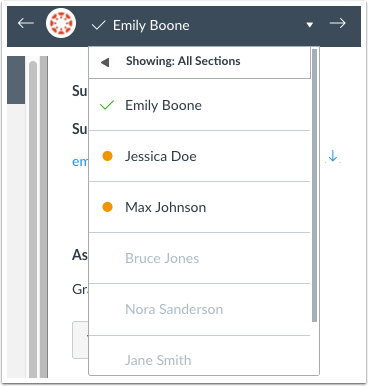
Nutzen Sie die Studierendenliste , um eine studentische Abgabe zu finden.
Details zur Einreichung anzeigen
Wenn Sie SpeedGrader für eine bestimmte Aufgabe öffnen, sehen Sie jede einzelne Abgabe sowie Datum und Uhrzeit der Abgabe [1]. Wurde die Aufgabe nach dem Abgabetermin abgegeben, wird dies mit dem Vermerk „Verspätet“ angezeigt [2].
Anmerkungen:
- Wenn die anonyme Bewertung aktiviert ist, werden die Details der Abgabe in der Seitenleiste ausgeblendet. Sie werden sichtbar, sobald die Aufgabe freigegeben oder die Noten veröffentlicht wurden.
- Wurde das Quiz eines Schülers automatisch eingereicht, berücksichtigt der Zeitstempel der Einreichung eine fünfminütige Nachfrist, die nach Ablauf der Frist und/oder des Abgabetermins beginnt und möglicherweise nicht mit der vorgegebenen Zeit übereinstimmt.
Einreichung herunterladen
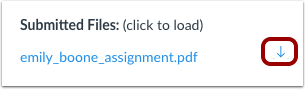
Wenn eine Aufgabe heruntergeladen werden kann, können Sie den Namen der Abgabe und einen Download-Link einsehen.
Details zum Hochladen und fehlgeschlagenen Absenden anzeigen
Wenn ein Google Drive- oder Microsoft Office 365-Aufgaben-Upload zur Abgabe in die Warteschlange gestellt wird, wird neben dem Aufgabenlink ein Upload- Symbol angezeigt [1].
Wenn das Hochladen einer Aufgabe über Google Drive oder Microsoft Office 365 fehlschlägt, wird neben dem Link zur Aufgabe ein Symbol mit der Aufschrift „Upload fehlgeschlagen“ angezeigt [2].
Überprüfung der Anmerkungsansichten der Studierenden
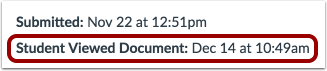
Wenn Sie einer Aufgabe mit Canvas DocViewer Anmerkungen hinzufügen, können Sie sehen, wann der Student diese Anmerkungen angesehen hat. SpeedGrader zeigt Datum und Uhrzeit an, zu der der Student die Datei geöffnet und Ihr Feedback gelesen hat.
Mehrere Einreichungen auswerten
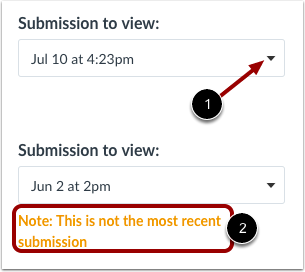
Wenn ein Student mehr als eine Aufgabe eingereicht hat, enthält die Ansicht der Einreichungen ein Dropdown-Menü [1], in dem Sie frühere Einreichungen einsehen können.
Standardmäßig wird immer das Datum der zuletzt eingereichten Aufgabe zuerst angezeigt. Canvas warnt Sie, wenn Sie nicht die aktuellste Einreichung sehen [2].
Anmerkungen:
- Wenn die anonyme Bewertung aktiviert ist, werden die Einreichungen im Einreichungsmenü nach Nummer angezeigt (z. B. Einreichung 1, Einreichung 2).
- Wenn die Option „Mehrere AGS-Dateiabgaben als eine Abgabe zählen“ aktiviert ist, können Studierende mehrere Dateien auswählen, die in Canvas zu einer Drittanbieteraufgabe hochgeladen werden sollen. Allerdings unterstützen manche Drittanbieter-Tools diese Funktion möglicherweise nicht.
Alle Quizversuche anzeigen
Wenn ein Quiz mehr als 65 Einsendungen umfasst, können einzelne Versuche in SpeedGrader nicht angezeigt werden.
Um frühere Classic Quiz-Versuche eines bestimmten Schülers anzuzeigen, klicken Sie auf den Link Alle Quiz-Versuche anzeigen [1].
Um frühere Versuche eines bestimmten Schülers beim „New Quiz“ anzuzeigen, klicken Sie auf die Schaltfläche „Moderieren“ [2].