Offene Aufgaben
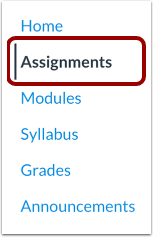
Klicken Sie in der Kursnavigation auf den Link „Aufgaben“ .
SpeedGrader über die Optionen öffnen
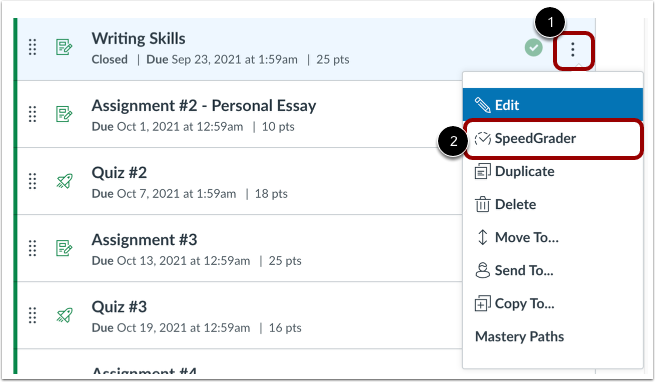
Klicken Sie auf das Symbol „ Aufgabenoptionen“ [1]. Klicken Sie anschließend auf den Link „SpeedGrader“ [2].
SpeedGrader direkt aus einer bewerteten Aufgabe oder einem Quiz öffnen
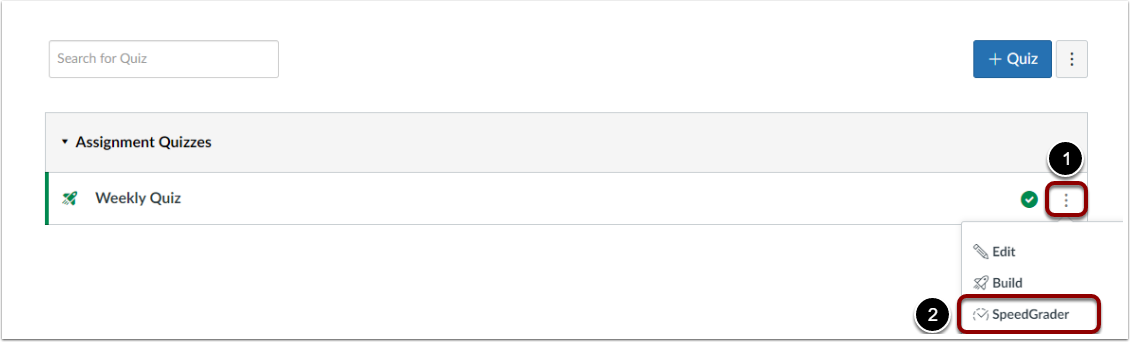
Um den SpeedGrader von einem neuen Quiz aus zu öffnen, klicken Sie auf das Optionssymbol [1]. Klicken Sie anschließend auf den SpeedGrader- Link [2].
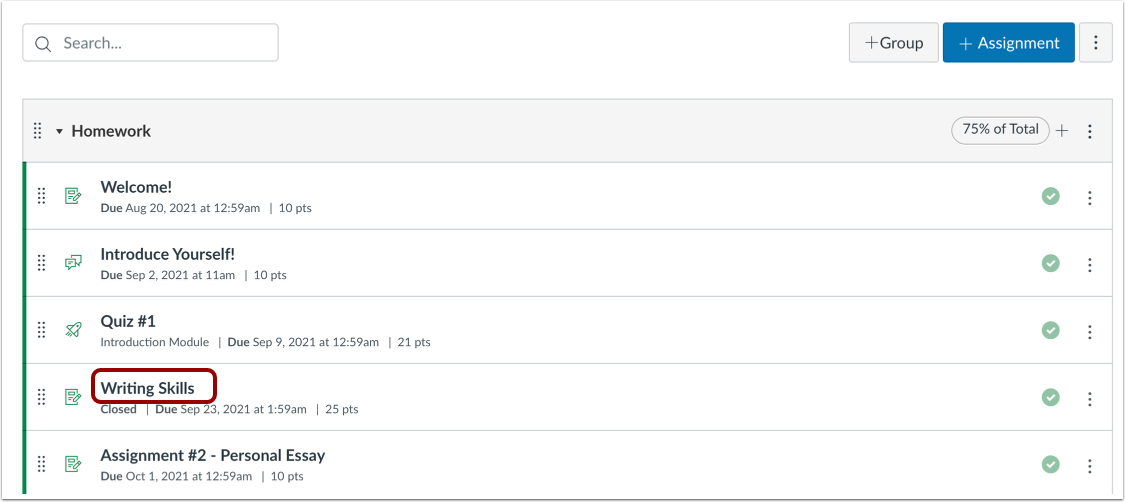
Um eine Aufgabe zu öffnen, klicken Sie auf den Link mit dem Aufgabennamen.
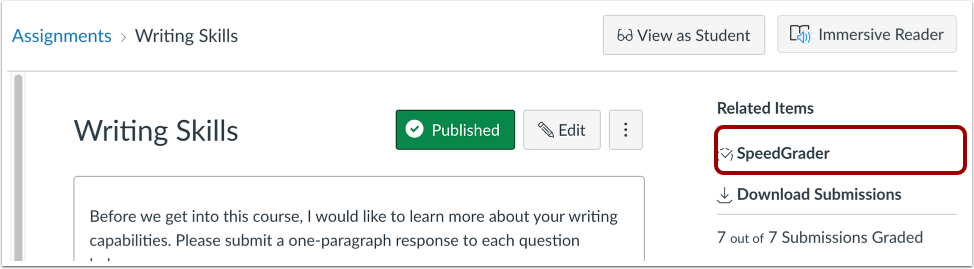
Bei offenen benoteten Aufgaben oder Quizfragen wird der SpeedGrader- Link in der Seitenleiste unter „Verwandte Elemente“ angezeigt.
Gruppe zur Bewertung auswählen
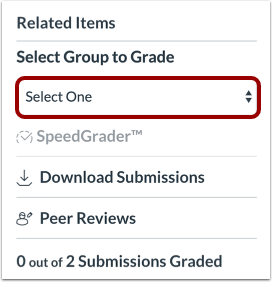
Wenn Sie in den Kursdetails die Einstellung „SpeedGrader nach Studierendengruppe filtern“ aktiviert haben, müssen Sie vor dem Öffnen von SpeedGrader aus einer Aufgabe oder einem Quiz eine Studierendengruppe auswählen. Klicken Sie dazu auf das Dropdown-Menü „Gruppe zur Bewertung auswählen“ .
Hinweis: Wenn diese Option aktiviert ist, werden Sie in bestimmten Bereichen, in denen SpeedGrader geöffnet wird, aufgefordert, eine Schülergruppe auszuwählen. In Bereichen ohne diese Option öffnet sich SpeedGrader automatisch und zeigt die erste Gruppe an, die Schüler enthält. Sie können die angezeigte Schülergruppe ändern, indem Sie im neuen Notenbuch zunächst eine Gruppe auswählen . Wenn Sie SpeedGrader für einen bestimmten Schüler öffnen, wird die erste verfügbare Schülergruppe angezeigt, der dieser Schüler angehört. Wenn Sie SpeedGrader für einen Schüler öffnen, der keiner Schülergruppe angehört, werden keine Gruppenfilter angewendet.
SpeedGrader aus den Diskussionen öffnen
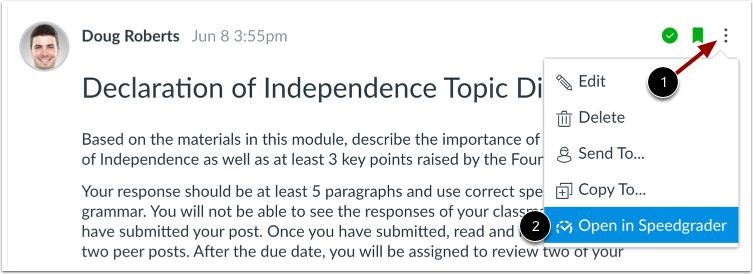
Um eine Diskussion in SpeedGrader zu öffnen, klicken Sie auf das Optionssymbol [1] und anschließend auf den Link "In SpeedGrader öffnen" [2].
Hinweis: DocViewer -Anmerkungen sind in SpeedGrader für bewertete Diskussionen nicht verfügbar. Selbst wenn ein Studierender eine Datei in einer Diskussionsantwort hochlädt, werden die Anmerkungswerkzeuge nicht angezeigt. DocViewer-Anmerkungen sind in SpeedGrader nur für unterstützte Aufgabenarten sichtbar, wie z. B. Online-Einträge, Aufgaben mit Datei-Upload und Aufgaben mit studentischen Anmerkungen.
SpeedGrader verwenden
Mit SpeedGrader können Sie eingereichte Aufgaben ansehen, Kommentare zu den Arbeiten der Studierenden abgeben und Aufgaben bewerten.