Offene Aufgaben
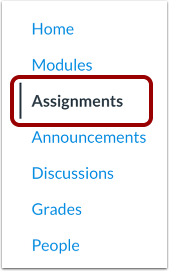
Klicken Sie in der Kursnavigation auf den Link „Aufgaben“ .
Zuweisungsgruppe hinzufügen
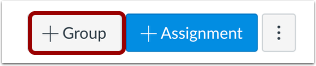
Klicken Sie auf die Schaltfläche „Gruppe hinzufügen“ .
Zuweisungsgruppe erstellen
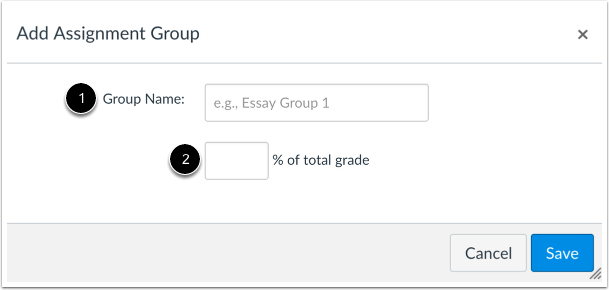
Geben Sie den Namen der Aufgabengruppe in das Feld „ Gruppenname“ [1] ein. Wenn Sie die Endnote für Studierende, die Aufgabengruppen verwenden, gewichten möchten, wird der Prozentsatz im Feld „% der Gesamtnote“ [2] angezeigt.
Hinweis: Sie müssen Zuweisungsgruppen erstellen, bevor Sie den einzelnen Gruppen Prozentsätze zuweisen können.
Zuweisungsgruppe speichern
Klicken Sie auf die Schaltfläche „Speichern “.
Aufgabengruppe anzeigen
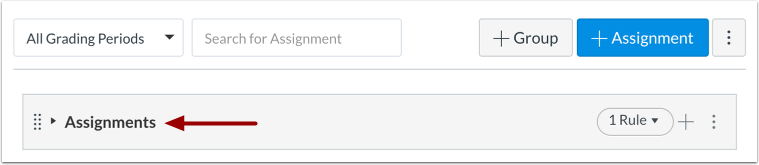
Sehen Sie sich Ihre Aufgabengruppe an.
Lerne, wie du Aufgabenvorlagen und Aufgaben für deine Aufgabengruppe erstellst.
Aufgabengruppe verwalten
Um eine Aufgabengruppe zu verwalten, klicken Sie auf das Dropdown-Menü „Optionen“ der Gruppe [1].
Um die Aufgabengruppe zu bearbeiten, klicken Sie auf den Link „Bearbeiten “ [2]. Sie können den Namen der Aufgabengruppe und gegebenenfalls die Gewichtung ändern. Nachdem Sie Aufgaben hinzugefügt haben, können Sie die Aufgabengruppe auch bearbeiten, um Regeln festzulegen.
Um die Aufgabengruppe zu löschen, klicken Sie auf den Link Löschen [3].
Um alle Inhalte einer Aufgabengruppe in eine andere Gruppe zu verschieben , klicken Sie auf den Link „Inhalte verschieben“ [4].
Um eine Aufgabengruppe auf der Seite „Aufgaben“ zu verschieben oder neu anzuordnen , klicken Sie auf den Link „Gruppen verschieben“ . [5].
Gruppe löschen
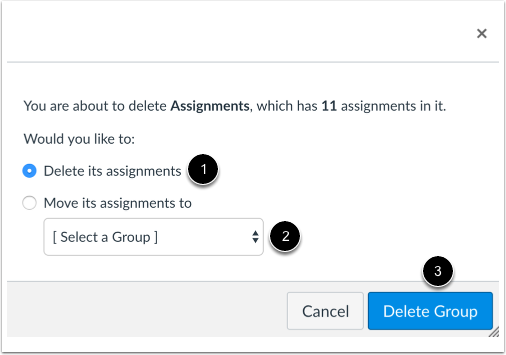
Wenn Sie eine Aufgabengruppe mit Aufgaben löschen möchten, fragt Canvas Sie, ob Sie die Aufgaben löschen (Standard) [1] oder in eine andere Gruppe verschieben möchten [2]. Klicken Sie anschließend auf die Schaltfläche „Gruppe löschen“ [3].