Wenn ein Student ein zeitlich begrenztes Quiz aufruft und die Zeit abläuft, sendet Canvas das Quiz automatisch ab. Verlässt der Student jedoch die Quizseite, bleibt die Abgabe ausstehend. Auf der Seite „Quiz moderieren“ zeigt Canvas eine Warnmeldung zu dieser ausstehenden Abgabe an. In dieser Lektion erfahren Sie, wie Sie alle ausstehenden Abgaben für ein Quiz gleichzeitig einreichen können.
Wenn Studierende ein Quiz ohne Zeitbegrenzung verlassen, ohne es abzugeben, werden ihre Abgaben nicht als ausstehend gewertet. Diese Abgaben werden erst dann als ausstehend gewertet, wenn ein Ereignis eintritt, das versucht, ihre Quiznote zu berechnen. Zu diesen Ereignissen können das Ende des Verfügbarkeitszeitraums, das Löschen oder Bearbeiten des Quiz, der Versuch, die ausstehende Abgabe einzusehen, und das Bearbeiten einer Aufgabengruppe gehören.
Offene Quizze
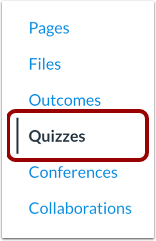
Klicken Sie in der Kursnavigation auf den Link „Quizze“ .
Offenes Quiz
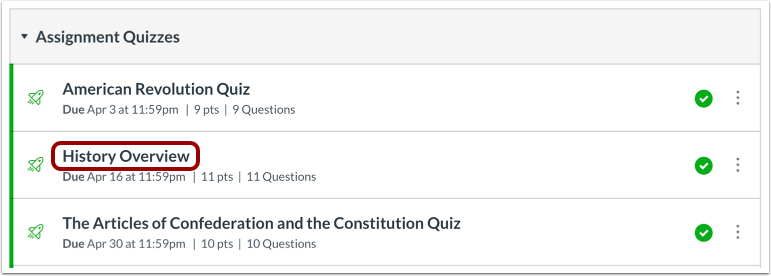
Klicken Sie auf den Namen des Quiz.
Dieses Quiz moderieren
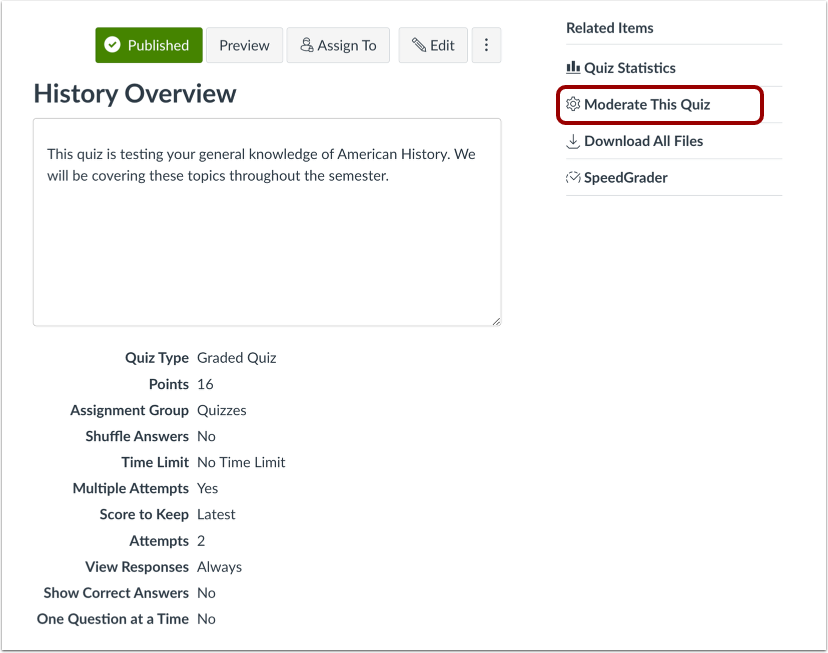
Klicken Sie auf den Link „Dieses Quiz moderieren“ .
Sehen Sie sich die herausragenden Quizbeiträge an
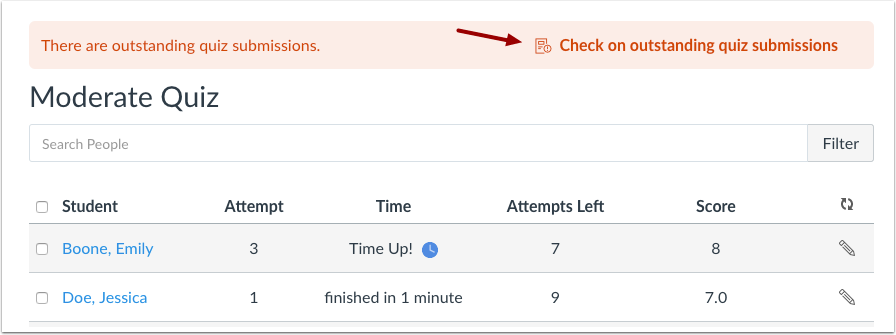
Klicken Sie oben im Browserfenster auf den Link „Ausstehende Quizabgaben prüfen“ .
Hinweis: Wenn der Link nicht angezeigt wird, sind keine Quizze ausstehend. Bei Quizzen ohne Zeitbegrenzung gilt ein Quiz erst dann als ausstehend, wenn beispielsweise der Abgabezeitraum abgelaufen ist, das Quiz gelöscht oder bearbeitet wurde, versucht wurde, die ausstehende Abgabe einzusehen, oder eine Aufgabengruppe bearbeitet wurde.
Quizbeiträge einreichen
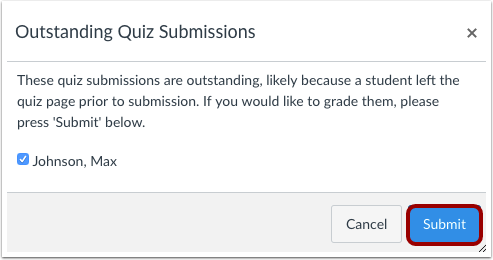
Um die noch ausstehenden Einreichungen der ausgewählten Studierenden zu bewerten, klicken Sie auf die Schaltfläche „Absenden“ .
Aktualisierte Einreichung ansehen
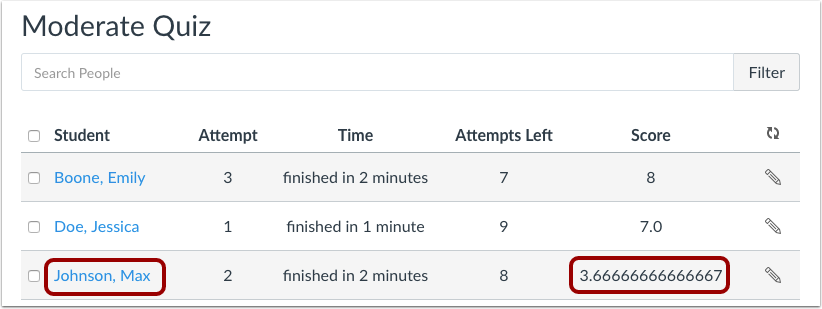
Sehen Sie sich die aktualisierten Einreichungen und Punktzahlen an.