Aufgabenvorlagen sind Platzhalter für Aufgaben, die lediglich Aufgabentyp, Name, Abgabetermin und Punktzahl enthalten. Sie können die Aufgabe als unveröffentlichte Aufgabe speichern und die Aufgabendetails später bearbeiten .
Aufgabenvorlagen können in einer Aufgabengruppe auf der Übersichtsseite „Aufgaben“ erstellt werden. Neue Kurse enthalten standardmäßig eine Aufgabengruppe. Wenn Sie Ihre Aufgaben einer anderen Aufgabengruppe hinzufügen möchten, müssen Sie vor dem Erstellen einer Aufgabenvorlage Aufgabengruppen anlegen .
Offene Aufgaben
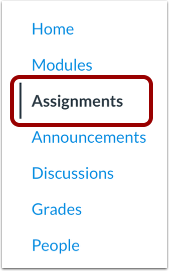
Klicken Sie in der Kursnavigation auf den Link „Aufgaben“ .
Aufgabe hinzufügen
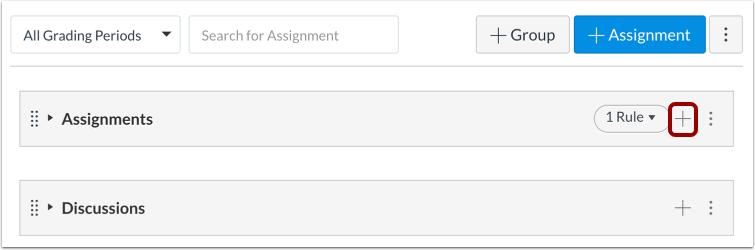
Klicken Sie in der Kopfzeile einer Aufgabengruppe auf das Symbol „ Hinzufügen “.
Aufgabendetails eingeben
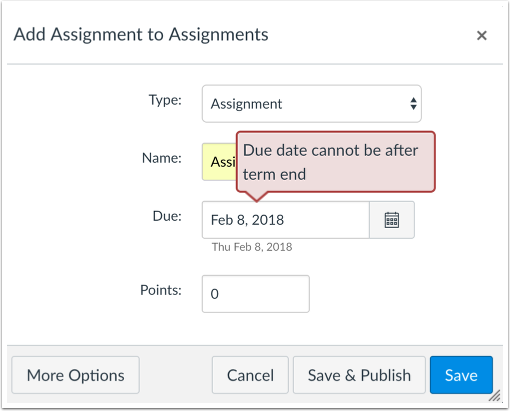
Wählen Sie den Aufgabentyp aus, indem Sie auf das Dropdown-Menü „Typ“ [1] klicken. Sie können eine Aufgabe, eine Diskussion, ein Quiz, eine Aufgabe mit einem externen Tool oder eine unbewertete Aufgabe erstellen.
Geben Sie den Titel der Aufgabe im Feld Name ein [2].
Um ein Fälligkeitsdatum auszuwählen, klicken Sie auf das Kalendersymbol im Feld „Fällig“ [3] oder geben Sie das Fälligkeitsdatum manuell ein.
Geben Sie die Punktzahl für die Aufgabe im Feld Punkte [4] ein.
Wenn Ihre Einrichtung eine Integration des Studenteninformationssystems (SIS) ermöglicht hat, können Sie die Synchronisierung der Aufgaben mit dem SIS aktivieren, indem Sie das Kontrollkästchen "Mit SIS synchronisieren" [5] auswählen.
Mehr hinzufügen oder sparen
Um weitere Details hinzuzufügen , klicken Sie auf die Schaltfläche „Weitere Optionen“ [1].
Wenn Sie die Aufgabenvorlage speichern und die Details später bearbeiten möchten, klicken Sie auf die Schaltfläche Speichern [2].
Fehler beim Anzeigen des Fälligkeitsdatums
Die Abgabetermine werden mit den Kursdaten abgeglichen. Sollten Sie einen unzulässigen Abgabetermin festgelegt haben, zeigt Canvas eine Fehlermeldung an.
Korrigieren Sie das Datum und speichern Sie die Aufgabe anschließend erneut.
Hinweis: Bezieht sich der Fehler auf ein Kursendedatum und enthält der Kurs keine festgelegten Start- und Enddaten, validiert Canvas die Aufgabe anhand des Semesterbeginns des Kurses.