00:07: Wie erstelle ich als Dozent eine Diskussion?
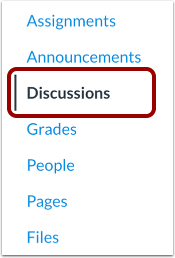
00:10: Klicken Sie in der Kursnavigation auf den Link „Diskussionen“.
00:15: Klicken Sie auf die Schaltfläche „Diskussion hinzufügen“.
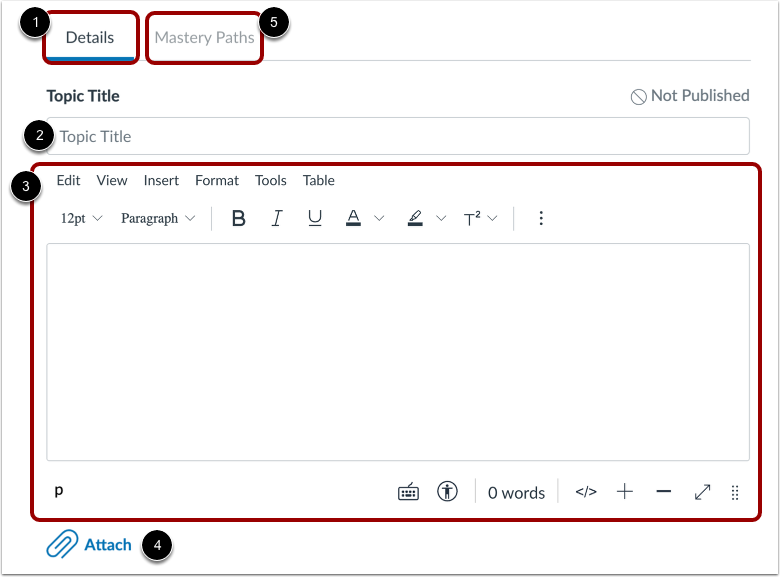
00:17: Standardmäßig ist die Registerkarte „Details“ ausgewählt.
00:20: Geben Sie im Feld „Thementitel“ einen Diskussionstitel ein.
00:25: Diskussionsinhalte mithilfe des Rich Content Editors hinzufügen.
00:29: Sie können Ihrer Diskussion auch Dateien anhängen.
00:32: Um Mastery Paths zu einer bewerteten Diskussion hinzuzufügen, klicken Sie auf Mastery Paths.
00:37: Tab.
00:38: Falls von Ihrer Institution gefordert, müssen Sie die Nutzungsrechteeinstellungen auswählen.
00:42: für Ihren Anhang. Zur Nutzungsverwaltung
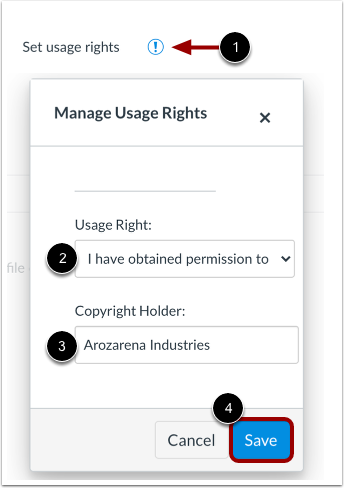
00:45: Rechte Einstellungen, klicken Sie auf das Symbol „Nutzungsrechte festlegen“.
00:49: Wählen Sie im Dropdown-Menü „Nutzungsrecht“ eines von fünf Nutzungsrechten aus.
00:53: Wenn Sie Dozent sind und sich nicht sicher sind, welches Nutzungsrecht gilt.
00:57: Bitte wenden Sie sich an Ihre institutionelle Verwaltung, um weitere Informationen zu Ihrer Akte zu erhalten. Auswählen
01:01: „Ich besitze die Urheberrechtsoption“, wenn
01:04: Sie haben den Originalinhalt erstellt. „Ich habe die Erlaubnis eingeholt.“
01:08: die Datei zu verwenden“, wenn Sie die Erlaubnis des Autors erhalten haben. „Die
01:13: Material ist gemeinfrei“ wenn es explizit der Gemeinfreiheit zugeordnet ist, kann nicht
01:18: urheberrechtlich geschützt sein oder nicht mehr urheberrechtlich geschützt sein) „Die
01:23: Material unterliegt einer Ausnahme - Beispiel: Fair Use,
01:27: das Recht zu zitieren oder andere gemäß den geltenden Urheberrechtsgesetzen“
01:31: wenn es sich bei dem Inhalt um einen Auszug oder eine Zusammenfassung handelt, die zu Kommentierungszwecken verwendet wird,
01:35: Nachrichtenberichterstattung, Forschung oder Analyse im Bildungsbereich.
01:40: Oder „Das Material ist unter Creative Commons lizenziert“, was
01:44: erfordert außerdem die Festlegung eines bestimmten Creatives
01:46: Commons-Lizenz.
01:48: Falls bekannt, geben Sie die Informationen zum Urheberrechtsinhaber im Feld Urheberrechtsinhaber ein.
01:52: Um Ihre Nutzungsrechteeinstellungen zu speichern, klicken Sie auf die Schaltfläche „Speichern“.
01:57: Die Einstellungen für Nutzungsrechte können durch Klicken auf das Symbol „Nutzungsrechte festlegen“ bearbeitet werden.
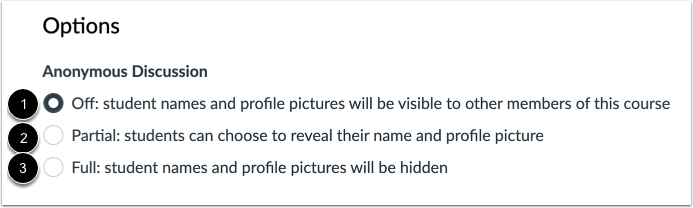
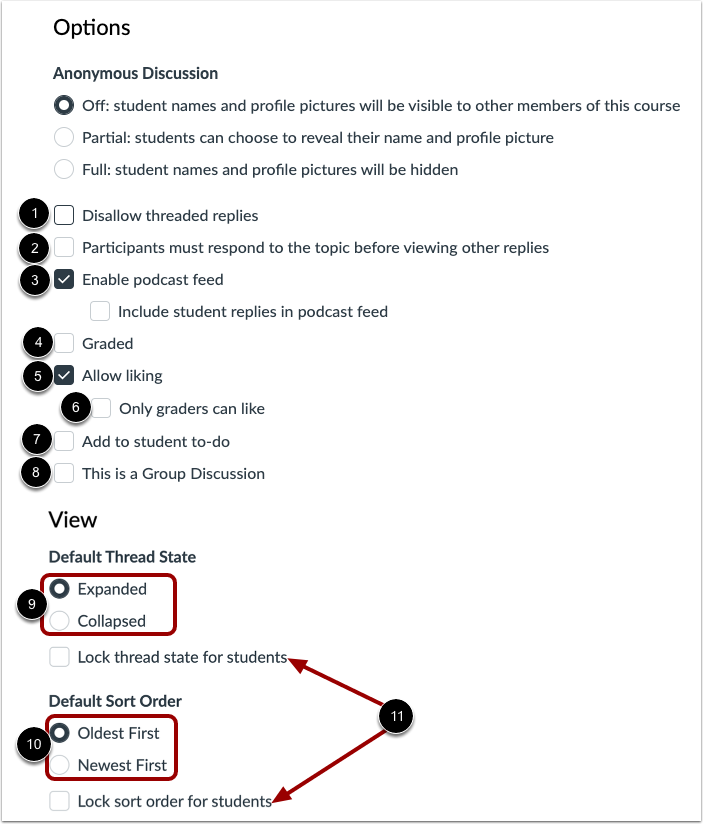
02:02: Standardmäßig werden Diskussionen nicht mit anonymen Studentennamen geführt.
02:06: Profilbilder werden angezeigt.
02:09: Um den Schülern die Möglichkeit zu geben, selbst zu entscheiden, ob sie ihre Namen und Profilbilder anzeigen möchten,
02:14: Klicken Sie auf „Teilweise“: Studierende können entscheiden, ob sie ihren Namen und ihr Profil anzeigen möchten.
02:18: Bildoption.
02:20: Um anonyme Diskussionen zu ermöglichen und die Namen und Profilbilder der Studierenden auszublenden,
02:24: Klicken Sie auf die Option „Vollständig: Namen und Profilbilder der Schüler werden ausgeblendet“.
02:30: Nur Antworten auf das Diskussionsthema zulassen und verhindern, dass Benutzer antworten
02:34: Um Antworten zu erhalten, klicken Sie auf das Kontrollkästchen „Disallow threaded replies“.
02:39: Um zu verlangen, dass Studierende auf die Diskussion antworten, bevor sie andere Antworten sehen können,
02:43: Klicken Sie auf „Teilnehmer müssen auf das Thema antworten, bevor sie andere anzeigen können“.
02:48 Uhr: Antwort-Kontrollkästchen. Studierende sehen die Meldung: „Sie müssen vor … posten.“
02:52: Meldung "Antworten werden angezeigt", wenn sie das Diskussionsthema aufrufen.
02:56: Um einen Diskussions-Podcast-Feed zu aktivieren,
02:58: Klicken Sie auf das Kontrollkästchen „Podcast-Feed aktivieren“.
03:02: Um eine benotete Aufgabe zu erstellen, klicken Sie das Kontrollkästchen „Benotet“ an. Beim Erstellen
03:06: Bei einer bewerteten Aufgabe werden zusätzliche Optionen angezeigt, aus denen Sie auswählen können
03:10: Anzahl der Punkte, Peer-Reviews hinzufügen und andere Optionen auswählen.
03:13: Erfahren Sie mehr darüber, wie Sie eine benotete Aufgabe für alle erstellen können, individuell
03:18: Studenten, Kursabschnitte oder für Kursgruppen.
03:21: Um Benutzern zu ermöglichen, Diskussionsbeiträge mit „Gefällt mir“ zu markieren,
03:24: Klicken Sie auf das Kontrollkästchen „Gefällt mir“-Angaben. Um die „Gefällt mir“-Funktion einzuschränken.
03:28: Um nur den Korrektoren im Kurs ein Like zu geben, klicken Sie auf das Kontrollkästchen "Nur Korrektoren können liken".
03:32: Nur Benutzer mit der Berechtigung „Noten bearbeiten“
03:35 Uhr: Der „Gefällt mir“-Link ist sichtbar. Allerdings sehen alle Nutzer weiterhin die Gesamtzahl der „Gefällt mir“-Angaben.
03:39: für jede Antwort.
03:41: Um eine unbewertete Diskussion zur Aufgabenliste des Studenten hinzuzufügen.
03:44: Klicken Sie auf das Kontrollkästchen "Zur Aufgabenliste des Schülers hinzufügen".
03:48: im Kurs, Kalender im Dashboard der schülerspezifischen Listenansicht.
03:52: Und im globalen und kursbezogenen Bereich, Aufgabenlisten auf der Homepage, bewertete Diskussionen
03:56: wird automatisch in der Aufgabenliste eines Schülers angezeigt.
03:59: Um die Diskussion zu einer Gruppendiskussion zu machen,
04:01: Klicken Sie das Kontrollkästchen „Dies ist eine Gruppendiskussion“.
04:05: Um die Standardansichtsoption für Threads für Studierende festzulegen und zu sperren, klicken Sie auf Standard.
04:09: Thread-Status. Klicken Sie für die Standardsortierung auf „Standardsortierreihenfolge“.
04:14: Wenn diese Einstellungen gesperrt sind, können die Studierenden die Ansicht nicht ändern oder
04:19: Diskussionsantworten sortieren.
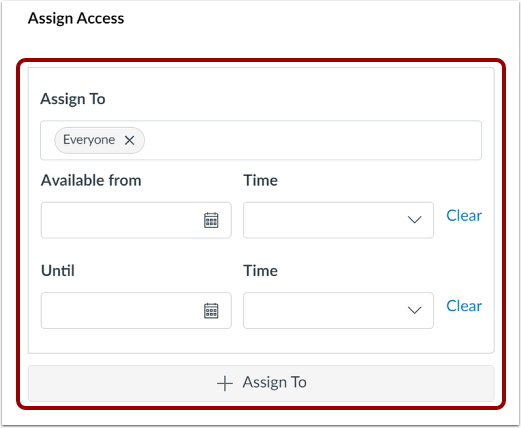
04:21: Standardmäßig können alle Abschnitte und Studierenden Ihres Kurses die folgenden Inhalte ansehen und daran teilnehmen:
04:25: Die Diskussion zur Festlegung bestimmter Abschnitte oder Benutzer für
04:29: Ihre Diskussion bei einem Siamese und Verfügbarkeitsdaten.
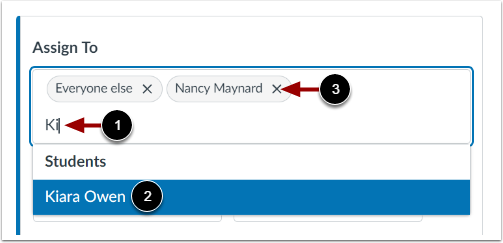
04:34: Um die Bearbeiter zu ändern, klicken Sie auf das Feld „Zuweisen an“. Wählen Sie dann aus
04:38: Einem oder mehreren Teilnehmern. Sie können einen Kurs allen Teilnehmern zuweisen.
04:43: Abschnitt oder ein einzelner Student.
04:45: Um einen Studenten oder eine Gruppe leichter zu finden, geben Sie einfach ein paar Buchstaben des Namens ein und wählen Sie aus.
04:49: Der Name stammt aus einer gefilterten Liste.
04:52: Um einen Bearbeiter zu entfernen, klicken Sie auf das Symbol „Entfernen“.
04:57: Standardmäßig können Studierende jederzeit während des Kurses auf die Diskussion zugreifen.
05:01: oder Abschnittsdaten, jedoch um spezifische Daten anzugeben und
05:05 Uhr: Termine für die Festlegung des Fälligkeitstermins und Besprechung der Verfügbarkeit sowie ihrer Termine und/oder Uhrzeiten
05:09: in den verfügbaren Bereichen von und bis.
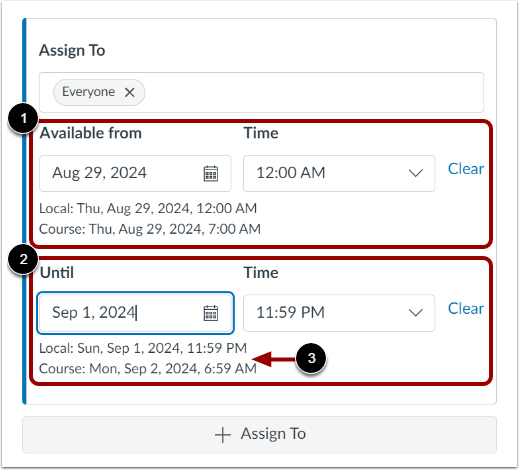
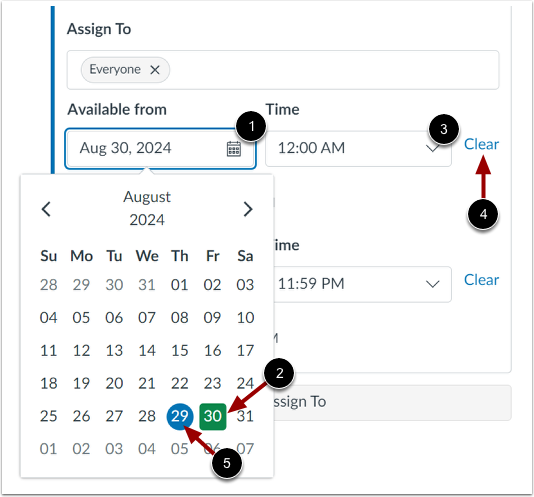
05:13: Um einen Termin festzulegen, geben Sie ein Datum in das Feld „Verfügbar ab“ oder „Bis“ ein.
05:17: Oder klicken Sie auf das Feld und wählen Sie ein Datum aus dem Kalender aus.
05:21: Um Zeiten einzustellen, geben Sie eine Uhrzeit ein oder klicken Sie auf die Uhrzeit, wählen Sie im Dropdown-Menü die gewünschte Uhrzeit aus.
05:25: eine Zeit.
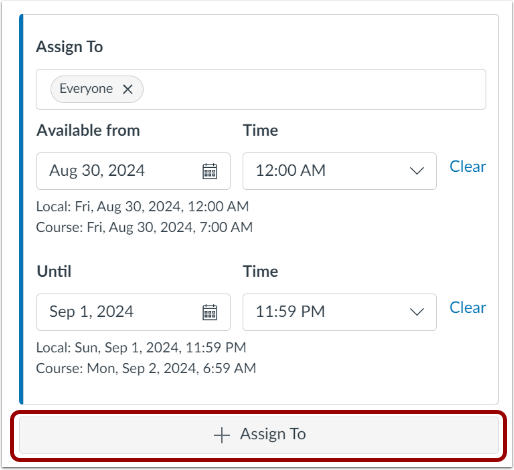
05:27: Um die Aufgabe anderen Schülern oder Kursen mit anderen Daten und Uhrzeiten zuzuweisen, klicken Sie hier.
05:31 Uhr: Klicken Sie auf die Schaltfläche „Zuweisen an“. Geben Sie anschließend weitere Bearbeiter und deren Verfügbarkeit ein.
05:36: Daten.
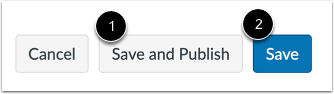
05:37: Wenn Sie bereit sind, Ihre Diskussion zu veröffentlichen, klicken Sie auf die Schaltfläche „Speichern und Veröffentlichen“.
05:43: Um einen Entwurf Ihrer Diskussion zu erstellen und ihn später zu veröffentlichen, klicken Sie auf Speichern.
05:47: Knopf.
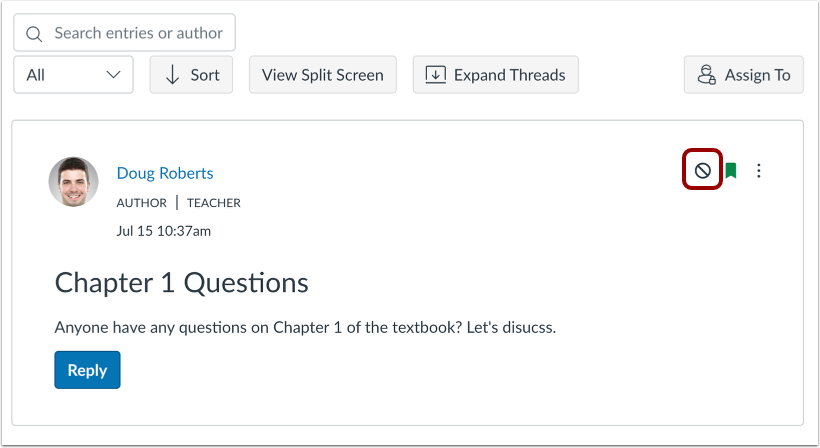
05:48: Wenn Sie Ihre Diskussion als Entwurf gespeichert haben, können Sie sie jederzeit veröffentlichen.
05:52: durch Klicken auf das Symbol „Veröffentlichen“.
05:55: Dieser Leitfaden beschreibt, wie man als Dozent eine Diskussionsrunde startet.